

Comment vider le cache d'Outlook sur Mac
Savoir comment vider le cache d'Outlook sur Mac peut être très utile si le fournisseur de services de messagerie commence à ralentir, à se comporter bizarrement ou à planter à répétition sur votre ordinateur.
En 2023, on comptait environ 400 millions d'utilisateurs de Microsoft Outlook dans le monde. Mais bien qu'elle soit de plus en plus populaire, cette application, comme bien d'autres, n'est pas à l'abri des bugs et des dysfonctionnements.
Alors, si vous rencontrez des problèmes de performances, nous avons rassemblé dans cet article tout ce que vous devez savoir pour vider le cache d'Outlook. C'est parti.
Pourquoi vider le cache d'Outlook sur Mac ?
Toutes les applications installées sur votre Mac collectent et enregistrent des données temporaires sur votre ordinateur. Les caches servent à accélérer les applications et à améliorer l'expérience des utilisateurs. Sur le papier, c'est génial.
Le problème, c'est que quand on ne s'en occupe pas, ces fichiers finissent par s'accumuler avec le temps. Vous pourriez alors avoir affaire à des éléments corrompus ou à une surcharge de fichiers cache qui étouffe votre ordinateur, ce qui peut diminuer les performances et causer des bugs de l'application.
Vous rencontrez peut-être certains de ces problèmes quand vous utilisez Outlook :
-
Les e-mails mettent du temps à s'ouvrir
-
L'appli plante ou se bloque
-
Outlook ne s'ouvre pas
Dans ce cas, vider le cache pourrait vous permettre de résoudre rapidement le problème. Nous allons vous montrer comment vider le cache d'Outlook sur votre Mac dans les sections ci-dessous.
Comment vider manuellement le cache d'Outlook sur un Mac
Vider manuellement le cache d'Outlook sur votre Mac demande un peu de patience. Les fichiers cache sont bien... cachés par Apple. Suivez les instructions ci-dessous avec précaution.
-
Fermez complètement Outlook sur votre Mac.
-
Ouvrez le Finder, cliquez sur Aller dans le menu supérieur, puis sélectionnez Aller au dossier.
-
Copiez-collez le chemin d'accès ci-dessous puis appuyez sur Entrée.
~/Bibliothèque/Caches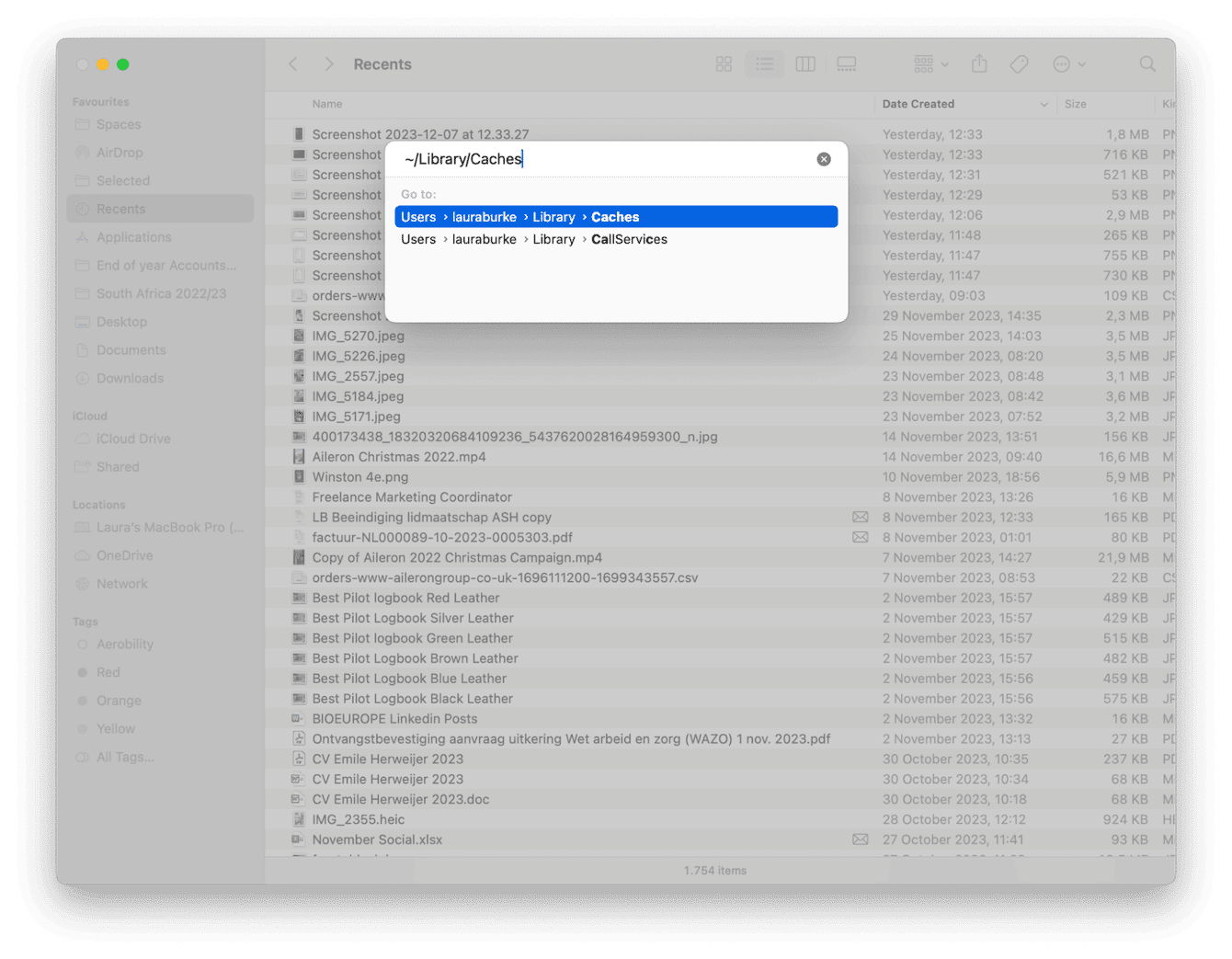
-
Cherchez alors le dossier intitulé :
com.microsoft.Outlook -
Une fois que vous l'avez trouvé, supprimez-le et videz la corbeille.

Tout le monde n'est pas à l'aise à l'idée de fouiller dans les dossiers Bibliothèque. Vous non plus ? Ça tombe bien : il existe une manière bien plus rapide de supprimer votre application et les caches du système. Passez à l'étape suivante, nous allons tout vous expliquer.
Comment supprimer tout type de cache sur Mac en un clic
Comme nous l'avons expliqué au début de l'article, les caches peuvent être utiles, mais s'ils ne sont pas gérés, ils peuvent finir par freiner les performances de votre Mac.
En plus de prendre de la place sur votre ordinateur, les fichiers inutiles du système, comme les fichiers endommagés et temporaires, les historiques du système, les fichiers de langues que vous n'utilisez pas et les cookies, peuvent causer de nombreux problèmes au niveau du système et des applications.
Supprimer régulièrement ces fichiers superflus peut booster les performances de votre Mac et assurer un fonctionnement optimal de vos applications. Si vous utilisez un outil spécialisé comme le module Nettoyage de CleanMyMac, une application de nettoyage pour Mac notarisée par Apple, vous pouvez dire adieu à tous les fichiers qui encombrent inutilement votre MacBook, et ce en quelques clics.
Voici comment supprimer automatiquement les fichiers cache du système et des applications, que nous appelons les fichiers inutiles :
- Ouvrez CleanMyMac sur votre ordinateur ou testez-le d'abord ici.
- Depuis le menu latéral, cliquez sur Nettoyage > Analyser.
- Examinez les fichiers système inutiles détectés par l'application ou cliquez tout de suite sur le bouton Nettoyer.
- Si vous voulez regarder les résultats de l'analyse en détail, cliquez sur Examiner tous les fichiers inutiles.
- C'est tout.

Difficile de faire plus simple ! Pas besoin de parcourir les dossiers cachés de votre bibliothèque : cette application intelligente fait tout le travail à votre place, améliorant au passage les performances de votre Mac. Que demander de plus ?
Bon à savoir : Excel est une autre application de Microsoft qui génère beaucoup de caches. Si besoin, voici un article expliquant comment vider le cache d'Excel sur Mac.
Pour finir, répondons à quelques questions fréquemment posées au sujet du cache d'Outlook.
FAQ : vider le cache d'Outlook sur Mac
Voici quelques-unes des questions que les utilisateurs se posent le plus souvent sur la suppression des caches Outlook sur MacBook.
Est-ce que je peux supprimer les caches d'Outlook sans risque ?
Beaucoup de personnes pensent que la suppression des caches d'Outlook entraînera la perte de données importantes, comme leurs e-mails ou leurs contacts. Rassurez-vous, ce n'est pas le cas. Il n'y a aucun risque à effacer le cache de l'application ou du système. Outlook créera de nouveaux fichiers cache dès que vous rouvrirez l'application, et rien d'important ne sera supprimé.
Est-ce que les caches m'empêchent de recevoir des e-mails ?
Si vous rencontrez des problèmes de synchronisation ou que vous constatez des dysfonctionnements au niveau de l'envoi ou de la réception d'e-mails, il est peu probable que cela vienne du cache. La meilleure chose à faire est de consulter les pages d'aide de Microsoft Outlook ici.
À quelle fréquence faut-il que je vide mon cache ?
Si vous utilisez un outil tiers pour gérer l'accumulation des fichiers système inutiles, pensez à le faire régulièrement. Nettoyer les caches une fois par mois est une bonne habitude à prendre pour que votre Mac continue de fonctionner de manière optimale.
Si vous préférez vider le cache de l'application manuellement, nous vous conseillons plutôt de suivre les étapes décrites dans cet article uniquement si vous rencontrez des problèmes dans l'application.
Merci de nous avoir lus jusqu'au bout. Nous avons abordé tout ce qui touche aux caches : vous savez désormais parfaitement comme vider le cache d'Outlook sur Mac. Et si vous voulez vider le cache de l'appli Apple Mail, il suffit de suivre les étapes décrites dans ce guide.