

Mac-Finder reagiert nicht? 16 Fehlerbehebungen & Terminal-Befehle
Wenn der Finder auf Ihrem Mac nicht reagiert, wird schnell klar, wie sehr wir auf dieses kritische Tool angewiesen sind. Der Finder ermöglicht uns die Navigation und Dateiverwaltung per Mausklick. Er hilft uns beim Organisieren, beim Starten von Apps oder beim Verbinden mit Netzwerkressourcen.
Wenn der Finder plötzlich den Dienst quittiert, ist der Frust verständlich. Aber keine Sorge! In diesem Artikel zeige ich Ihnen alle Tipps zur Fehlerbehebung, um den Finder wieder flottzumachen. Los geht's!
Schon gewusst? Den Finder gibt es seit den Anfängen des Macintosh. Seinen Namen erhielt er von Bud Tribble, einem Mitglied des ursprünglichen Apple Macintosh Design-Teams.
Bevor wir zu den Fehlerbehebungen kommen, schauen wir uns die häufigsten Gründe an, warum der Finder nicht öffnet oder reagiert.
Warum funktioniert der Finder auf dem Mac nicht?
Der Finder kann aus verschiedenen Gründen nicht mehr funktionieren. Dies sind jedoch die häufigsten Ursachen:
-
Beschädigte Finder- oder Systemeinstellungen. Dies kann nach einem Softwareupdate, einem Konflikt mit anderer Software oder versehentlichen Änderungen an den Einstellungen auftreten.
-
Geringer Speicherplatz auf Ihrem Mac. Wenn weniger als 15 % des Speicherplatzes frei sind, kann es zu Einfrieren oder Abstürzen kommen, insbesondere beim Öffnen von Ordnern mit einer großen Anzahl von Dateien.
-
Probleme mit Benutzerprofilen. Dies tritt in der Regel auf, wenn mit dem Benutzerkonto verknüpfte Systemdateien beschädigt sind oder das Benutzerprofil nicht richtig konfiguriert ist.
-
Problem bei der Spotlight-Indizierung. Der Finder ist in Spotlight integriert, um nach Dateien zu suchen. Wenn Spotlight gerade indiziert oder Probleme hat, funktioniert die Suchfunktion des Finders möglicherweise nicht richtig.
-
Veraltete macOS-Version. Die Verwendung einer veralteten Version von macOS kann zu Kompatibilitätsproblemen und Systemfehlern führen, die die Leistung des Finders beeinträchtigen.
-
Unaufgeräumter Schreibtisch. Dies mag ungewöhnlich klingen, aber wenn Sie mehr als 5.000 Elemente auf dem Schreibtisch haben (auch wenn diese unter „Stapel“ versteckt sind), reagiert der Finder möglicherweise nicht mehr.
-
Probleme bei der Laufwerkssynchronisierung. Unabhängig davon, welches Laufwerk Sie zur Sicherung Ihres Mac verwenden, beeinträchtigen alle Probleme mit dem Laufwerk die ordnungsgemäße Funktion des Finders.
Schnelle Diagnose vor der Fehlerbehebung
Bevor wir uns mit den Lösungen befassen, sollten wir zunächst versuchen, die Ursache des Problems zu verstehen.
1. Überprüfen Sie den Finder-Prozess in der Aktivitätsanzeige
Stellen Sie zunächst sicher, dass der Finder tatsächlich nicht funktioniert. Gehen Sie dazu zur Aktivitätsanzeige und geben Sie „Finder“ in die Suchleiste ein. Wird angezeigt, dass der Finder nicht reagiert? Dies wird in der Regel rot angezeigt. Ist dies der Fall, können Sie den Prozess beenden – keine Sorge, er wird automatisch neu gestartet.
Klicken Sie dazu einfach auf den Prozess und dann auf das „x“ in der Symbolleiste. Bestätigen Sie anschließend, dass Sie den Finder sofort beenden möchten.

2. Trennen Sie Peripheriegeräte

4. Test im gesicherten Modus
Der gesicherte Modus führt Systemprüfungen durch und kann Fehler automatisch beheben.
Die Schritte zum Starten Ihres Mac im sicheren Modus sind unterschiedlich, je nachdem ob Ihr Mac einen Apple-Silicon-Chip hat oder Intel-basiert ist.
Apple Silicon:
- Schalten Sie Ihren Mac aus und warten Sie 10 Sekunden.
- Halten Sie die Ein-/Ausschalttaste gedrückt, bis das Fenster mit den Startoptionen angezeigt wird.
- Wählen Sie ein Startvolume.
- Halten Sie die Umschalttaste gedrückt und klicken Sie auf „Im gesicherten Modus fortfahren“.
- Lassen Sie die Umschalttaste los.

Intel:
- Schalten Sie Ihren Mac aus und warten Sie 10 Sekunden.
- Starten Sie Ihren Mac neu und halten Sie dabei die Umschalttaste gedrückt.
- Lassen Sie die Taste los, wenn sich das Anmeldefenster öffnet.
Was tun, wenn der Finder nicht reagiert?
Nach der Diagnose kommen wir nun zu den praxiserprobten Lösungen. Ich habe für Sie eine Auswahl bewährter Lösungen zusammengestellt.
Schnelle Lösungen (probieren Sie diese zuerst aus)
1. Starten Sie den Finder neu
Beginnen wir mit dem offensichtlichsten Tipp. Wenn sich der Finder nicht neu starten lässt und Sie ihn in keiner Weise dazu bringen können, zu reagieren, könnte er im Hintergrund hängen geblieben sein. Manchmal hilft ein einfacher Neustart. Gehen Sie dazu wie folgt vor:
- Wählen Sie im Apple-Menü die Option „Sofort Beenden“.
- Wählen Sie den Finder aus der Liste aus und klicken Sie auf „Neu starten“.

Neben dem Menü „Sofort Beenden“ und der Aktivitätsanzeige gibt es noch weitere Möglichkeiten, den Finder neu zu starten.
-
Halten Sie die Optionstaste gedrückt und klicken Sie mit der rechten Maustaste auf das Finder-Symbol im Dock. Wählen Sie „Neu starten“.
-
Führen Sie diesen Befehl im Terminal aus (Sie können es über „Programme“ > „Dienstprogramme“ öffnen): killall Finder
Wenn der Finder weiterhin nicht reagiert, fahren Sie mit dem nächsten Tipp fort.
2. Führen Sie Wartungsaufgaben aus
Die regelmäßige Wartung Ihres Mac ist unerlässlich, um die optimale Leistung und den reibungslosen Betrieb Ihres Geräts zu gewährleisten. Wenn wir Systemprotokolle und temporäre Dateien ansammeln lassen, verlieren wir wertvollen Speicherplatz und Anwendungen funktionieren nicht mehr ordnungsgemäß. Der Finder bildet hier keine Ausnahme. Die gute Nachricht ist, dass dieses Problem durch einfache Wartungsmaßnahmen behoben werden kann.
Ich persönlich bin kein großer Fan von manuell durchgeführten Wartungsaufgaben, da diese Geduld und die Verwendung des Terminals erfordern. Ich bevorzuge stattdessen das von Apple notarisierte Drittanbieter-Tool CleanMyMac. Es verfügt über ein leistungsstarkes Leistungsmodul, mit dem Skripte mit nur wenigen Klicks ausgeführt werden können. So nutzen Sie dieses smarte Tool:
- Öffnen Sie die App – starten Sie hier Ihre kostenlose 7-Tage-Testversion.
- Klicken Sie in der Seitenleiste auf „Leistung“.
- Klicken Sie auf „Scannen“.
- Klicken Sie auf „Alle Aufgaben anzeigen“ und wählen Sie die Routinen aus, die Sie ausführen möchten.

Wenn Sie lieber kein Tool eines Drittanbieters verwenden möchten, lesen Sie diesen ausgezeichneten Artikel über die manuelle Ausführung von Wartungsskripten mit Terminal
3. Starten Sie Ihren Mac neu
Eine weitere naheliegende Lösung ist, Ihren Mac neu zu starten. Dadurch erhält Ihr Computer einen frischen Start, indem Speicher freigegeben und alle Apps beendet werden. Das wiederum kann dazu beitragen, das störende Finder-Problem zu beheben.
Klicken Sie einfach auf das Apple-Menü und wählen Sie „Neustart“.
Sollten Sie aus irgendeinem Grund keinen einfachen Neustart durchführen können, versuchen Sie bitte, das Gerät aus- und wieder einzuschalten. Ein Power Cycle ist ein anderer Begriff für einen erzwungenen Neustart Ihres Mac. So einfach es auch klingt, kann dies viele Fehler und Störungen beheben und ist daher einen Versuch wert. Gehen Sie wie folgt vor:
- Halten Sie die Ein-/Ausschalttaste gedrückt, bis sich Ihr Mac ausschaltet.
- Halten Sie die Ein-/Ausschalttaste weiterhin gedrückt und entfernen Sie das Netzteil.
- Halten Sie die Ein-/Ausschalttaste weitere 10 Sekunden lang gedrückt und starten Sie dann Ihren Mac neu.
4. Löschen Sie die Einstellungsdatei des Finders
Eine weitere Möglichkeit, den Finder zurückzusetzen besteht darin, seine Einstellungsdatei zu löschen. Keine Sorge, der Finder erstellt sie sofort neu. Dazu müssen Sie einen weiteren Befehl im Terminal ausführen:
rm ~/Library/Preferences/com.apple.finder.plist
Auch wenn eine Fehlermeldung angezeigt wird, wird die Datei dennoch gelöscht.

Lösungen auf Systemebene
Sollten die oben genannten Maßnahmen nicht zum Erfolg führen, können Sie einige Korrekturen auf Systemebene vornehmen.
1. Aktualisieren Sie Ihr macOS
Manchmal reagiert der Finder aufgrund eines Softwarefehlers nicht. Die einfachste Möglichkeit, diesen Fehler zu beheben, ist die Aktualisierung Ihres Mac. Da es sich bei Finder um eine integrierte App handelt, können Sie diese nicht wie andere Programme aktualisieren. So aktualisieren Sie macOS:
- Wählen Sie Systemeinstellungen > Allgemein.
- Navigieren Sie zu Softwareupdate.
- Klicken Sie auf „Jetzt aktualisieren“ und befolgen Sie die Anweisungen auf dem Bildschirm, um alle Updates zu installieren.

2. Abmelden und erneut anmelden
Das Abmelden und erneute Anmelden ist eine weitere Möglichkeit, um Probleme wie die Nichtreaktion des Finders zu beheben. Dieser Tipp zur Fehlerbehebung bewirkt im Wesentlichen, dass alle laufenden Anwendungen sofort beendet werden. Wenn Sie sich erneut anmelden, werden die Prozesse zurückgesetzt.
So melden Sie sich ab und wieder an:
- Wählen Sie das Apple-Hauptmenü > Abmelden.
- Wählen Sie im Bestätigungsfeld „Abmelden“.
- Um sich wieder anzumelden, geben Sie Ihr Passwort ein.

3. Spotlight-Index neu erstellen
Sollten Sie Probleme mit der Finder-Suche haben, empfiehlt es sich, Spotlight neu zu indizieren. Dadurch wird das Tool gezwungen, alle Dateien auf Ihrem Mac neu zu registrieren. Die Vorgehensweise ist sehr einfach:
-
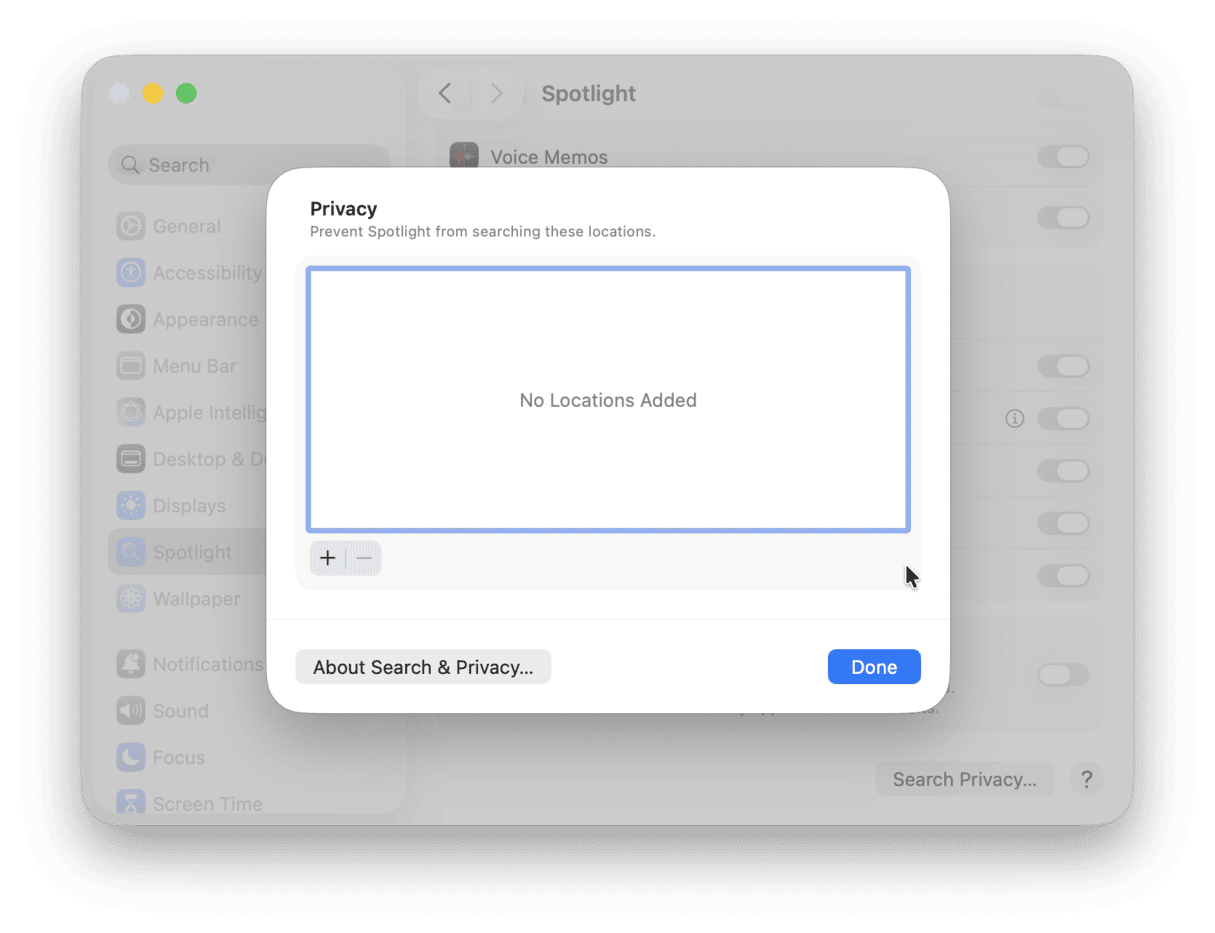
Klicken Sie auf das Apple-Menü und wählen Sie „Systemeinstellungen“ > „Spotlight“ > „Datenschutz der Suchfunktion“.
-
Öffnen Sie nun ein neues Finder-Fenster in der Seitenleiste, suchen Sie Ihr Gerät und ziehen Sie den internen Festplattenordner auf den Tab „Datenschutz der Suchfunktion“.
-
Ihr Mac wird nun in der Liste angezeigt. Wählen Sie ihn aus und klicken Sie dann auf die Minus-Schaltfläche, um ihn zu entfernen.
-
Beenden Sie die Systemeinstellungen und den Finder. Warten Sie, bis Spotlight die Indizierung abgeschlossen hat.
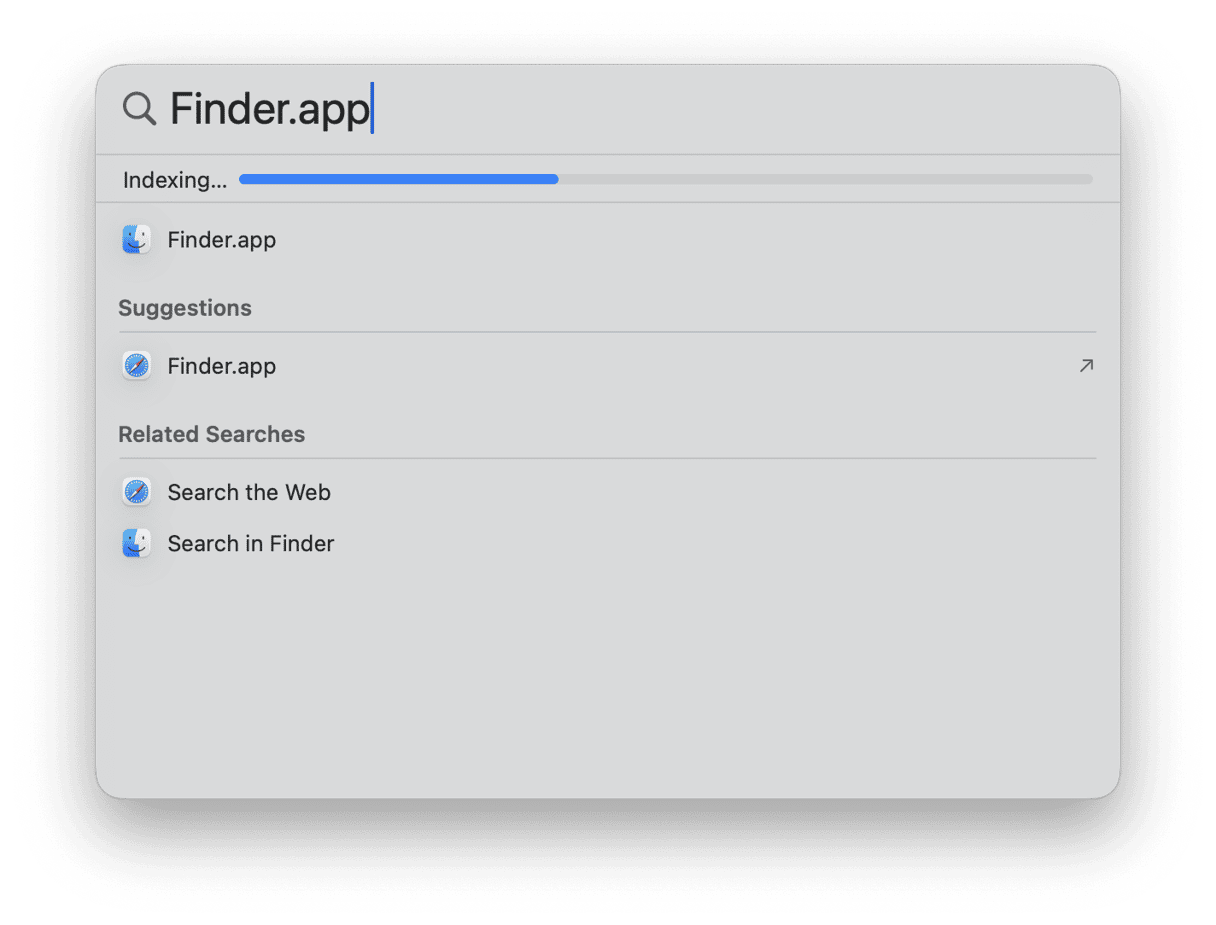


Es kann eine Weile dauern, bis Spotlight alle Ihre Dateien und Ordner neu indiziert hat. Bitte seien Sie nicht beunruhigt, wenn dies zu lange dauert.
4. iCloud-Synchronisierung deaktivieren
Die iCloud-Synchronisierung kann manchmal dazu führen, dass der Finder langsam wird oder nicht mehr reagiert, insbesondere wenn große Dateien synchronisiert werden oder der Synchronisierungsprozess hängen bleibt.
So deaktivieren Sie die iCloud-Synchronisierung:
- Gehen Sie zu „Systemeinstellungen“ > „Apple Account“ und klicken Sie auf „iCloud“ > „Drive“.
- Deaktivieren Sie iCloud Drive und alle anderen Dienste, die Sie ausschalten möchten.
- Starten Sie Ihren Mac neu und überprüfen Sie, ob der Finder nun wieder normal funktioniert.

Wenn Sie eine andere Option zum Synchronisieren Ihres Mac verwenden (wie OneDrive oder Google Drive), deaktivieren Sie diese anstelle von iCloud Drive.
5. Erste Hilfe ausführen
Wussten Sie, dass macOS über ein integriertes Tool verfügt, mit dem Sie Probleme mit dem Laufwerk Ihres Mac beheben können? Es handelt sich um das Festplattendienstprogramm und dessen Funktion „Erste Hilfe“. So nutzen Sie das Tool:
- Öffnen Sie das Festplattendienstprogramm („Programme“ > „Dienstprogramme“).
- Wählen Sie Ihr Laufwerk in der Seitenleiste aus und klicken Sie auf „Erste Hilfe“ > „Ausführen“.

6. Löschen Sie Ihre Cache-Dateien
Neben der Finder-Einstellungsdatei, die Sie bereits entfernt haben sollten, gibt es weitere Dateien, die zu verschiedenen Softwareproblemen führen können – Caches. Wenn sich diese ansammeln, können sie die ordnungsgemäße Funktion des Systems, einschließlich des Finders, beeinträchtigen.
Der einfachste Weg, alle Arten von Cache zu entfernen, ist die Ausführung des Bereinigungstools in CleanMyMac. Natürlich können Sie versuchen, Caches mit dem Terminal zu entfernen, aber wir empfehlen dies nur, wenn Sie mit der Verwendung von Befehlszeilentools vertraut sind. Ist dies nicht der Fall, ist CleanMyMac die bevorzugte Option, da es nur Caches entfernt, die sicher gelöscht werden können.
So entfernen Sie Cache-Dateien mit diesem intelligenten Tool:
- Öffnen Sie CleanMyMac – hier erhalten Sie Ihre kostenlose Testversion.
- Klicken Sie auf „Bereinigung“ > „Scannen“ > „Bereinigen“. Wenn Sie auswählen möchten, welche Dateien gelöscht werden sollen, klicken Sie zunächst auf „Gesamten Datenmüll prüfen“.

Vorteile von CleanMyMac
-
Beinhaltet eine kostenlose 7-Tage-Testversion – Sie können alle Tools der App ohne Einschränkungen testen
-
Im Durchschnitt löschen User während der Testphase über 10 GB an Junk-Dateien
-
Findet nicht nur Junk-Dateien, sondern auch Duplikate und ähnliche Bilder – im Durchschnitt entfernen User etwa 1.100 Duplikate und 476 ähnliche Bilder pro Monat
-
Kann den Mac vor Malware schützen – im Durchschnitt entdecken User nach dem ersten Scan mindestens eine schädliche App
-
Bereinigt täglich über 50.000 Macs
Letzte Auswegslösungen
Mittlerweile sollte der Finder wieder funktionieren. Sollte jedoch keine der oben genannten Maßnahmen erfolgreich gewesen sein, finden Sie hier einige weitere Möglichkeiten, die Sie ausprobieren können.
Wichtig: Sichern Sie zunächst Ihre Daten. Keiner der folgenden Tipps sollte Ihre Dateien und Einstellungen löschen, aber es ist ratsam, für alle Fälle ein Backup zu erstellen.
1. Neuen User erstellen
Möglicherweise liegt ein Problem mit Ihrem aktuellen User vor. Versuchen Sie daher, einen neuen User zu erstellen:
- Öffnen Sie die „Systemeinstellungen“ > „Benutzer:innen & Gruppen“.
- Klicken Sie auf „User hinzufügen“, geben Sie Ihr Passwort ein und füllen Sie alle Details aus.
- Wenn Sie fertig sind, klicken Sie auf „User erstellen“.
- Melden Sie sich von Ihrem aktuellen User ab, melden Sie sich beim neuen User an und testen Sie den Finder.

Wenn der Finder einwandfrei funktioniert, können Sie Ihre Daten auf ein neues Benutzerkonto übertragen. Am einfachsten ist es, eine Time Machine-Sicherung zu verwenden und Ihren Mac daraus wiederherzustellen.
2. Installieren Sie macOS neu
Dies ist der letzte Ausweg. macOS neu zu installieren bedeutet, es neu zu schreiben. Auch hier sollten Sie vorher ein Backup Ihres Mac erstellen. Obwohl Ihre Daten intakt bleiben sollten, ist es ratsam, alle Ihre Dateien zu sichern, falls etwas schiefgeht.
Führen Sie dann die folgenden Schritte aus:
- Starten Sie Ihren Mac im Wiederherstellungsmodus.
- Klicken Sie auf „macOS neu installieren“ und folgen Sie den Anweisungen auf dem Bildschirm.

Nun wissen Sie, wie Sie den Finder wieder zum Laufen bringen. Bis zum nächsten Mal für weitere stressfreie Mac-Tipps!