

¿El Finder no responde en tu Mac? 16 soluciones sistemáticas y comandos de Terminal
Cuando el Finder no responde en tu Mac, te das cuenta de lo mucho que dependemos de esta herramienta fundamental para la gestión de archivos. El Finder facilita la navegación y la gestión de archivos, ayuda a encontrar y ejecutar apps, a mantener el sistema organizado, a conectarte a recursos de red, etc.
Así que cuando el Finder de repente deja de funcionar, seguro que esto frustra bastante. ¡Pero no te preocupes! En este artículo te mostramos todos los consejos para solucionar problemas con el Finder y hacer que vuelva a funcionar. ¡Empecemos!
¿Sabías que...? El Finder existe desde los inicios del Macintosh y su nombre se lo dio Bud Tribble, miembro del equipo de diseño original de Apple Macintosh.
Antes de pasar a los consejos y soluciones para el Finder, primero veamos algunas de las razones más comunes por las que el Finder no se abre o no responde.
¿Por qué el Finder no funciona en Mac?
El Finder puede dejar de funcionar por docenas de razones, pero estas son las más comunes:
-
Ajustes corruptos del Finder o del Sistema. Esto puede ocurrir después de una actualización del sistema, un conflicto con otra app o cambios accidentales en los ajustes.
-
Poco espacio de almacenamiento en tu Mac. Tener menos del 15 % de almacenamiento libre puede provocar bloqueos o fallos, especialmente al abrir carpetas con muchos archivos.
-
Errores en el perfil de usuario. Esto suele ocurrir si los archivos del sistema vinculados a la cuenta de usuario se dañan o si el perfil de usuario no está configurado correctamente.
-
Problema de la indexación de Spotlight. El Finder se integra con Spotlight para buscar archivos, por lo que si Spotlight está indexando o da problemas, es posible que la función de búsqueda del Finder no funcione correctamente.
-
Versión obsoleta de macOS. Ejecutar una versión obsoleta de macOS puede crear problemas de compatibilidad y errores del sistema que afectan al rendimiento del Finder.
-
Caos en el escritorio. Esto puede parecer poco habitual, pero si tienes más de 5 000 archivos en el escritorio (incluso ocultos en los grupos), el Finder puede dejar de responder.
-
Problemas de sincronización del disco. Independientemente de la unidad que utilices para hacer las copias de seguridad, cualquier problema con este afectará al correcto funcionamiento del Finder.
Diagnóstico rápido antes de solucionar problemas
Antes de empezar a buscar soluciones, primero intentemos comprender qué está causando el problema.
1. Revisa el proceso del Finder en el Monitor de Actividad
En primer lugar, asegúrate de que el Finder realmente no funciona. Para ello, ve al Monitor de Actividad y escribe Finder en la barra de búsqueda. ¿Dice que el Finder no responde? Normalmente aparece en rojo. Si es así, puedes cerrar el proceso — no te preocupes, se reiniciará automáticamente.
Solo tienes que seleccionarlo y hacer clic en la X en la barra de herramientas. Luego, confirma que quieres forzar el cierre del Finder.

2. Desconecta los dispositivos periféricos


4. Prueba el Modo seguro
El modo seguro es un modo de arranque especial que realiza comprobaciones del sistema y puede solucionar varios problemas.
Los pasos para arrancar en modo seguro varían dependiendo de si tienes un Mac con procesador Intel o Apple silicon.
Apple silicon:
- Apaga el Mac y espera 10 segundos.
- Mantén presionado el botón de encendido hasta que aparezca la ventana de opciones de inicio.
- Selecciona un disco de arranque.
- Presiona la tecla Mayúsculas y haz clic en Continuar en modo seguro.
- Suelta la tecla Mayúsculas.

Intel:
- Apaga el Mac y espera 10 segundos.
- Reinicia el Mac y presiona la tecla Mayús.
- Suelta la tecla Mayúsculas cuando aparezca la ventana de inicio de sesión.
Qué hacer si Finder no responde
Ahora que ya sabes por qué Finder puede no responder y has hecho algunos diagnósticos básicos, es hora de proceder con las soluciones. He recopilado soluciones probadas para que las pruebes.
Soluciones rápidas (prueba esto primero)
1. Reinicia el Finder
Empecemos por el consejo más obvio. Si el Finder no se reinicia y no hay forma de que responda, es posible que se haya quedado bloqueado en segundo plano. A veces, un simple reinicio del proceso puede resolver el problema. Esto es lo que tienes que hacer:
- Selecciona el menú principal de Apple > Forzar salida.
- Selecciona el Finder en la lista y haz clic en Reiniciar.

Además del menú Forzar salida y el Monitor de Actividad, hay otras formas de reiniciar el Finder.
-
Presiona y mantén Opción y haz clic derecho en el ícono del Finder en el Dock. Selecciona Forzar reinicio.
-
Ejecuta este comando en la Terminal (puedes abrirla desde Aplicaciones > Utilidades): killall Finder
Si el Finder sigue sin responder, pasa al siguiente consejo.
2. Realiza tareas de mantenimiento
El mantenimiento regular del Mac es esencial para mantener el dispositivo optimizado y funcionando correctamente. Cuando dejamos que se acumulen los registros del sistema y los archivos temporales, malgastamos un espacio valioso y las apps pueden dejar de funcionar correctamente. El Finder no es una excepción. La buena noticia es que esto se puede solucionar simplemente ejecutando algunas tareas básicas de mantenimiento.
Personalmente, no soy muy partidario de ejecutar las tareas de mantenimiento manualmente, ya que esto requiere paciencia y tener conocimientos de cómo usar la Terminal. Prefiero utilizar la herramienta de terceros CleanMyMac, ya que está certificada por Apple. Incluye un potente módulo Rendimiento, el cual puede ejecutar scripts con solo pulsar varios clics. Así es cómo puedes utilizar esta herramienta inteligente:
- Abre la app — comienza tu prueba gratuita de 7 días aquí.
- Haz clic en Rendimiento en la barra lateral.
- Lanza el análisis rápido.
- Haz clic en Ver todas las tareas y selecciona las tareas que quieres ejecutar.

Si prefieres no usar una herramienta de terceros, echa un vistazo a este artículo sobre cómo ejecutar scripts de mantenimiento manualmente con la Terminal.
3. Reinicia tu Mac
Otra solución obvia es reiniciar tu Mac. Esto le da a tu ordenador un respiro al liberar memoria y cerrar todas las apps, lo que, a su vez, puede ayudar a solucionar el molesto problema del Finder.
Por ello, abre el menú principal de Apple y haz clic en Reiniciar.

Si, por alguna razón, no puedes hacer un simple reinicio, prueba a apagar y encender el ordenador. Un ciclo de apagado y encendido es otro término para referirse al reinicio forzado de tu Mac. Por simple que parezca, puede solucionar muchos errores y fallos, como app que no responden, por lo que vale la pena intentarlo. Así es cómo puedes hacerlo:
- Mantén pulsado el botón de encendido hasta que tu Mac se apague.
- Sigue pulsando el botón de encendido y desconecta el adaptador de corriente.
- Mantén pulsado el botón durante otros 10 segundos y luego reinicia tu Mac.
4. Elimina el archivo de preferencias del Finder
Otra forma de restablecer el Finder y solucionar cualquier problema relacionado con él es eliminar su archivo de preferencias. No te preocupes, el Finder lo volverá a crear inmediatamente. Para hacer, tendrás que ejecutar otro comando en Terminal:
rm ~/Library/Preferences/com.apple.finder.plist
Incluso si aparece un mensaje de error, el archivo se eliminará.

Soluciones a nivel del sistema
Si ninguna de las soluciones anteriores ha funcionado, procedamos con algunas soluciones a nivel del sistema.
1. Actualiza tu macOS
A veces, el Finder no responde debido a un error de software, y la forma más fácil de eliminarlo es actualizar tu Mac. Dado que el Finder es una app integrada, no puedes actualizarla como lo harías con otras apps. Te recordamos cómo puedes actualizar macOS:
- Abre los Ajustes del Sistema > General.
- Ve a Actualización de software.
- Haz clic en Actualizar ahora y sigue las instrucciones que se muestran en pantalla para instalar las actualizaciones.

2. Cierra sesión y vuelve a iniciarla
Cerrar sesión y volver a iniciarla es otra forma de resolver problemas como que el Finder no responde. Este consejo para la resolución de problemas básicamente fuerza el cierre de todas las apps en ejecución y, cuando vuelves a iniciar sesión, restablece los procesos.
Así es cómo puedes cerrar la sesión y volver a iniciarla:
- Selecciona el menú principal de Apple > Cerrar sesión.
- Pulsa Cerrar sesión en el cuadro de confirmación.
- Para volver a iniciar sesión, introduce tu contraseña.

3. Reconstruye el índice de Spotlight
Si tienes problemas con la búsqueda del Finder, un buen truco es reindexar Spotlight, lo cual básicamente obliga a la herramienta a volver a reindexar todos los archivos de tu Mac. Es muy fácil de hacer, y te mostramos cómo:
-
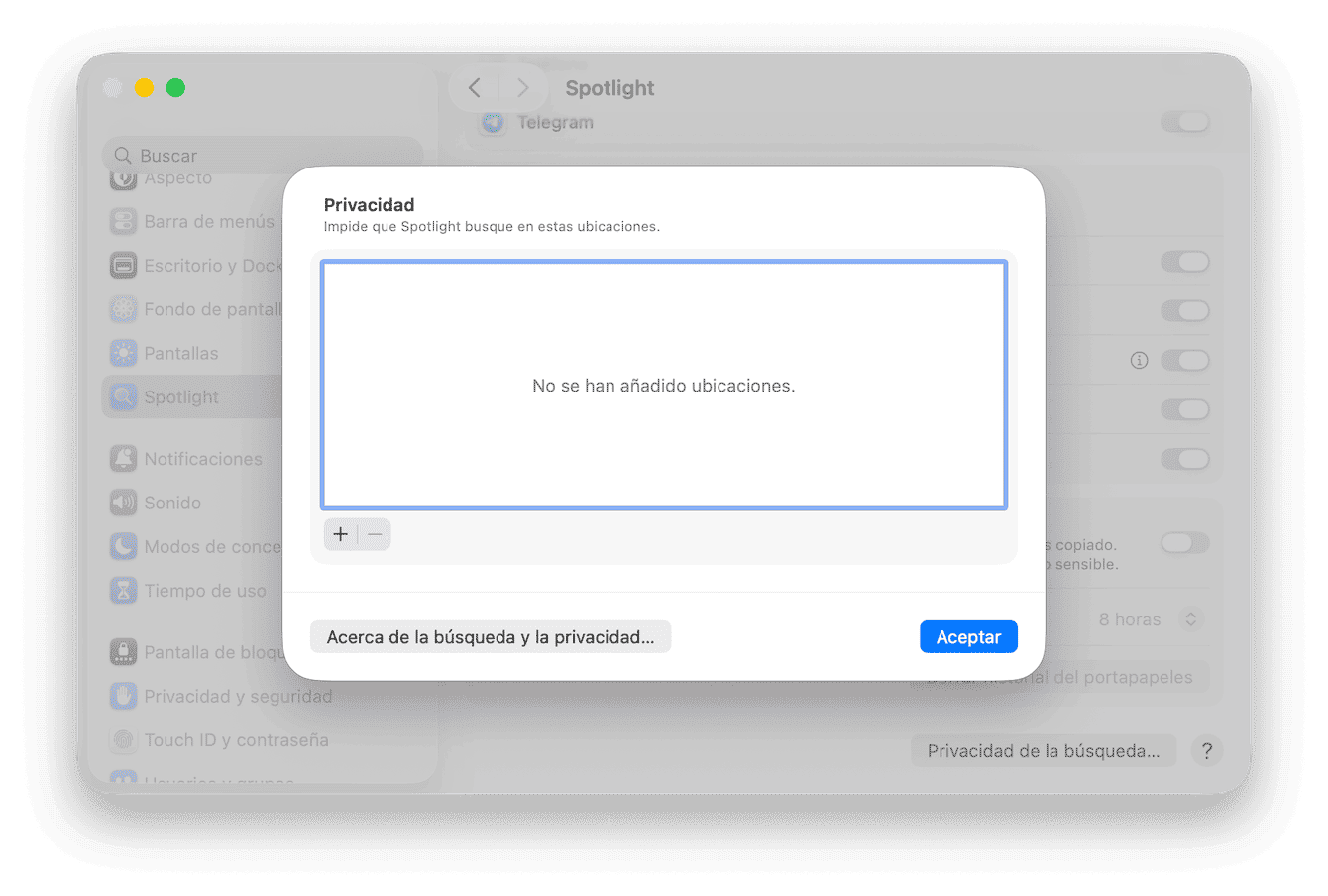
Selecciona el menú principal de Apple > Ajustes del Sistema > Spotlight > Privacidad de la búsqueda.
-
Ahora, abre una nueva ventana del Finder desde la barra lateral, encuentra tu dispositivo y arrastra la carpeta del disco interno a la pestaña Privacidad de la búsqueda.
-
Tu Mac aparecerá en la lista. Selecciónalo y haz clic en el botón menos para eliminarlo.
-
Cierra los Ajustes del Sistema y el Finder. Espera a que Spotlight vuelva a indexar el sistema.


Spotlight puede tardar bastante en volver a indexar todos tus archivos y carpetas, así que no te preocupes si tarda demasiado.
4. Desactiva la sincronización con iCloud
La sincronización de iCloud a veces puede hacer que el Finder funcione lento o no responda, especialmente si se están sincronizando archivos grandes o si el proceso de sincronización se atasca.
Para desactivar la sincronización de iCloud:
- Ve a Ajustes del Sistema > Cuenta de Apple y haz clic en iCloud > Drive.
- Desactiva iCloud Drive y cualquier otro servicio que quieras desactivar.
- Reinicia tu Mac y comprueba si el Finder ha empezado a funcionar con normalidad.

Si utilizas otro servicio para sincronizar tu Mac (como OneDrive o Google Drive), desactívalos en vez de iCloud Drive.
5. Ejecuta Primera Ayuda
¿Sabías que macOS incluye una herramienta integrada que te permite solucionar cualquier error de la unidad de tu Mac? Es la Utilidad de Discos y su función Primera Ayuda. Así es como funciona:
- Abre la Utilidad de Discos desde Aplicaciones > Utilidades.
- Selecciona tu unidad en la barra lateral y haz clic en Primera Ayuda > Ejecutar.

6. Borra los archivos caché
Además del archivo de preferencias del Finder, que ya deberías haber eliminado, hay otros archivos que pueden causar todo tipo de errores de software — la caché. Si se acumulan, pueden corromper el funcionamiento adecuado del sistema, incluido el Finder.
La forma más fácil de eliminar todo tipo de caché es ejecutar el módulo Limpieza de CleanMyMac. Por supuesto, puedes intentar usar la Terminal para eliminar la caché, pero no lo recomendamos a menos que sepas muy bien cómo usar esta herramienta de línea de comandos. En caso contrario, CleanMyMac es la opción preferida, ya que solo elimina la caché que puede ser eliminada con total seguridad.
Así es cómo puedes eliminar la caché con esta herramienta inteligente:
- Abre CleanMyMac — obtén tu prueba gratuita aquí.
- Haz clic en Limpieza > Analizar > Limpiar. Si quieres seleccionar los archivos a eliminar, haz clic en Revisar todos los archivos inútiles.

Beneficios de usar CleanMyMac
-
Tiene una prueba gratuita de 7 días — puedes probar todas las herramientas de la app de forma ilimitada
-
En promedio, los usuarios eliminan más de 10 GB de archivos basura durante el periodo de prueba
-
No solo encuentra los archivos basura, sino también archivos duplicados e imágenes similares — de media, los usuarios eliminan alrededor de 1 100 duplicados y 476 imágenes parecidas al mes
-
Puede proteger tu Mac contra el malware — un usuario en promedio detecta al menos una app maliciosa tras el primer análisis
-
Limpia 50 mil+ Macs al día
Soluciones de último recurso
A estas alturas, ya deberías haber conseguido que el Finder vuelva a funcionar. Sin embargo, si nada de lo anterior te ha ayudado, aquí tienes algunas cosas más que puedes probar.
Importante: primero crea una copia de seguridad de tus datos. Ninguno de los consejos que mostramos a continuación debería borrar tus archivos y ajustes, pero es buena idea tener una copia de seguridad, por si las moscas.
1. Crea un nuevo usuario
Es posible que haya un problema con tu usuario actual, así que intenta crear uno nuevo:
- Ve a Ajustes del Sistema > Usuarios y grupos.
- Haz clic en Añadir usuario, introduce tu contraseña y rellena todos los campos.
- Una vez listo, haz clic en Crear usuario.
- Cierra la sesión de tu usuario actual, inicia sesión en el nuevo y prueba a usar el Finder.

Si el Finder funciona correctamente, es posible que quieras migrar tus datos a la nueva cuenta de usuario. La forma más fácil de hacerlo es usar una copia de seguridad de Time Machine y restaurar tu Mac usándola.
2. Reinstala macOS
Esta es una solución de último recurso. Reinstalar macOS significa reescribirlo. Repetimos una vez más: crea una copia de seguridad de tu Mac antes de intentarlo. Aunque tus datos deberían permanecer intactos, es una buena idea tener una copia de seguridad de todos tus archivos por si algo sale mal.
Con todo listo, sigue estos pasos:
- Arranca tu Mac en el Modo de Recuperación.
- Haz clic en Reinstalar macOS y sigue las instrucciones en pantalla.

Ahora ya sabes qué hacer si el Finder no responde en tu Mac. Nos vemos pronto con más consejos y trucos fáciles de hacer para Mac.