

Le Finder ne répond pas sur Mac ? 16 solutions et commandes Terminal
C'est quand le Finder ne répond plus sur Mac qu'on réalise toute l'importance de cet outil de gestion des fichiers. Le Finder permet de parcourir et de gérer les fichiers, d'ouvrir et de lancer des applications, de mettre de l'ordre dans nos dossiers, de se connecter à des ressources en réseau, etc.
Alors quand il s'arrête de fonctionner sans prévenir, il y a de quoi être ennuyé. Mais ne vous en faites pas. Je vais vous montrer toutes les astuces à utiliser pour régler le problème et remettre le Finder sur pied. C'est parti !
Le saviez-vous ? Le Finder existe depuis les débuts du Macintosh, et son nom lui a été donné par l'un des premiers designers d'Apple, Bud Tribble.
Avant de passer aux conseils et aux solutions pour les problèmes du Finder, commençons par nous pencher sur les raisons pour lesquelles ne Finder ne s'ouvre pas ou ne répond pas.
Pourquoi le Finder ne marche pas sur Mac ?
Le Finder peut s'arrêter de fonctionner pour de nombreuses raisons, mais voici les plus courantes :
-
Réglages du Finder ou du système corrompus. Cela peut arriver après une mise à jour du système, un conflit avec un autre logiciel ou une modification accidentelle des réglages.
-
Manque de stockage sur votre Mac. Avoir moins de 15 % de stockage disponible peut causer des blocages ou des plantages, surtout lorsque vous ouvrez des dossiers contenant beaucoup de fichiers.
-
Erreurs du profil utilisateur. Cela arrive généralement si les fichiers système associés au compte utilisateur sont endommagés ou si le profil utilisateur n'a pas été configuré correctement.
-
Problèmes d'indexation de Spotlight. Le Finder travaille main dans la main avec Spotlight pour rechercher des fichiers. Si Spotlight est en cours d'indexation ou qu'il rencontre des problèmes, il se pourrait que la fonctionnalité de recherche du Finder ne fonctionne plus comme il faut.
-
Version obsolète de macOS. Utiliser une ancienne version de macOS peut donner lieu à des problèmes de compatibilité et à des bugs qui affectent les performances du Finder.
-
Bureau encombré. C'est peut-être une situation rare, mais si vous avez plus de 5 000 éléments sur votre bureau (même s'ils sont cachés dans des piles), le Finder peut ne plus répondre.
-
Problèmes de synchronisation du disque. Quel que soit le disque que vous utilisez pour sauvegarder votre Mac, le fonctionnement du Finder sera affecté s'il rencontre un problème quelconque.
Diagnostiquez rapidement le problème avant de le résoudre
Avant de nous pencher sur les solutions, commençons d'abord par comprendre les causes du problème.
1. Consultez le Moniteur d'activité pour trouver le processus du Finder
Pour commencer, assurez-vous qu'il y ait bel et bien des problèmes de fonctionnement au niveau du Finder. Pour cela, ouvrez le Moniteur d'activité et tapez Finder dans la barre de recherche. Est-ce que l'utilitaire vous informe que le Finder ne répond pas ? Les processus qui ne répondent pas apparaissent généralement en rouge. Si c'est le cas du Finder, vous pouvez quitter le processus. Ne vous en faites pas : il se rouvrira tout seul.
Il vous suffit de le sélectionner puis de cliquer sur X dans la barre d'outils en haut de la fenêtre. Confirmez ensuite l'action.

2. Débranchez les périphériques externes

4. Testez votre Mac en mode sans échec
Le mode sans échec est un mode de démarrage qui effectue des vérifications au niveau du système et peut régler certains bugs.
Les étapes pour démarrer en mode sans échec ne sont pas les mêmes suivant que votre Mac est équipé d'une puce Apple Silicon ou Intel.
Pour un Mac Apple Silicon :
- Éteignez votre Mac et attendez 10 secondes.
- Appuyez sur le bouton d'alimentation et maintenez-le enfoncé jusqu'à ce que la fenêtre des options de démarrage s'affiche.
- Sélectionnez un disque de démarrage.
- Appuyez sur la touche Shift et cliquez sur Continuer en mode sans échec.
- Relâchez la touche Shift.

Pour un Mac Intel :
- Éteignez votre Mac et attendez 10 secondes.
- Redémarrez votre Mac et maintenez la touche Shift enfoncée.
- Relâchez la touche Shift une fois que la fenêtre d'ouverture de session s'affiche.
Que faire quand le Finder ne répond pas
Maintenant que vous avez identifié la raison pour laquelle le Finder ne répond pas et que vous avez effectué quelques diagnostics, il est temps de passer aux solutions. Voici des solutions testées et approuvées.
Solutions express (commencez par ici)
1. Relancez le Finder
Commençons par le conseil le plus évident. Si le Finder ne fonctionne pas et qu'il ne répond pas, il est possible qu'il se soit coincé en arrière-plan. Dans ce cas, le simple fait de le relancer pourrait résoudre le problème. Voici la marche à suivre :
- Cliquez sur le menu Apple > Forcer à quitter.
- Sélectionnez le Finder dans la liste, puis cliquez sur Relancer.

En plus de passer par le menu Forcer à quitter et le Moniteur d'activité, il y a encore d'autres façons de relancer le Finder.
-
Appuyez sur la touche Option et maintenez-la enfoncée, puis faites un clic droit sur l'icône du Finder dans le Dock. Cliquez sur Relancer.
-
Exécutez la commande suivante dans Terminal (vous pouvez l'ouvrir depuis le dossiers Applications > Utiliaires) : killall Finder
Le Finder ne répond toujours pas ? Passez au conseil suivant.
2. Exécutez des tâches d'entretien
Un entretien régulier de votre Mac est essentiel pour assurer son bon fonctionnement. Quand les historiques du système et les fichiers temporaires s'accumulent, vous perdez un espace précieux, et les applications, dont le Finder, ont du mal à fonctionner correctement. La bonne nouvelle, c'est que vous pouvez y remédier en exécutant quelques tâches d'entretien toutes simples.
En ce qui me concerne, je n'aime pas tellement exécuter les tâches d'entretien manuellement, parce que ça demande de la patience et qu'il faut passer par le Terminal. Je préfère utiliser CleanMyMac, une application tierce notarisée par Apple. Son module Performances permet d'exécuter des scripts de maintenance en quelques clics. Voici comment s'en servir :
-
Ouvrez l'application : téléchargez votre essai gratuit de 7 jours ici.
-
Cliquez sur Performances dans la barre latérale.
-
Effectuez une analyse rapide.
-
Cliquez sur Voir toutes les tâches et sélectionnez celles que vous souhaitez lancer.

Si vous préférez faire ça vous-même, consultez cet article expliquant comment exécuter des scripts de maintenance manuellement avec Terminal.
3. Redémarrez votre Mac
Autre conseil tout simple : redémarrez votre Mac. Cette opération permet à votre Mac de repartir sur de bonnes bases puisqu'elle libère de la mémoire et quitte toutes les applications, ce qui peut vous aider à résoudre les problèmes du Finder.
Rendez-vous donc dans le menu Apple et cliquez sur Redémarrer.
Si, pour une raison ou pour une autre, vous n'arrivez pas à redémarrer votre ordinateur, essayez un redémarrage forcé. Ça a l'air tout bête, mais cela suffit à résoudre de nombreux problèmes, notamment quand les applications ne répondent pas. Essayez pour voir. Voici comment faire :
- Maintenez le bouton d'alimentation enfoncé jusqu'à ce que votre Mac s'éteigne.
- Le bouton toujours enfoncé, retirez le câble d'alimentation.
- Maintenez le bouton enfoncé pendant encore 10 secondes, puis rallumez votre Mac.
4. Supprimez le fichier de préférences du Finder
Vous pouvez aussi réinitialiser le Finder et résoudre les problèmes de l'application en supprimant son fichier de préférences. Il sera ensuite recréé automatiquement. Pour cela, vous devrez exécuter une autre commande dans Terminal :
rm ~/Library/Preferences/com.apple.finder.plist
Même si votre Mac vous répond avec un message d'erreur, le fichier aura quand même été supprimé.

Solutions système
Si aucune des astuces ci-dessus n'a fonctionné, passez maintenant à des solutions système.
1. Mettez macOS à jour
Il arrive que le Finder ne réponde pas à cause d'un bug logiciel. Pour y remédier, le plus simple est de mettre votre Mac à jour. Puisque le Finder est une application intégrée, vous ne pouvez pas le mettre à jour comme d'autres applications. Pour vous rafraîchir la mémoire, voici comment mettre macOS à jour :
- Cliquez sur Réglages Système > Général.
- Cliquez sur Mise à jour logiciels.
- Cliquez sur Mettre à jour et suivez les instructions à l'écran pour installer les mises à jour.

2. Fermez et rouvrez votre session
Fermer et rouvrir votre session peut aussi résoudre les problèmes du Finder. Pourquoi ? Parce que cette astuce force les applications en cours d'exécution à s'arrêter, puis à se relancer quand vous rouvrez votre session.
Voici comment fermer et rouvrir votre session :
- Cliquez sur le menu Apple > Fermer la session.
- Cliquez sur Fermer la session dans la fenêtre de confirmation.
- Pour rouvrir votre session, saisissez simplement votre mot de passe.

3. Recréez l'index de Spotlight
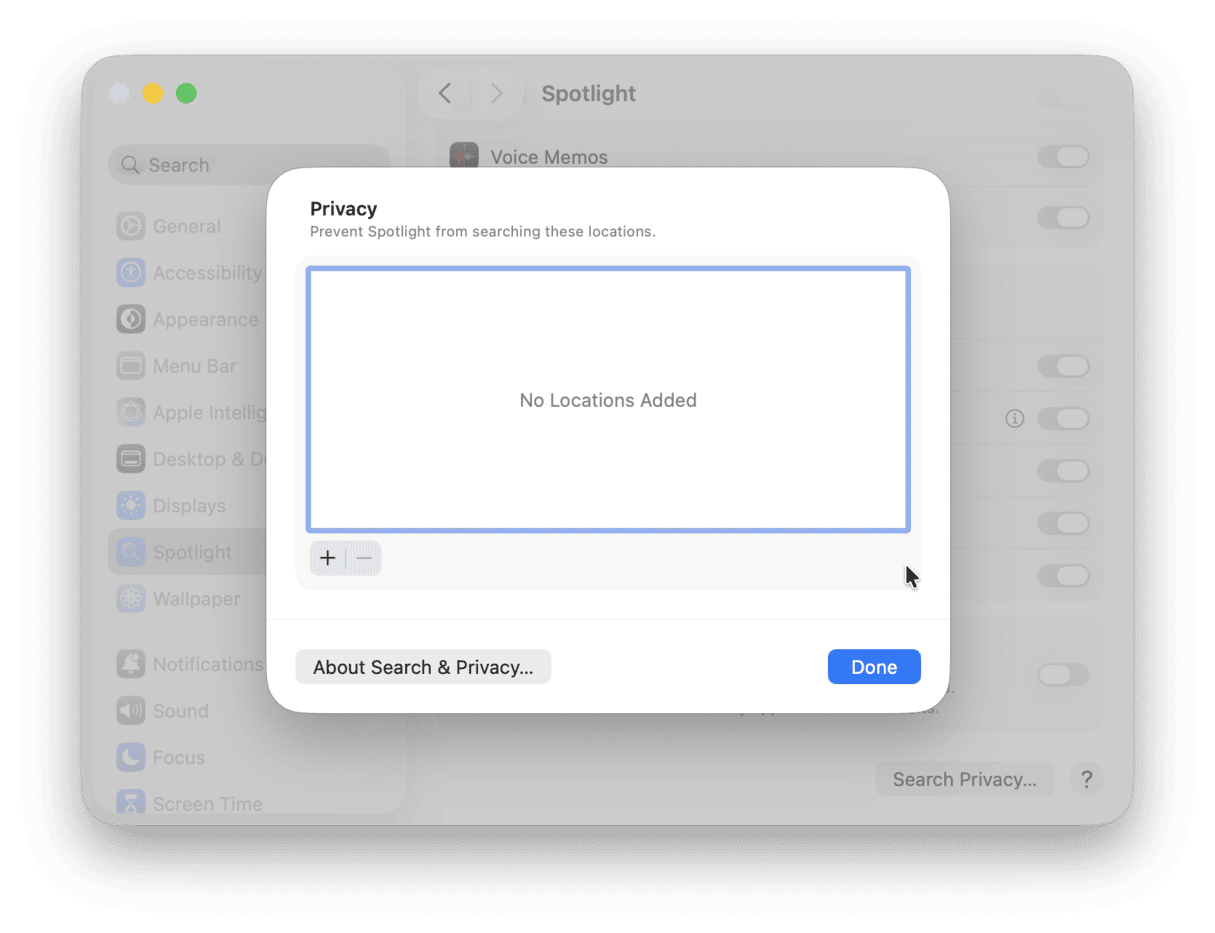
Si la recherche du Finder ne fonctionne pas, vous pouvez essayer de réindexer Spotlight, ce qui forcera l'outil à indexer à nouveau chaque fichier qui se trouve sur votre Mac. L'opération est très simple :
-
Cliquez sur le menu Apple > Réglages Système > Spotlight > Recherche et confidentialité.
-
Ouvrez alors une nouvelle fenêtre du Finder, localisez votre appareil dans la barre latérale, puis faites glisser le disque de démarrage de votre Mac dans la fenêtre Confidentialité des Réglages Système.
-
Votre Mac apparaîtra alors dans la liste. Sélectionnez-le, puis cliquez sur le bouton « - » pour l'enlever.
-
Quittez les Réglages Système et le Finder. Attendez que Spotlight recrée son index.
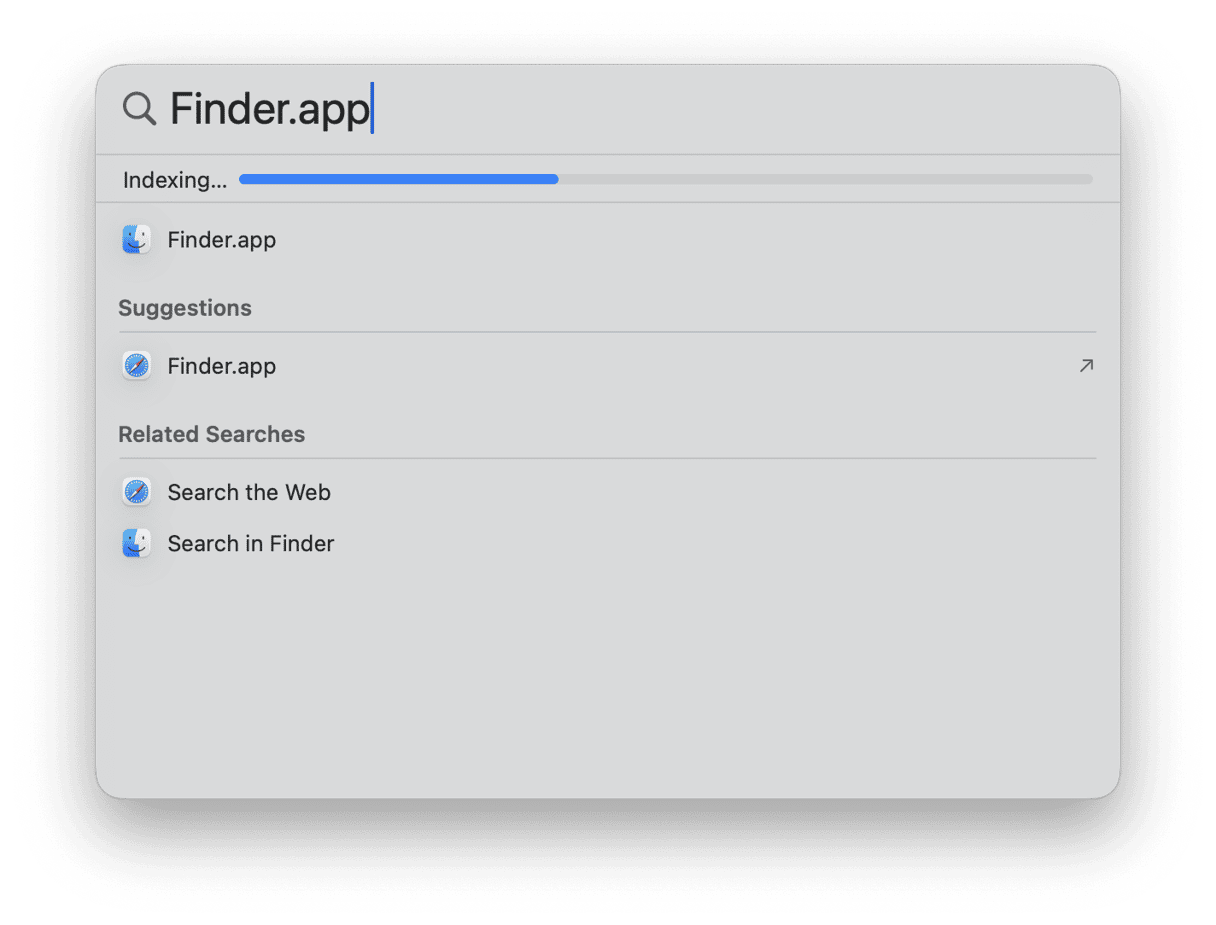


L'opération peut prendre un certain temps, car Spotlight doit réindexer tous les fichiers et dossiers de votre Mac. Ne vous inquiétez pas si c'est un peu long.
4. Désactivez la synchronisation iCloud
Avec la synchronisation iCloud, le Finder peut parfois devenir un peu lent ou mettre du temps à répondre, surtout si votre ordinateur essaie de synchroniser des fichiers volumineux ou que le processus de synchronisation se bloque.
Pour désactiver la synchronisation iCloud :
- Rendez-vous dans Réglages Système > Compte Apple puis cliquez sur iCloud > Drive.
- Désactivez iCloud Drive et tout autre service que vous souhaitez désactiver.
- Redémarrez votre Mac et voyez si le Finder fonctionne normalement.

Si vous utilisez une autre solution pour synchroniser votre Mac (comme OneDrive ou Google Drive), désactivez cet outil au lieu d'iCloud Drive.
5. Utilisez l'outil S.O.S.
Savez-vous que macOS est équipé d'un outil intégré vous permettant de résoudre n'importe quel problème sur le disque de votre Mac ? Cet outil, c'est l'Utilitaire de disque et sa fonctionnalité S.O.S. Voici comment s'en servir :
- Ouvrez l'Utilitaire de disque à partir du dossier Applications > Utilitaires.
- Sélectionnez votre disque dans la barre latérale puis cliquez sur S.O.S. > Exécuter.

6. Supprimez les fichiers cache
En plus du fichier de préférences du Finder que vous devriez déjà avoir effacé, il peut y avoir d'autres fichiers qui occasionnent différents bugs : les fichiers cache. Quand ils s'accumulent, ils peuvent entraver le bon fonctionnement du système, y compris du Finder.
Pour vous débarrasser de tous types de caches, le plus simple est d'utiliser l'outil Nettoyage de CleanMyMac. Vous pouvez bien sûr essayer d'effacer les caches en passant par le Terminal, mais nous vous déconseillons de le faire à moins d'être à l'aise avec les outils en ligne de commande. CleanMyMac est une option plus sûre car elle ne supprime que les caches qui peuvent être effacés sans risques.
Voici comment effacer des fichiers cache avec cet outil intelligent :
- Ouvrez CleanMyMac : téléchargez votre essai gratuit ici.
- Cliquez sur Nettoyage > Analyser > Nettoyer. Si vous voulez sélectionner les fichiers à effacer, cliquez d'abord sur Examiner tous les fichiers inutiles.

Pourquoi utiliser CleanMyMac
-
7 jours d'essai gratuit pour tester tous les outils de l'app, sans limites
-
Les utilisateurs effacent en moyenne plus de 10 Go de fichiers inutiles pendant leur période d'essai
-
L'appli ne détecte pas que les fichiers inutiles, mais aussi les doublons et les images similaires : en moyenne, les utilisateurs suppriment environ 1 100 doublons et 476 images similaires par mois
-
Peut protéger votre Mac des malwares : l'utilisateur lambda détecte au moins 1 application malveillante après la première analyse
-
Nettoie plus de 50 000 Mac chaque jour
En dernier recours
Vous devriez maintenant avoir remis le Finder sur pied. Mais si aucune des solutions listées précédemment n'a fonctionné, ne désespérez pas. Il y a encore quelques petites choses que vous pouvez essayer.
Attention : pensez bien à sauvegarder vos données avant de vous lancer. Aucune des opérations ci-dessous ne devrait effacer vos fichiers et réglages, mais il vaut mieux faire une sauvegarde au cas où.
1. Créez un nouvel utilisateur
Le problème pourrait venir de votre compte utilisateur. Essayez donc d'en créer un nouveau :
- Ouvrez les Réglages Système > Utilisateurs et groupes.
- Cliquez sur Ajouter un utilisateur, saisissez votre mot de passe et remplissez les champs requis.
- Cliquez ensuite sur Créer l'utilisateur.
- Fermez votre session actuelle, ouvrez celle du nouvel utilisateur et essayez d'utiliser le Finder.

S'il fonctionne comme il faut, il vous faudra peut-être transférer vos données vers un nouveau compte utilisateur. Pour cela, le plus simple est de restaurer votre Mac à partir d'une sauvegarde Time Machine.
2. Réinstallez macOS
Voilà une solution à n'utiliser qu'en dernier recours. Réinstaller macOS implique de réécrire le système d'exploitation. Là encore, sauvegardez votre Mac avant de vous lancer. Vos données devraient rester intactes, mais il est toujours conseillé d'avoir une sauvegarde récente de vos fichiers au cas où vous rencontreriez un problème.
Une fois votre sauvegarde effectuée, suivez les étapes ci-dessous :
- Démarrez votre Mac en mode Récupération.
- Cliquez sur Réinstaller macOS et suivez les instructions à l'écran.

Vous savez maintenant quoi faire si le Finder ne répond pas sur votre Mac. À bientôt pour d'autres conseils et astuces pour votre Mac.