Reseña de CleanMyMac: Una revisión completa (2026)
19 minutos de lectura
Si hablamos de apps de limpieza y optimización para Mac, CleanMyMac es una de las más mencionadas.Lleva más de 17 años en el mercado y se ha ganado una reputación como herramienta fácil de usar para liberar espacio, eliminar archivos innecesarios y solucionar problemas de rendimiento.
Con el tiempo, CleanMyMac ha ido más allá de la simple eliminación de archivos basura.En la actualidad, combina la limpieza, optimización del rendimiento, gestión de apps, detección de archivos duplicados, herramientas de privacidad, eliminación de malware y soporte basado en IA en una sola herramienta.Esto la convierte en la opción perfecta si no quieres instalar varias apps distintas para mantener tu Mac organizado y funcionando sin problemas.
Pero, ¿es seguro usar CleanMyMac?¿Es de fiar?¿Puede sustituir a un antivirus?En esta reseña detallada de CleanMyMac, hemos analizado las funciones clave, los precios, las limitaciones, las alternativas y todo lo que debes saber sobre la app.
CleanMyMac en números
29 millones de descargas
17 años de experiencia en Mac
35 millones de GB de basura eliminada de media (mensualmente)
328 000 amenazas detectadas y eliminadas de media (mensualmente)
Más de 25 herramientas para limpiar, proteger y optimizar tu Mac
CleanMyMac está disponible en la web oficial de MacPaw, en la Mac App Store y en Setapp.La página oficial de precios de MacPaw ofrece opciones de suscripción anual, mensual y de compra única, incluyendo planes para varios Macs.
Para asegurarnos de que somos imparciales y de que esta reseña de CleanMyMac sea lo más objetiva posible, hemos respondido a algunas de las preguntas más populares sobre la app.
¿CleanMyMac es una app de confianza?
Sí, CleanMyMac es una herramienta legítima para Mac desarrollada por MacPaw.Lleva más de 17 años en el mercado y está disponible para descargar a través de confianza, como la Mac App Store y la web oficial de MacPaw.
La app está diseñada para evitar tocar los archivos críticos del sistema.Antes de eliminar los archivos basura, CleanMyMac te permite revisar los archivos seleccionados y mostrarlos en el Finder, para que puedas comprobar lo que se va a eliminar.Esta es una de las principales razones por las que es más seguro de usar que muchas otras apps de limpieza para Mac.
¿Apple recomienda CleanMyMac?
Apple no recomienda oficialmente apps de limpieza para Mac de terceros.Sin embargo, eso no significa que no sea seguro usar CleanMyMac.Significa que Apple no suele recomendar apps de esta categoría.
Hay apps de limpieza poco fiables que pueden actuar de forma agresiva, rastrear datos o eliminar archivos que los usuarios no tenían intención de eliminar.CleanMyMac es diferente porque es de un desarrollador de renombre, está disponible a través de canales oficiales y te da el control sobre lo que vas a eliminar.
¿Es seguro utilizar CleanMyMac?
CleanMyMac es seguro si lo has descargado desde el sitio web oficial, la Mac App Store o Setapp.La app no elimina al azar los archivos del sistema de macOS, y puedes ajustar el proceso de limpieza antes de que se elimine nada.
Para obtener los mejores resultados, usa la app con cuidado: revisa los resultados del análisis, evita eliminar archivos que no reconozcas y asegúrate de contar con una copia de seguridad antes de hacer una limpieza a fondo.Se recomienda hacer esto con cualquier herramienta de mantenimiento.
¿Qué tipos de archivos elimina CleanMyMac?
CleanMyMac puede ayudarte a eliminar diferentes tipos de archivos innecesarios, entre ellos:
caché del sistema
archivos temporales
descargas incompletas
registros antiguos
restos de apps
archivos de soporte de apps dañados
archivos de idioma no utilizados
archivos duplicados
archivos grandes y antiguos
imágenes similares
desorden en la nube
La mayor ventaja de la app no es solo la eliminación de archivos, sino que te ayuda a entender qué es lo que ocupa espacio y si es seguro eliminarlo.
¿Qué destaca en CleanMyMac?
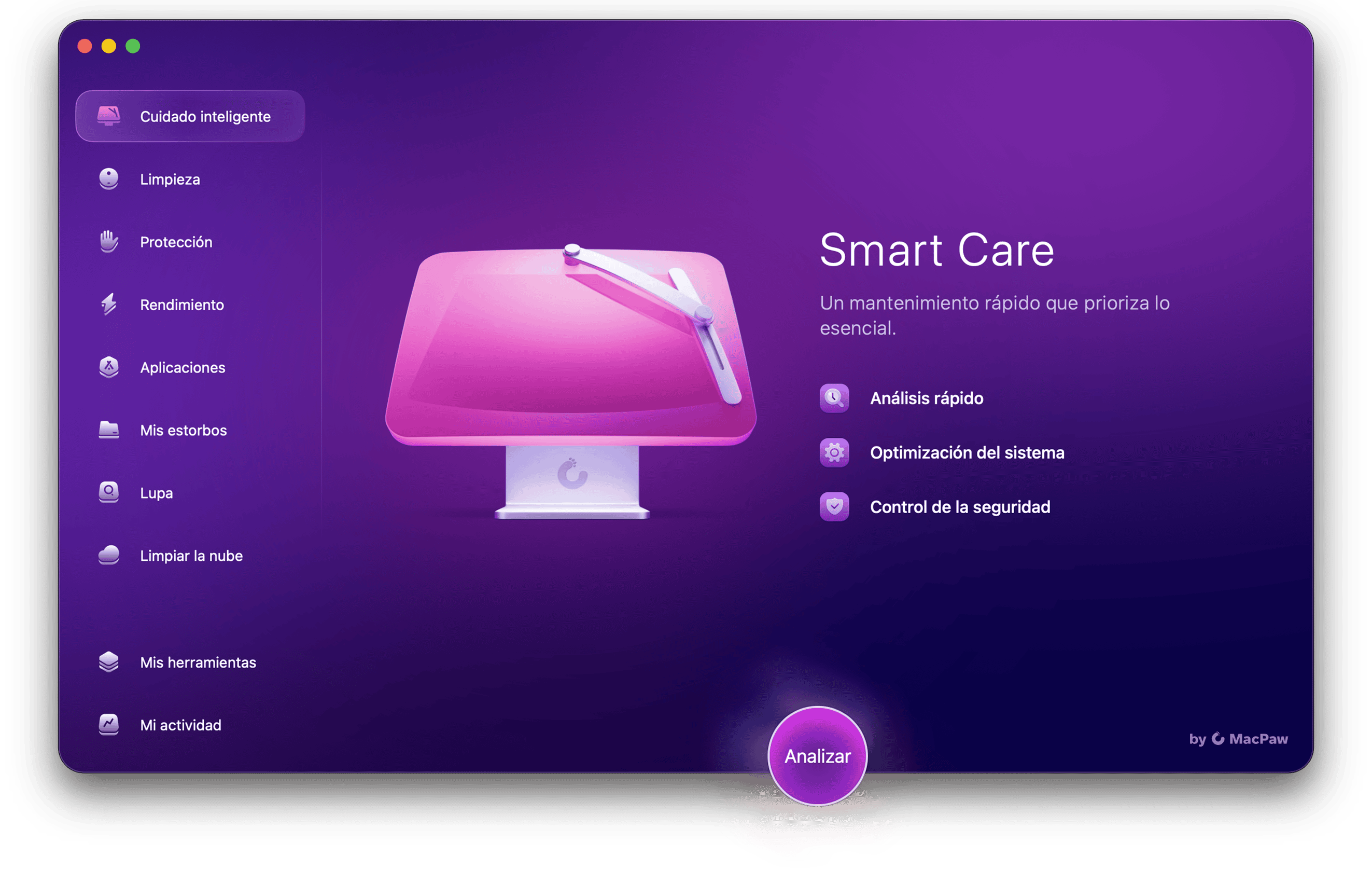
Cuidado inteligente
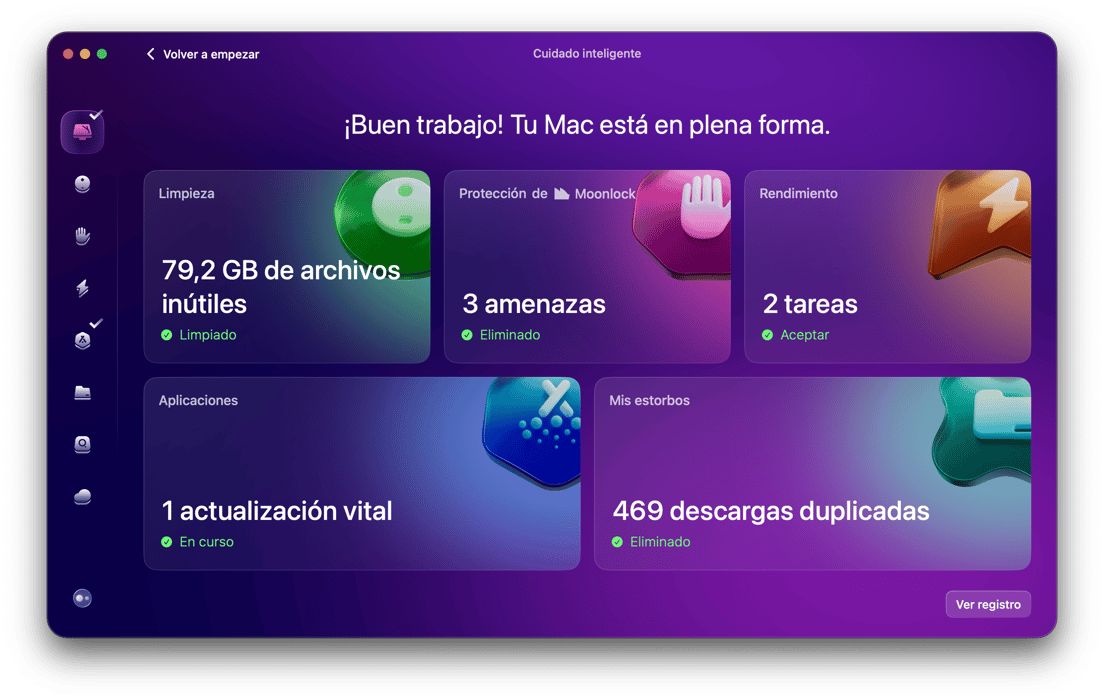
CleanMyMac suele ser elogiado por su diseño elegante y su interfaz fácil de usar, pero también hay otras razones por las que la app destaca.Una de ellas es el Cuidado inteligente.Es la función principal de la app, que combina limpieza, optimización, análisis de malware, actualizaciones de apps y detección de archivos duplicados, todo en un solo lugar.
Para los usuarios que no quieren hurgar en las carpetas o los ajustes de macOS, este enfoque de un solo clic es la principal ventaja.Es especialmente útil para los usuarios principiantes, ya que convierte el mantenimiento del Mac en un proceso guiado en vez de ser una lista de tareas técnicas.
Desinstalador de apps completo
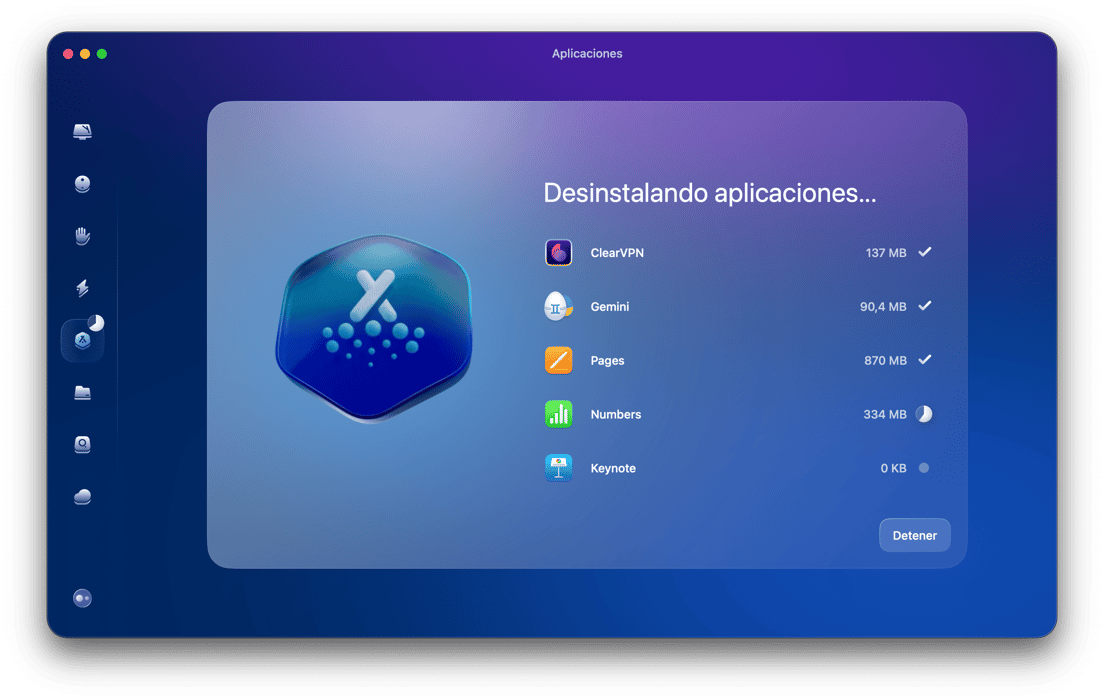
Arrastrar una app a la Papelera normalmente solo elimina la propia app.Puede dejar restos como cachés, preferencias, launch agents y archivos de soporte.
El Desinstalador de CleanMyMac elimina las apps y los restos asociados.Para usarlo, abre Aplicaciones > Desinstalador, selecciona la app que quieras eliminar y haz clic en Eliminar.Esto es útil si instalas y pruebas muchas apps o si quieres eliminar por completo la app que ya no usas.
Actualizador de apps
CleanMyMac también puede mostrarte las apps desactualizadas en un solo lugar, incluidas las apps que no has sido descargadas de la App Store.Esto facilita mantener los programas al día sin tener que comprobar cada app manualmente.
Mis estorbos: Elimina archivos duplicados, grandes y viejos
La herramienta Mis estorbos ayuda a encontrar archivos que se te pueden olvidar fácilmente: archivos grandes, descargas antiguas, archivos duplicados e imágenes similares.Es especialmente útil si el almacenamiento de tu Mac está casi lleno y no sabes por dónde empezar.
Lupa: Visualiza tu espacio en disco
La función Lupa te ofrece un mapa visual de tu almacenamiento.Las carpetas aparecen en forma de burbujas, y las más grandes representan los archivos o carpetas que ocupan más espacio.Puedes hacer clic en el mapa, ver qué hay dentro y eliminar los archivos innecesarios directamente desde la visualización.
Esto es útil cuando si quieres entender tu almacenamiento de un vistazo en vez de tener que revisar las largas listas de archivos.
Limpiar la nube: Gestiona iCloud, Google Drive, OneDrive y Dropbox
CleanMyMac también incluye herramientas para gestionar el desorden en la nube en servicios como iCloud, Google Drive, Dropbox y OneDrive.En vez de cambiar entre diferentes apps de almacenamiento en la nube, puedes revisar los archivos grandes o innecesarios de la nube desde un solo lugar y decidir qué eliminar.
Esto es especialmente útil si tu almacenamiento en la nube está lleno o si los archivos sincronizados están ocupando espacio local en tu Mac.
Monitoreo del estado del Mac
CleanMyMac es más que un limpiador estándar para Mac: con herramientas y funciones eficientes, ayuda a identificar lo que tu Mac necesita.Después de descargar la app y activar el Menú de CleanMyMac, tendrás acceso instantáneo a todos los paneles de monitoreo y herramientas rápidas.Puedes comprobar la carga de la CPU y la memoria, cerrar las apps problemáticas, supervisar la duración de la batería, ver la puntuación de estado de tu Mac y mucho más.
Detección y eliminación de malware
CleanMyMac incluye una función de eliminación de malware basada en la tecnología antimalware Moonlock Engine.Desarrollada por la división de ciberseguridad de MacPaw, esta herramienta puede analizar tu Mac carpeta por carpeta para combatir el adware, el ransomware, los mineros de criptomonedas y otras amenazas específicas de macOS.
CleanMyMac como antivirus: lo que puede y no puede hacer
CleanMyMac es una app de mantenimiento para Mac con protección contra malware, no un antivirus dedicado.
Puede analizar archivos en busca de amenazas específicas de macOS, descargas sospechosas, extensiones de navegador, archivos comprimidos, archivos adjuntos de Mail, unidades USB y launch agents.Para los usuarios de Mac, esto supone una capa de protección muy útil.Además, resulta muy práctico, ya que la limpieza, la optimización y la eliminación de malware están disponibles en la misma app.
Sin embargo, CleanMyMac no ha sido testeado por los principales laboratorios antivirus independientes, como AV-TEST o AV-Comparatives, de la misma forma que se testean los programas antivirus dedicados.Tanto Cybernews como AllAboutCookies señalan la falta de pruebas de laboratorios independientes sobre el rendimiento antivirus de CleanMyMac.
Esto quiere decir que las herramientas antimalware de CleanMyMac son un complemento útil para su conjunto de herramientas de optimización, pero no es una herramienta de seguridad dedicada.Si tu principal prioridad es una protección antivirus avanzada, quizá te convenga tener una app de seguridad dedicada además de CleanMyMac.
Versión de la App Store vs descarga directa
CleanMyMac está disponible en la MacPaw Store, Setapp y la Mac App Store.Sin embargo, la versión de la App Store tiene algunas limitaciones debido a las normas de seguridad y de sandboxing de Apple.
Apple restringe ciertos permisos a nivel del sistema para todas las apps distribuidas a través de la App Store.Por eso, algunas funciones de CleanMyMac han tenido que ajustarse o eliminarse en la versión de la App Store, aunque su uso sea totalmente seguro en macOS.
Por ejemplo, la versión de la App Store no puede eliminar ciertos tipos de archivos basura del sistema, como los archivos de caché del sistema, los registros del sistema, los archivos de idioma, los ítems de inicio dañados, los datos de usuario eliminados y las copias de seguridad de dispositivos iOS.Tampoco están disponibles algunas tareas de mantenimiento, como liberar RAM, limpiar la caché de DNS, reindexar Spotlight, reparar permisos del disco y reducir el tamaño de las instantáneas de Time Machine.
Además, hay varias limitaciones en cuanto al monitoreo y la privacidad.La versión de la App Store no incluye el Monitoreo de la Protección en el menú de CleanMyMac, ni alertas de detección de malware, ni limpieza de privacidad en Safari, ni limpieza de redes Wi-Fi, ni gestión de permisos de aplicaciones.Además, las actualizaciones de la apps desde la App Store y algunas notificaciones de actualización no están disponibles.
Para usuarios ocasionales, la versión de la App Store puede ser suficiente.Sigue ofreciendo la experiencia básica de CleanMyMac, como Cuidado inteligente, el análisis de malware, la eliminación de archivos duplicados, el desinstalador de apps, Lupa, Limpiar la nube y el monitoreo del estado del Mac.Para disfrutar de todas las funciones, sobre todo el monitoreo en tiempo real y las herramientas de mantenimiento más avanzadas, es mejor descargar la app directamente desde el sitio de MacPaw.
Precios de CleanMyMac
CleanMyMac ofrece una prueba gratuita de 7 días, para que puedas probar la app antes de pagar.Una vez finalizada la prueba, puedes elegir entre una suscripción anual, una mensual o una compra única.
La tienda oficial de MacPaw actualmente ofrece planes para 1, 2 y 5 Macs; el plan anual para un Mac cuesta 39,95 € al año en la tienda de la UE en el momento de escribir este artículo.Los precios pueden variar según la región y la divisa, así que lo mejor es que compruebes el precio actualizado en la tienda oficial antes de comprar.
CleanMyMac también está disponible a través de Setapp, el servicio de suscripción de MacPaw para apps de Mac.Si ya utilizas varias apps de Setapp, esta puede ser una forma más económica de usar CleanMyMac.
¿CleanMyMac tiene garantía de devolución del dinero?
Sí, CleanMyMac cuenta con una prueba gratuita de 7 días y una garantía de devolución del dinero de 30 días para las compras que cumplan los requisitos.Las compras en la App Store siguen el proceso de reembolso de Apple.
Cómo cancelar la suscripción de CleanMyMac
Puedes cancelar en cualquier momento:
Compra directa en MacPaw: Inicia sesión en tu Cuenta My MacPaw > Selecciona CleanMyMac > Cancelar suscripción
Compra en la App Store: Abre la App Store > Ajustes de la cuenta > Suscripciones > selecciona CleanMyMac > Cancelar
Después de cancelar, la app seguirá funcionando hasta el final del periodo de facturación actual, pero la suscripción no se renovará automáticamente.
CleanMyMac gratuito vs de pago
La prueba gratuita de CleanMyMac te permite utilizar todos los módulos de la app que están incluidos en la versión de pago.Tendrás 7 días para probar la app y ver si cubre tus necesidades.Puedes cancelar tu suscripción en cualquier momento, pero si decides seguir utilizando CleanMyMac sin comprar un plan, solo podrás escanear tu Mac — el resto de funciones (limpieza, optimización y eliminación de archivos duplicados) no estarán disponibles.
¿En cuántos Mac puedo utilizar CleanMyMac?
CleanMyMac ofrece planes para 1, 2 y 5 Macs.Los planes para varios dispositivos suelen salir más a cuenta si tienes varios Mac en casa o quieres compartir la suscripción con tu familia.
Requisitos del sistema de CleanMyMac
CleanMyMac funciona en macOS 11 Big Sur o posterior.Las versiones compatibles son: macOS Golden Gate 27, macOS Tahoe 26, Sequoia 15, Sonoma 14, Ventura 13, Monterey 12 y Big Sur 11.Es compatible tanto con Macs con CPU Intel como con Apple Silicon.
Resolución mínima de pantalla: 1200×800 px.
Se necesitan al menos 320 MB de espacio libre en disco para la instalación.
¿Vale la pena CleanMyMac?
CleanMyMac merece la pena si buscas una sola app para hacer limpieza del sistema, gestionar apps, detectar archivos duplicados, monitorear el estado de tu Mac y protegerlo contra el malware.
Es especialmente útil si:
Tu Mac se está quedando sin espacio de almacenamiento
Instalas y desinstalas muchas apps
Prefieres una limpieza del sistema guiada en vez de buscar los archivos manualmente
Quieres una visión general visual de tu espacio en disco
Quieres una forma sencilla de monitorear el estado de tu Mac
Te gustan las soluciones con un solo clic que sean fáciles de usar
Para los usuarios de Macs más nuevos con Apple Silicon y mucho espacio de almacenamiento, la mejora en el rendimiento puede ser menos notable.Los Macs modernos ya son rápidos, así que CleanMyMac no va a transformar por arte de magia un Mac M3 o M4 que esté en buen estado.Sin embargo, funciones como el Desinstalador, Actualización, Mis estorbos, Lupa y Limpiar en la nube siguen siendo útiles en cualquier Mac.
Los Macs más antiguos con CPU Intel o los que tienen SSD pequeños probablemente sí que noten la mejora.
Pros y contras de CleanMyMac
Pros
Contras
Análisis de un clic del Cuidado inteligente
Algunas funciones avanzadas no están disponibles en la versión de la App Store
Combina la limpieza, optimización, gestión de apps y eliminación de malware
No sustituye por completo a una herramienta antivirus dedicada
Te permite revisar los archivos antes de eliminarlos
Las mayores mejoras de velocidad se notan más en Macs antiguos o con poco espacio
Útil monitor de estado del Mac en la Barra de menús
Requiere un plan de pago tras el periodo de prueba gratuito
Incluye un buscador de archivos duplicados, actualizador de apps y desinstalador
No cuenta con una certificación independiente de AV-TEST ni AV-Comparatives para el propio CleanMyMac
Cómo usar CleanMyMac por primera vez
Aquí tienes el proceso para principiantes:
Descarga CleanMyMac en el sitio de MacPaw, la Mac App Store o Setapp.
Abre la app y ve a Cuidado inteligente.
Haz clic en Analizar para buscar archivos basura, amenazas, apps obsoletas y problemas de rendimiento.
Revisa los resultados.
Haz clic en Ejecutar o aplica las acciones recomendadas.
Activa el Menú de CleanMyMac si quieres un monitoreo continuo del estado del sistema.
Esto te permite realizar una primera limpieza sin tener que abrir cada sección manualmente.
Cómo descargar CleanMyMac de forma segura
Para evitar versiones falsas de la app, descarga CleanMyMac únicamente desde:
la página web oficial de CleanMyMac
la Mac App Store
Setapp
Evita los sitios de descarga no oficiales, las versiones "crackeadas" y las páginas que te pidan pegar comandos en la Terminal.Los instaladores falsos podrían contener malware, por lo que la fuente de la descarga es importante.
Alternativas a CleanMyMac
Herramientas de almacenamiento integradas en macOS
Si quieres una alternativa gratuita, empieza usando las recomendaciones de almacenamiento integradas en macOS.
Ve a Ajustes del Sistema > General > Almacenamiento.Allí podrás ver cuánto espacio ocupan las diferentes categorías de archivos y revisar recomendaciones para liberar espacio.
Esto no sustituye a CleanMyMac, pero puede ayudarte a eliminar los archivos grandes y recuperar algo de espacio sin instalar ninguna herramienta.
CleanMyMac vs CCleaner
Los usuarios también suelen comparar CleanMyMac con CCleaner.CleanMyMac incluye varias funciones en las que CCleaner no se centra tanto, incluyendo el actualizador y reseteo de apps, limpiador de archivos grandes y antiguos, y herramienta de visualización del espacio.También tiene una puntuación más alta en TrustPilot: 4,6 (con un 85 % de opiniones excelentes) de CleanMyMac frente a un 4,5 (con un 71 % de opiniones excelentes) de la app de CCleaner
CleanMyMac también cuenta con buenas opiniones en Trustpilot, donde su perfil destaca la certificación de Apple, la certificación ISO/IEC 27001:2022, la prueba gratuita de 7 días y la garantía de devolución del dinero de 30 días.
CleanMyMac vs OnyX
OnyX es una herramienta gratuita de mantenimiento de Mac, pero es más técnica.Te permite realizar tareas de mantenimiento del sistema, pero tienes que entender qué hace cada opción.
CleanMyMac es mejor para quienes buscan una experiencia visual, guiada y más intuitiva.OnyX es mejor para usuarios avanzados que prefieren tener el control manual y no les importa tener una interfaz más técnica.
CleanMyMac vs apps antivirus dedicadas
CleanMyMac incluye la eliminación de malware, pero los antivirus dedicados suelen ofrecer funciones de seguridad más amplias, como protección contra el phishing, protección web, defensa contra el ransomware y detección de malware comprobado por laboratorios independientes.
Usa CleanMyMac si lo que buscas principalmente es limpieza y optimización del sistema con protección adicional contra el malware.Añade un antivirus dedicado si también te preocupas por la seguridad.
¿Qué dicen los reviewers sobre CleanMyMac?
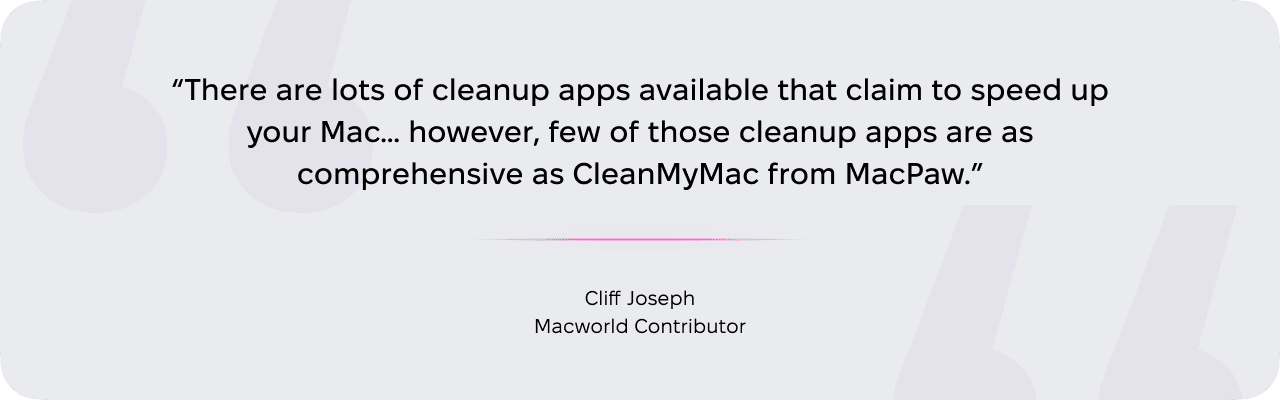
CleanMyMac ha sido mencionado en Forbes, TechCrunch, Macworld y otros blogs tecnológicos de referencia.Las reseñas profesionales suelen ser positivas sobre CleanMyMac como herramienta de optimización y mantenimiento para Mac, especialmente en lo que respecta a la limpieza, la gestión de apps y la facilidad de uso.
¿Qué dicen sobre CleanMyMac los usuarios de Reddit?
Muchos usuarios elogian a CleanMyMac por su facilidad de uso y por la comodidad de tener la limpieza, la gestión de apps y el monitoreo del ordenador en una sola app.La crítica más habitual coincide con lo que han observado los reseñadores independientes: su protección contra el malware se considera secundaria frente a la de un antivirus dedicado.Algunos usuarios con conocimientos técnicos avanzados prefieren usar herramientas manuales gratuitas como OnyX, pero la opinión general es que CleanMyMac es muy útil para los usuarios de Mac que no quieren la molestia de tener que mantener el Mac manualmente.
Reseña de CleanMyMac: conclusión
CleanMyMac es un programa de confianza que contiene muchas herramientas para ayudarte a prolongar la vida útil de tu Mac.Tanto si necesitas liberar espacio, acelerar tu Mac o eliminar apps por completo, CleanMyMac te lo pone fácil.Aunque CleanMyMac no es una app antivirus independiente, con la potente tecnología que hay detrás de la herramienta de eliminación de malware, puedes estar seguro de que tu Mac siempre estará protegido contra las amenazas.
También puedes utilizar el Asistente de CleanMyMacpara obtener asesoramiento instantáneo sobre cualquier tarea de limpieza o mantenimiento.Esta herramienta basada en la AI te guiará a través de todo lo que necesites hacer — ofreciéndote un soporte rápido y claro basado en el conocimiento integrado de CleanMyMac.
Todas estas funciones hacen de CleanMyMac una excelente opción para cualquiera que busque una app de mantenimiento todo-en-uno para Mac.