Avis sur CleanMyMac : tout savoir sur l'appli en 2026
Temps de lecture : 22 min
CleanMyMac est l'une des applications de nettoyage et d'optimisation pour Mac les plus souvent mentionnées.Présente sur le marché depuis plus de 17 ans, elle a acquis la réputation d'être un outil facile à utiliser pour libérer de l'espace de stockage, supprimer des fichiers inutiles et résoudre les problèmes qui affectent fréquemment les performances.
Avec le temps, CleanMyMac est devenu bien plus qu'une application de suppression des fichiers inutiles.Elle combine aujourd'hui des fonctionnalités de nettoyage, d'optimisation des performances, de gestion des applications, de détection des doublons, de protection de la vie privée et de suppression des malwares, ainsi que des conseils alimentés par l'IA, le tout dans une seule et même interface au design soigné.Tout ça en fait aussi un outil intéressant pour les propriétaires de Mac qui ne veulent pas installer différentes applications pour s'assurer que leur ordinateur soit bien organisé et fonctionne de manière optimale.
Mais CleanMyMac est-il sans danger ?Est-ce que l'application est légitime ?Est-ce qu'elle peut remplacer un logiciel antivirus ?Nous détaillons dans cet article les principales fonctionnalités de CleanMyMac, son prix, ses limites, les alternatives, et tout ce que vous devez savoir sur l'application pour vous faire votre avis sur CleanMyMac.
CleanMyMac en chiffres
29 millions de téléchargements
17 ans d'expertise Mac
35 Mo de fichiers inutiles supprimés en moyenne (tous les mois)
328 000 menaces détectées et supprimées en moyenne (tous les mois)
Plus de 25 outils pour nettoyer, protéger et optimiser votre Mac
CleanMyMac peut être téléchargé depuis le site officiel de MacPaw, le Mac App Store et Setapp.La page de tarification officielle de MacPaw propose d'acheter l'application via un abonnement mensuel ou annuel, ou définitivement, pour un ou plusieurs Mac.
Pour rester impartiaux et vous proposer un examen le plus objectif possible de CleanMyMac, nous avons répondu à certaines des questions que les utilisateurs posent le plus souvent sur l'application.
Est-ce que CleanMyMac est une application sérieuse ?
Oui, CleanMyMac est un utilitaire sérieux développé par MacPaw.Il est arrivé sur le marché il y a plus de 17 ans et il est téléchargeable via des canaux de confiance, comme le Mac App Store et le site officiel de MacPaw.
L'appli a été conçue pour ne pas effacer les fichiers critiques du système.Avant de supprimer les fichiers inutiles, CleanMyMac vous permet de passer en revue les éléments sélectionnés et de les afficher dans le Finder, pour que vous puissiez voir ce que vous vous apprêtez à effacer.C'est l'une des principales raisons pour lesquelles son utilisation est plus sûre que de nombreux outils de nettoyage pour Mac.
Est-ce qu'Apple recommande CleanMyMac ?
Il n'y aucune application tierce pour le nettoyage des Mac qui soit officiellement recommandée par Apple.Mais ça ne veut pas dire que l'utilisation de CleanMyMac est risquée.C'est plutôt qu'Apple n'a pas pour habitude de recommander des applications de ce type.
Certaines applications de nettoyage sont douteuses et peuvent se comporter de manière agressive, traquer les données ou supprimer les fichiers que les utilisateurs ne voulaient pas effacer.Mais ça n'est pas le cas de CleanMyMac, qui provient d'un développeur connu, est disponible sur plusieurs canaux officiels et permet aux utilisateurs de choisir ce qu'ils veulent effacer.
Puis-je utiliser CleanMyMac sans risque ?
CleanMyMac ne présente aucun risque si vous téléchargez l'application depuis son site officiel, le Mac App Store ou Setapp.L'application ne supprime pas de fichiers système macOS au hasard, et vous pouvez voir et choisir les éléments qui vont être effacés.
Pour bien faire, il est recommandé de consulter les résultats des analyses, d'éviter de supprimer les fichiers que vous ne reconnaissez pas, et de vous assurer d'avoir une sauvegarde avant d'effectuer un nettoyage en profondeur.Comme pour tout outil d'entretien.
Quels sont les types de fichiers que CleanMyMac supprime ?
Voici quelques-uns des fichiers inutiles que CleanMyMac peut vous aider à supprimer :
cache du système
fichiers temporaires
téléchargements incomplets
anciens journaux
résidus d'applications
fichiers d'assistance d'applications endommagés
fichiers de traduction inutilisés
fichiers en double
fichiers volumineux et anciens
images similaires
contenus prenant inutilement de la place dans le cloud
CleanMyMac offre bien d'autres avantages que la suppression des fichiers : l'application vous permet de comprendre ce qui prend de la place sur votre Mac et de savoir ce que vous pouvez supprimer ou non.
Comment est-ce que CleanMyMac se distingue de la concurrence ?
Entretien intelligent
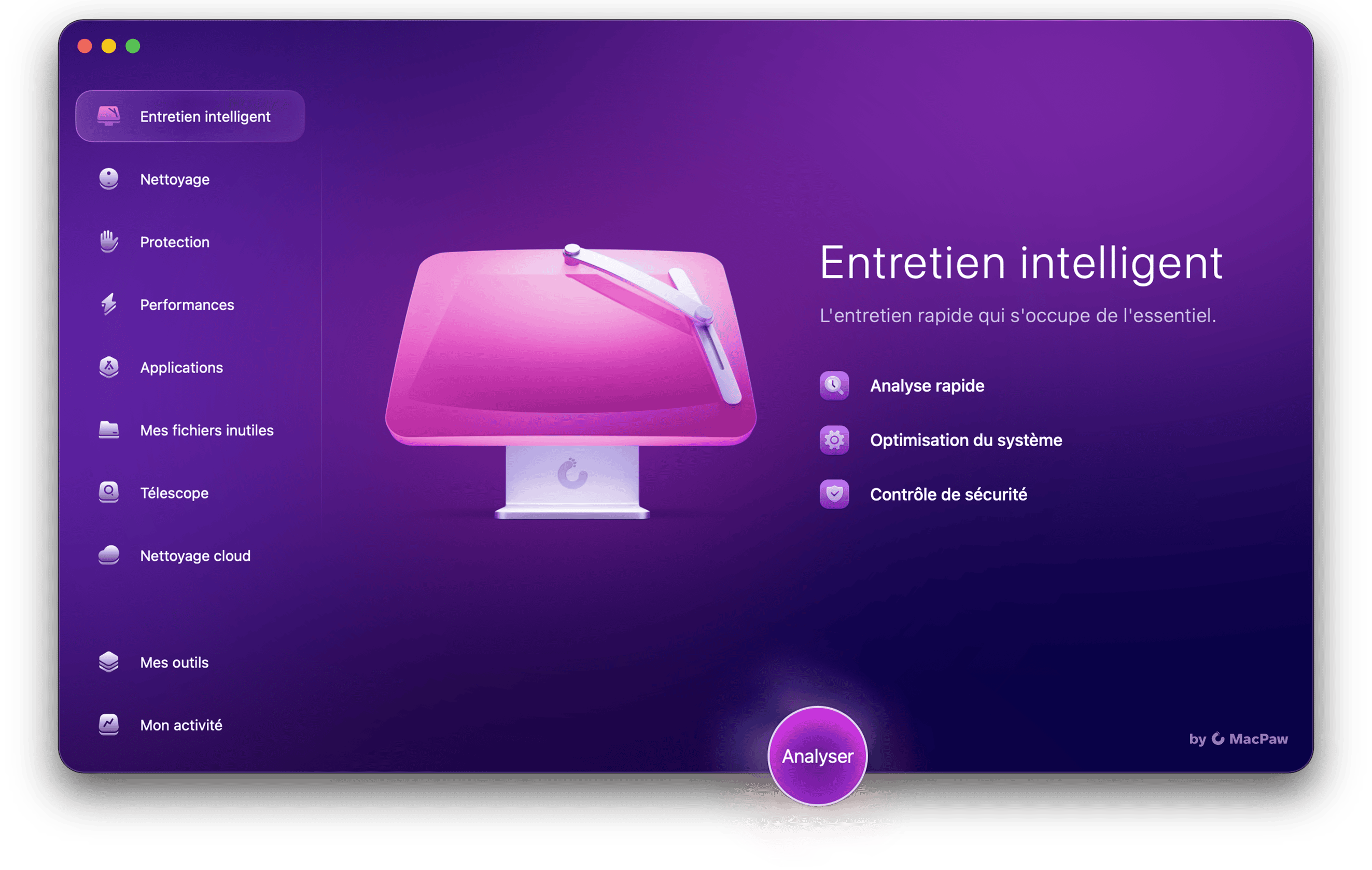
CleanMyMac est souvent salué pour son design épuré et la simplicité d'utilisation de son interface, mais l'appli se distingue aussi par ses fonctionnalités.Commençons par l'outil Entretien intelligent.Principale fonctionnalité de l'application, elle combine des outils de nettoyage, d'optimisation, d'analyse antimalwares, de mise à jour des applications et de détection des doublons en un seul et même endroit.
Voilà une approche avantageuse pour les propriétaires de Mac qui ne veulent pas parcourir les dossiers et paramètres de macOS.Cette fonctionnalité est particulièrement utile pour les débutants, car elle les accompagne dans l'entretien de leur Mac plutôt que de leur donner une liste de tâches à exécuter.
Désinstallateur d'applications complet
Mettre une application à la corbeille ne supprime que l'application elle-même.Résultat, les caches, fichiers de préférences, agents de lancement et fichiers d'assistance peuvent rester présents sur votre Mac.
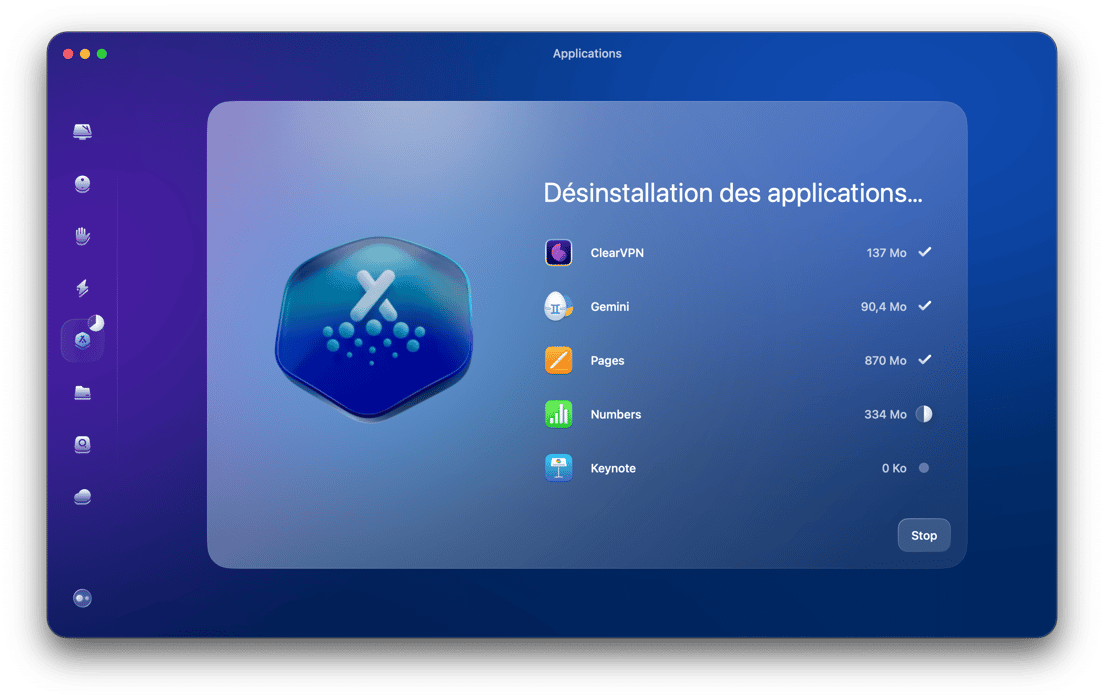
L'outil Désinstallateur de CleanMyMac supprime l'application et ses fichiers associés.Pour vous en servir, ouvrez la fonctionnalité Applications > Désinstallateur, sélectionnez l'application que vous voulez supprimer, puis cliquez sur Désinstaller.Très utile si vous installez et testez beaucoup d'applications, ou que vous voulez effacer entièrement les logiciels que vous n'utilisez plus.
Mise à jour des applications
CleanMyMac peut aussi vous montrer la liste des applications à mettre à jour, y compris celles téléchargées en dehors de l'App Store.Très utile pour vous assurer d'avoir la toute dernière version de toutes vos applications, sans avoir à vérifier manuellement pour chacune d'entre elles.
Mes fichiers inutiles : supprimez les doublons et les fichiers volumineux et anciens
L'outil Mes fichiers inutiles permet de localiser les fichiers qu'on a souvent tendance à oublier : les fichiers volumineux, les anciens téléchargements, les doublons et les images similaires.Particulièrement utile si votre Mac est à court de stockage et que vous ne savez pas par où commencer.
Télescope : visualisez votre espace disque
La fonctionnalité Télescope génère une cartographie de votre espace de stockage.Les dossiers apparaissent sous forme de bulles plus ou moins grandes en fonction de l'espace qu'ils occupent.Vous pouvez cliquer sur les différents éléments de la carte, regarder ce qui se trouve dans tel ou tel dossier, et même supprimer directement les éléments inutiles.
Cette fonctionnalité est particulièrement utile si vous voulez comprendre votre espace de stockage en un coup d'œil au lieu de parcourir une longue liste de fichiers.
Nettoyage cloud : gérez le stockage iCloud, Google Drive, OneDrive et Dropbox
CleanMyMac comprend également des outils pour gérer les éléments inutiles de votre stockage dans le cloud, que vous utilisiez iCloud, Google Drive, Dropbox ou OneDrive.Au lieu de passer d'une application de stockage dans le cloud à une autre, vous pouvez examiner tous vos éléments inutiles en un seul endroit, et décider de ceux que vous voulez supprimer.
C'est particulièrement utile si votre stockage dans le cloud est saturé ou que les fichiers synchronisés prennent de la place en local sur votre Mac.
Surveillance de la santé de votre Mac
CleanMyMac va au-delà de ce que font les simples applications de nettoyage pour Mac : grâce à des outils et fonctionnalités efficaces, il vous aide également à identifier les besoins de votre ordinateur.Une fois l'application téléchargée et installée, il suffit d'activer le Menu de CleanMyMac pour pouvoir surveiller l'état de santé de votre Mac et accéder en un clic à des outils bien pensés.Vous pouvez notamment consulter la pression qui pèse sur le processeur et la mémoire, quitter les applications qui posent problème, surveiller l'état de santé de votre batterie, suivre le score de santé de votre Mac, et plus encore.
Détection et suppression des fichiers malveillants
CleanMyMac inclut un outil de suppression des malwares qui s'appuie sur la technologie antimalware Moonlock Engine.Conçu par la division cybersécurité de MacPaw, il analyse tous les dossiers de votre Mac pour combattre les logiciels publicitaires, rançongiciels, mineurs de cryptomonnaie et autres menaces qui affectent macOS.
Que peut faire (ou non) l'antivirus de CleanMyMac
CleanMyMac est une application d'entretien pour Mac qui inclut une fonctionnalité de protection contre les malwares, mais ce n'est pas un logiciel antivirus à part entière.
Il peut identifier les menaces spécifiques à macOS en analysant les téléchargements suspects, les extensions de navigateur, les archives, les pièces jointes d'e-mails, les clés USB et les agents de lancement.Idéal pour aider celles et ceux qui utilisent leur Mac au quotidien à le protéger plus efficacement.Sans compter qu'il est très pratique d'avoir des outils de nettoyage, d'optimisation et de suppression des malwares dans une seule et même application.
Cela dit, CleanMyMac n'a pas été testé par les grands laboratoires antivirus indépendants comme AV-TEST ou AV-Comparatives comme le sont normalement les antivirus dédiés.Cybernews et AllAboutCookies ont tous deux remarqué que les performances antivirus de CleanMyMac n'ont pas été testées par des laboratoires indépendants.
En résumé, les fonctionnalités antimalwares de CleanMyMac sont un complément utile à sa suite d'outils d'optimisation, mais ils ne constituent pas une solution de sécurité à part entière.Si vous souhaitez avant tout bénéficier d'une protection antivirus avancée, mieux vaut utiliser une application de sécurité dédiée en plus de CleanMyMac.
Version App Store vs téléchargement direct
CleanMyMac peut être téléchargé depuis la boutique en ligne de MacPaw ainsi que depuis Setapp et le Mac App Store.Mais la version disponible sur l'App Store est quelque peu limitée du fait des règles de sécurité d'Apple.
Apple restreint certaines permissions système pour toutes les applications distribuées depuis l'App Store.C'est pourquoi certaines fonctionnalités de CleanMyMac ont dû être ajustées ou entièrement supprimées de la version de l'App Store, même si elles peuvent être utilisées sans danger sur macOS.
Par exemple, certains fichiers inutiles du système ne peuvent pas être supprimés dans la version de l'App Store, y compris les fichiers cache du système, les journaux système, les fichiers de traduction, les éléments d'ouverture endommagés, les données des utilisateurs supprimés et les sauvegardes d'appareils iOS.Certaines tâches d'entretien sont elles aussi indisponibles. Il est notamment impossible de libérer de la RAM, de vider le cache DNS, de réindexer Spotlight, de réparer les autorisations du disque ou de supprimer les instantanés de Time Machine depuis la version de l'App Store.
Il y a aussi d'autres limites au niveau du suivi des performances et de la protection de la vie privée.L'outil Protection du Menu de CleanMyMac, les alertes de détection des malwares, le nettoyage des éléments confidentiels dans Safari, la suppression des réseaux Wi-Fi ou la gestion des autorisations des applications ne sont pas non plus disponibles dans la version de l'App Store.Enfin, les mises à jour des applications téléchargées dans l'App Store et certaines notifications de mise à jour sont indisponibles elles aussi.
La version de l'App Store peut suffire à celles et ceux qui ne se servent pas beaucoup de l'application.Elle comprend tout de même les fonctionnalités clés de CleanMyMac, dont l'Entretien intelligent, l'analyse antimalware, la recherche de doublons, l'outil de désinstallation des applications, les fonctionnalités Télescope et Nettoyage cloud, et le suivi de l'état de santé de votre Mac.Pour accéder à la version complète de CleanMyMac, dont le suivi en temps réel et des outils d'entretien plus en profondeur, mieux vaut le télécharger directement depuis le site de MacPaw.
Les prix de CleanMyMac
CleanMyMac propose un essai gratuit de 7 jours vous permettant de tester l'application avant de l'acheter.Une fois la période d'essai écoulée, vous pourrez choisir un abonnement annuel, mensuel ou un achat définitif.
La boutique officielle de MacPaw propose actuellement des abonnements pour 1, 2 et 5 Mac. À l'heure où nous écrivons ces lignes, l'abonnement annuel pour un Mac est affiché au prix de 39,95 €/an pour les consommateurs de l'UE.Les prix peuvent varier en fonction des différentes régions du monde et des devises utilisées : il vaut donc mieux vérifier le prix affiché sur le site de MacPaw avant d'effectuer votre achat.
CleanMyMac est également disponible via Setapp, le service d'abonnement d'applications pour Mac proposé par MacPaw.Si vous utilisez déjà plusieurs applications disponibles sur Setapp, c'est peut-être une façon plus économique d'accéder à CleanMyMac.
Est-ce que CleanMyMac a une garantie satisfait ou remboursé ?
Oui, CleanMyMac inclut un essai gratuit de 7 jours en plus d'une garantie satisfait ou remboursé pendant 30 jours sur les achats admissibles.Les achats effectués dans l'App Store sont, quant à eux, soumis à la politique de remboursement d'Apple.
Comment annuler un abonnement à CleanMyMac
Vous pouvez annuler votre abonnement à tout moment :
Si vous avez acheté l'appli directement auprès de MacPaw : connectez-vous à votre compte MacPaw > Cliquez sur CleanMyMac > Annuler l'abonnement
Si vous avez acheté l'appli depuis l'App Store : ouvrez l'App Store > Réglages du compte > Abonnements > Sélectionnez CleanMyMac > Annuler
Vous pourrez continuer à utiliser toutes les fonctionnalités de l'application jusqu'à la fin de la période de facturation en cours, mais l'abonnement ne sera pas renouvelé automatiquement.
CleanMyMac gratuit ou payant
L'essai gratuit de CleanMyMac vous permet d'utiliser toutes les fonctionnalités de l'application incluses dans la version payante.Vous aurez 7 jours pour la tester et voir si elle vous convient.Vous pourrez annuler votre abonnement à tout moment, mais si vous voulez continuer à utiliser CleanMyMac sans l'acheter, l'application ne vous permettra d'effectuer que des analyses. Toutes les étapes suivantes (nettoyage, optimisation et sélection des doublons) seront indisponibles.
Sur combien de Mac est-ce que je peux utiliser CleanMyMac ?
CleanMyMac propose des abonnements pour 1, 2 et 5 Mac.Les abonnements pour plusieurs appareils sont généralement plus avantageux si vous avez plusieurs Mac chez vous ou que vous voulez partager votre abonnement avec des membres de votre famille.
Configuration requise pour CleanMyMac
Pour utiliser CleanMyMac, vous devez avoir macOS 11 Big Sur ou une version plus récente du système d'exploitation d'Apple.Les versions prises en charge incluent macOS Golden Gate 27, macOS Tahoe 26, Sequoia 15, Sonoma 14, Ventura 13, Monterey 12 et Big Sur 11.L'application prend en charge les modèles Intel tous comme les modèles Apple Silicon.
Résolution d'écran minimum : 1 200 x 800 pixels.
Il vous faudra au moins 320 Mo d'espace disque libre pour installer l'application.
Est-ce que ça vaut le coup d'acheter CleanMyMac ?
CleanMyMac est un bon investissement si vous cherchez une application pour nettoyer votre ordinateur, gérer vos applications, détecter les doublons, surveiller l'état de santé de votre Mac et le protéger des malwares.
Il vous sera particulièrement utile si :
Votre Mac est à court de stockage
Vous installez et désinstallez beaucoup d'applications
Vous préférez suivre un processus de nettoyage guidé plutôt que partir vous-même à la recherche des fichiers à effacer
Vous voulez avoir une cartographie de ce qui prend de la place sur votre disque
Vous cherchez un outil tout simple pour surveiller l'état de santé de votre Mac
Vous aimez les solutions clés en main qui ne nécessitent que de cliquer sur un bouton
Pour les utilisateurs ayant un Mac Apple Silicon sorti récemment et équipé d'une grande quantité de stockage, l'amélioration des performances sera certainement moins spectaculaire.Les Mac modernes sont déjà rapides, alors CleanMyMac ne pourra pas booster les performances d'un Mac M3 ou M4 déjà très performant.Cela dit, les fonctionnalités Désinstallateur, Mise à jour d'applications, Mes fichiers inutiles, Télescope et Nettoyage cloud restent utiles à tous les propriétaires de Mac.
Les Mac Intel plus anciens ou équipés d'un disque SSD de capacité réduite verront certainement une différente plus notable.
Avantages et inconvénients de CleanMyMac
Avantages
Inconvénients
Analyse Entretien Intelligent facile à effectuer en un clic
Certaines fonctionnalités avancées ne sont pas disponibles dans la version de l'App Store
Combine des outils de nettoyage, d'optimisation, de gestion des applications et de suppression des malwares
Ne remplace pas entièrement une suite d'antivirus dédiée
Permet de passer les fichiers en revue avant de les effacer
Améliore surtout les performances des Mac déjà anciens ou ayant une faible capacité de stockage
Outil de surveillance de la santé dans la barre des menus
Nécessite un abonnement après l'essai gratuit
Comprend un détecteur de doublons ainsi qu'un outil de mise à jour et de désinstallation des applications
Pas de certification indépendante AV-TEST ou AV-Comparatives pour CleanMyMac
Comment utiliser CleanMyMac pour la première fois
Voici un processus tout simple à suivre pour une première utilisation de l'application :
Téléchargez CleanMyMac depuis le site de MacPaw, le Mac App Store ou Setapp.
Ouvrez l'appli et cliquez sur Entretien intelligent.
Cliquez sur Analyser pour identifier les fichiers inutiles, les menaces, les applications obsolètes et les problèmes de performances.
Examinez les résultats de l'analyse.
Cliquez sur Supprimer ou appliquez les actions recommandées.
Activez le Menu de CleanMyMac si vous voulez suivre l'état de santé de votre Mac.
De quoi effectuer un premier nettoyage en toute sécurité, sans avoir à ouvrir chaque outil un à un.
Comment télécharger CleanMyMac sans danger
Pour éviter les versions frauduleuses, assurez-vous de télécharger CleanMyMac depuis l'une de ces sources :
site officiel de CleanMyMac
Mac App Store
Setapp
Évitez les sites de téléchargement non-officiels, les versions « craquées » et les pages qui vous demandent de copier-coller des commandes dans le Terminal.Les faux programmes d'installation peuvent être utilisés dans le cadre de campagnes de maliciels : il est donc important de télécharger CleanMyMac depuis une source de confiance.
Alternatives à CleanMyMac
Outils de stockage intégrés à macOS
Si vous cherchez une alternative gratuite, commencez par les recommandations de l'outil de stockage intégré à macOS.
Ouvrez les Réglages Système > Général > Stockage.Vous verrez alors l'espace occupé par différentes catégories, ainsi que des recommandations pour libérer de l'espace de stockage.
Cela ne remplace pas CleanMyMac, mais ces conseils peuvent vous aider à supprimer les fichiers volumineux et à récupérer de l'espace sans avoir à désinstaller quoi que ce soit.
CleanMyMac vs. CCleaner
CleanMyMac est souvent comparé à CCleaner.CleanMyMac comprend plusieurs fonctionnalités qui ne sont pas aussi approfondies dans CCleaner, dont la mise à jour et la réinitialisation d'applications, la suppression de fichiers volumineux et anciens, et l'outil de visualisation de l'espace.Il est aussi mieux notée sur Trustpilot : 4,6 (avec 85 % d'avis excellents) pour CleanMyMac contre 4,5 (avec 71 % d'avis excellents) pour l'application CCleaner.
CleanMyMac recueille de très bons avis sur Trustpilot. Les utilisateurs soulignent notamment le fait que l'application est notarisée par Apple, certifiée ISO/IEC 27001:2022, et qu'elle propose un essai gratuit de 7 jours et une garantie satisfait ou remboursé de 30 jours.
CleanMyMac vs. OnyX
OnyX est un outil d'entretien pour Mac gratuit, mais plus technique.Il permet aux utilisateurs d'accéder aux tâches d'entretien du système, mais il faut pouvoir comprendre ce qui se cache derrière chaque option.
CleanMyMac est plus adapté aux utilisateurs cherchant une expérience visuelle, guidée et intuitive, tandisqu'OnyX correspond mieux à des utilisateurs expérimentés qui préfèrent ajuster les paramètres manuellement et qui n'ont pas peur d'utiliser une interface plus technique.
CleanMyMac et les autres applications antivirus dédiées
CleanMyMac comprend une fonctionnalité de suppression des malwares, mais les applications d'antivirus à part entière incluent généralement des fonctionnalités de sécurité plus étendues, comme la protection contre le hammeçonnage, la protection sur le web, la défense contre les rançongiciels, et une détection des malwares testée par des laboratoires indépendants.
Si vous cherchez avant tout un outil de nettoyage et d'optimisation comprenant une fonctionnalité de protection contre les malwares, CleanMyMac est l'application qu'il vous faut.Si vous vous souciez principalement de la sécurité de votre ordinateur et de vos données, optez plutôt pour un antivirus dédié.
Quel est l'avis des critiques sur CleanMyMac ?
De grands magazines comme Forbes, TechCrunch et Macworld parlent de CleanMyMac, tout comme des blogs connus et reconnus dans le monde de la tech.Les professionnels ont généralement une opinion positive de l'outil d'optimisation et d'entretien de CleanMyMac, surtout pour ce qui est du nettoyage, de la gestion des applications et de sa facilité d'utilisation.
Que disent les utilisateurs de Reddit sur CleanMyMac ?
Beaucoup d'utilisateurs apprécient la facilité d'utilisation de CleanMyMac et la praticité d'un outil rassemblant des fonctionnalités de nettoyage, de gestion des applications et de surveillance.Pour ce qui est de ses points faibles, les utilisateurs de Reddit font le même constat que les testeurs indépendants : l'outil de protection de CleanMyMac n'est pas aussi efficace qu'un antivirus dédié.Certaines personnes ayant de solides connaissances techniques préfèrent utiliser des outils gratuits et manuels comme OnyX, mais la plupart des utilisateurs de Reddit s'accordent à dire que CleanMyMac est une application très utile pour les utilisateurs lambda qui ne veulent pas avoir à effectuer un entretien manuel de leur Mac.
Avis sur CleanMyMac : conclusion
CleanMyMac est un logiciel de confiance qui comprend de nombreux outils pour vous aider à prolonger la durée de vie de votre Mac.Que vous ayez besoin de libérer de l'espace disque, d'accélérer votre Mac ou de désinstaller des applications, CleanMyMac peut vous aider.Bien que CleanMyMac ne soit pas un antivirus à part entière, la puissance de la technologie de son outil de suppression vous garantit que votre Mac soit toujours protégé des menaces.
Vous pouvez également utiliser l'Assistant de CleanMyMacpour obtenir des conseils instantanés sur n'importe quelle tâche de nettoyage ou d'entretien.Cet outil alimenté par l'IA vous explique en détail ce que vous devez faire, vous permettant ainsi de bénéficier d'une assistance rapide et claire s'appuyant sur la base de connaissances de CleanMyMac.
Toutes ces fonctionnalités font de CleanMyMac un excellent choix pour tout propriétaire de Mac à la recherche d'un outil tout-en-un pour entretenir son Mac.