

CleanMyMac Bewertung: detaillierte Analyse (2026)
Wenn es um Apps zur Bereinigung und Optimierung von Macs geht, wird CleanMyMac besonders häufig genannt. Das Tool ist seit mehr als 17 Jahren auf dem Markt und hat sich einen Ruf als benutzerfreundliche Lösung erarbeitet, um Speicherplatz freizugeben, unnötige Dateien zu entfernen und gängige Leistungsprobleme zu beheben.
Im Laufe der Zeit hat sich CleanMyMac jedoch weit über die einfache Bereinigung von Datenmüll hinausentwickelt. Heute kombiniert die Anwendung Bereinigung, Leistungsoptimierung, App-Verwaltung, Duplikatscanner, Datenschutz-Tools, Malware-Entfernung und KI-gestützte Unterstützung in einer einzigen Benutzeroberfläche. Das macht sie besonders attraktiv, wenn Sie nicht mehrere separate Apps installieren möchten, um Ihren Mac organisiert und leistungsfähig zu halten.
Aber ist CleanMyMac sicher? Ist die App seriös? Kann sie eine Antiviren-Software ersetzen? In diesem detaillierten CleanMyMac-Testbericht haben wir die wichtigsten Funktionen, die Preise, die Einschränkungen, Alternativen und alles andere, was Sie über die App wissen sollten, für Sie zusammengefasst.

CleanMyMac in Zahlen
-
29 Millionen Downloads
-
17 Jahre Mac-Expertise
-
35 Mio. GB Datenmüll werden durchschnittlich entfernt (monatlich)
-
328.000 Bedrohungen werden durchschnittlich erkannt und beseitigt (monatlich)
-
Über 25 Tools zum Bereinigen, Schützen und Optimieren Ihres Mac
CleanMyMac ist auf der offiziellen MacPaw-Website, im Mac App Store und bei Setapp erhältlich. Auf der offiziellen Preisseite von MacPaw sind derzeit Optionen für Jahres-, Monatsabonnements sowie Einmalkäufe aufgeführt, einschließlich Lizenzen für mehrere Macs.
Um sicherzustellen, dass wir unparteiisch bleiben und diese Bewertung von CleanMyMac so objektiv wie möglich gestalten, beantworten wir die häufigsten Fragen, die User zu der App haben.
Ist CleanMyMac seriös?
Ja, CleanMyMac ist ein seriöses Mac-Dienstprogramm, das von MacPaw entwickelt wurde. Es ist seit mehr als 17 Jahren auf dem Markt und über vertrauenswürdige Kanäle erhältlich, darunter der Mac App Store und die offizielle MacPaw-Website.
Die App ist so konzipiert, dass kritische Systemdateien unberührt bleiben. Vor dem Löschen von Datenmüll können Sie mit CleanMyMac die ausgewählten Elemente überprüfen und im Finder anzeigen lassen. So sehen Sie genau, was entfernt wird. Dies ist einer der Hauptgründe, warum sie sich sicherer anfühlt als viele andere Mac-Cleaner-Apps.
Empfiehlt Apple CleanMyMac?
Apple empfiehlt offiziell keine Cleaner-Apps von Drittanbietern. Das bedeutet jedoch nicht, dass CleanMyMac unsicher ist. Es bedeutet lediglich, dass Apple Apps dieser Kategorie generell nicht aktiv bewirbt.
Es gibt dubiose Cleaner-Apps, die sich aggressiv verhalten, Daten tracken oder Dateien entfernen, die der User gar nicht löschen wollte. CleanMyMac unterscheidet sich von diesen Programmen: Die App stammt von einem etablierten Entwickler, ist über offizielle Kanäle erhältlich und gibt den Usern die volle Kontrolle darüber, was entfernt wird.
Ist die Nutzung von CleanMyMac sicher?
CleanMyMac ist sicher, wenn die App von der offiziellen Website, aus dem Mac App Store oder über Setapp heruntergeladen wird. Das Programm löscht keine macOS-Systemdateien willkürlich, und der Bereinigungsprozess lässt sich vor dem eigentlichen Entfernen überprüfen.
Nutzen Sie die App für beste Ergebnisse einfach mit Bedacht: Prüfen Sie die Scan-Ergebnisse, vermeiden Sie das Löschen von Dateien, die Sie nicht zuordnen können, und erstellen Sie vor jeder größeren Bereinigung ein Backup. Das gehört bei jedem Wartungstool zur bewährten Praxis.
Welche Dateitypen entfernt CleanMyMac?
CleanMyMac hilft Ihnen beim Entfernen verschiedener Arten von unnötigen Dateien, darunter:
-
System-Cache
-
Temporäre Dateien
-
Unvollständige Downloads
-
Alte Protokolldateien
-
App-Reste
-
Beschädigte App-Support-Dateien
-
Ungenutzte Sprachdateien
-
Doppelte Dateien
-
Große und alte Dateien
-
Ähnliche Bilder
-
Cloud-Chaos
Der größte Vorteil liegt nicht nur im Löschen von Dateien. Die App hilft Ihnen auch zu verstehen, was genau Speicherplatz beansprucht und ob das Entfernen sicher ist.
Was unterscheidet CleanMyMac von anderen Programmen?
Smart Care
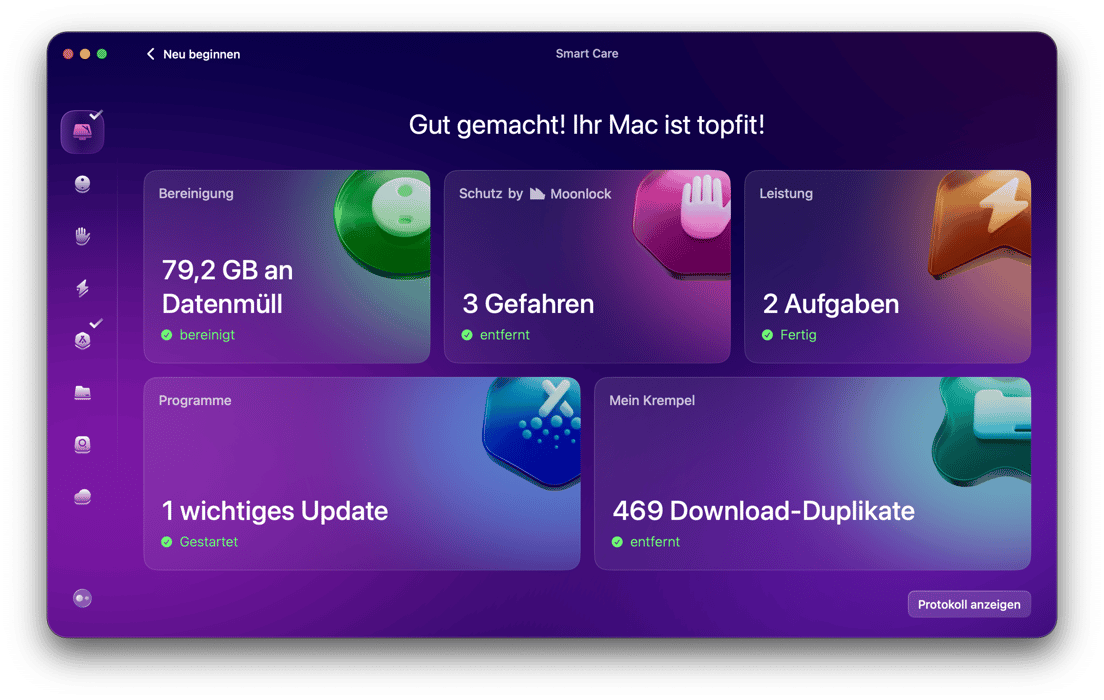
CleanMyMac wird häufig für sein elegantes Design und seine benutzerfreundliche Oberfläche gelobt, aber es gibt noch weitere Gründe, warum sich die App von anderen Programmen abhebt. Einer davon ist Smart Care. Dies ist das Hauptfeature der App, das Bereinigung, Optimierung, Malware-Checks, App-Updates und die Duplikaterkennung an einem zentralen Ort kombiniert.
Für User, die sich nicht durch macOS-Ordner oder -Einstellungen wühlen möchten, ist dieser Ein-Klick-Ansatz ideal. Er ist besonders für Anfänger nützlich, da er die Mac-Wartung in einen geführten Prozess umwandelt, anstatt eine Liste technischer Aufgaben darzustellen.

Vollständiges Deinstallationsprogramm
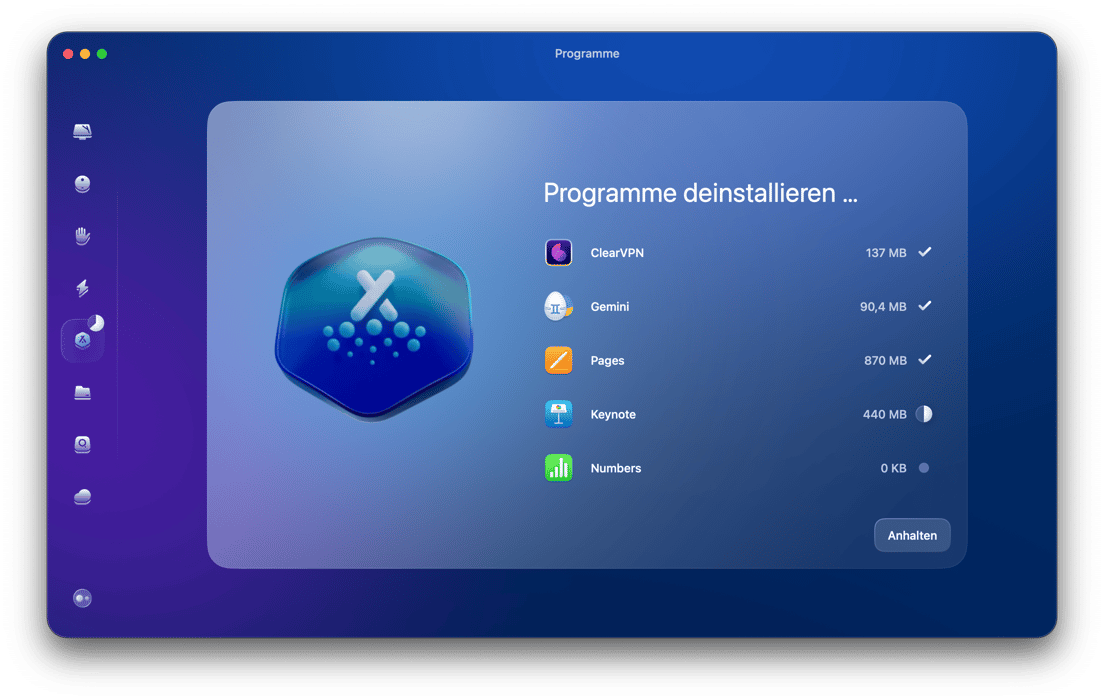
Wenn Sie eine App in den Papierkorb ziehen, wird meist nur die App selbst entfernt. Es können jedoch Caches, Einstellungen, Start-Agenten und Support-Dateien zurückbleiben.
Das Deinstallationsprogramm von CleanMyMac entfernt die App samt aller zugehörigen Reste. Öffnen Sie dazu „Programme“ > „Deinstallation“, wählen Sie die zu entfernende App aus und klicken Sie auf „Deinstallieren“. Dies ist nützlich, wenn Sie viele Apps installieren und testen oder nicht mehr genutzte Software restlos entfernen möchten.

App-Updater
CleanMyMac kann zudem veraltete Apps an einem zentralen Ort anzeigen, einschließlich solcher, die außerhalb des App Stores geladen wurden. Das macht es leichter, Software aktuell zu halten, ohne jede App manuell zu prüfen.

Mein Krempel: Duplikate sowie große und alte Dateien entfernen
Das Modul „Mein Krempel“ hilft beim Aufspüren von Dateien, die man leicht vergisst: große Dateien, alte Downloads, Duplikate und ähnliche Bilder. Es ist besonders hilfreich, wenn Ihr Mac-Speicher fast voll ist und Sie nicht wissen, wo Sie anfangen sollen.

Dateilupe: Visualisieren Sie Ihren Speicherplatz
Die Dateilupe bietet Ihnen eine visuelle Karte Ihres Speichers. Ordner erscheinen als Blasen, wobei größere Blasen Dateien oder Ordner darstellen, die mehr Platz beanspruchen. Sie können sich durch die Karte klicken, den Inhalt prüfen und unnötige Dateien direkt aus der Ansicht heraus entfernen.
Das ist nützlich, wenn Sie Ihren Speicherplatz auf einen Blick erfassen möchten, statt lange Dateilisten zu lesen.

Cloud-Bereinigung: Verwalten Sie iCloud, Google Drive, OneDrive, Dropbox
CleanMyMac enthält zudem Tools zur Verwaltung von Cloud-Datenmüll in Diensten wie iCloud, Google Drive, Dropbox und OneDrive. Anstatt zwischen separaten Cloud-Apps zu wechseln, können Sie große oder unnötige Cloud-Dateien zentral prüfen und entscheiden, was gelöscht wird.
Das ist besonders hilfreich, wenn Ihr Cloud-Speicher voll ist oder synchronisierte Dateien lokalen Platz auf Ihrem Mac belegen.

Überwachung des Mac-Zustands
CleanMyMac ist mehr als ein gewöhnlicher Mac-Cleaner: Mit effizienten Tools und Funktionen zeigt die App Ihnen genau an, was Ihr Mac benötigt. Nach dem Herunterladen der App und der Aktivierung des CleanMyMac-Menüs haben Sie sofortigen Zugriff auf alle Überwachungsfunktionen und Schnelltools. Sie können die CPU- und Speicherauslastung überprüfen, problematische Apps beenden, die Akkulaufzeit überwachen, die Zustandanzeige Ihres Mac einsehen und vieles mehr.

Malware-Erkennung und -Entfernung
CleanMyMac enthält ein Modul zur Malware-Entfernung, das von der Anti-Malware-Technologie Moonlock Engine angetrieben wird. Sie wurde von MacPaws Cybersicherheitsabteilung entwickelt und scannt Ihren Mac Ordner für Ordner. So bekämpft sie Adware, Ransomware, Krypto-Miner und andere macOS-spezifische Bedrohungen.

CleanMyMac als Antivirus: Was die App kann und was nicht
CleanMyMac ist eine Mac-Wartungs-App mit Malware-Schutz, aber keine dedizierte Antiviren-Software.
Sie kann nach macOS-spezifischen Bedrohungen, verdächtigen Downloads, Browser-Erweiterungen, Archiven, E-Mail-Anhängen, USB-Laufwerken und Start-Agenten scannen. Für alltägliche Mac-User bietet dies eine nützliche zusätzliche Schutzschicht. Es sorgt zudem für Komfort, da Bereinigung, Optimierung und Malware-Entfernung in derselben App verfügbar sind.
Allerdings wurde CleanMyMac nicht von großen, unabhängigen Antiviren-Labors wie AV-TEST oder AV-Comparatives in gleicher Weise getestet wie dedizierte Antiviren-Produkte. Sowohl Cybernews als auch AllAboutCookies weisen auf das Fehlen unabhängiger Labortests für die Antiviren-Leistung von CleanMyMac hin.
Das bedeutet, dass die Malware-Tools von CleanMyMac eine hilfreiche Ergänzung der Optimierungs-Suite sind, jedoch keine eigenständige Sicherheitslösung darstellen. Wenn Ihr Hauptanliegen ein fortschrittlicher Antiviren-Schutz ist, benötigen Sie möglicherweise weiterhin eine dedizierte Sicherheits-App neben CleanMyMac.
App Store-Version vs. direkter Download
CleanMyMac ist über den MacPaw Store, Setapp und den Mac App Store erhältlich. Die App Store-Version hat jedoch aufgrund der Sicherheits- und Sandboxing-Regeln von Apple einige Einschränkungen.
Apple beschränkt bestimmte Berechtigungen auf Systemebene für alle über den App Store vertriebenen Apps. Daher mussten einige Funktionen von CleanMyMac in der App Store-Version angepasst oder entfernt werden, obwohl ihre Nutzung unter macOS völlig sicher ist.
Beispielsweise kann die App Store-Version bestimmte Arten von Systemresten nicht bereinigen. Dazu gehören System-Cache-Dateien, System-Protokolldateien, Sprachdateien, fehlerhafte Anmeldeobjekte, gelöschte Userdaten und Backups von iOS-Geräten. Zudem sind einige Wartungsaufgaben nicht verfügbar, wie das Freigeben von Arbeitsspeicher, das Leeren des DNS-Caches, das Neuindizieren von Spotlight, das Reparieren von Zugriffsrechten und das Ausdünnen von Time Machine-Schnappschüssen.
Es gibt auch verschiedene Einschränkungen bei Überwachung und Datenschutz. Die App Store-Version enthält keinen Schutz-Monitor im CleanMyMac-Menü, keine Malware-Warnungen, keine Safari-Datenschutzbereinigung, keine WLAN-Netzwerk-Bereinigung und keine App-Berechtigungsverwaltung. Zudem sind App Store-Updates und einige Update-Benachrichtigungen nicht verfügbar.
Für Gelegenheitsnutzer mag die App Store-Version ausreichen. Sie bietet weiterhin das grundlegende CleanMyMac-Erlebnis, einschließlich Smart Care, Malware-Scan, Duplikat-Bereinigung, App-Deinstallationsprogramm, Dateilupe, Cloud-Bereinigung und Mac-Zustandsüberwachung. Für den vollen Funktionsumfang, insbesondere die Echtzeitüberwachung und tiefergehende Wartungstools, ist der direkte Download bei MacPaw meist die bessere Wahl.
Preise für CleanMyMac
CleanMyMac bietet eine kostenlose 7-Tage-Testversion, sodass Sie die App vor dem Bezahlen testen können. Nach der Testphase können Sie zwischen einem Jahresabonnement, einem Monatsabonnement oder einem Einmalkauf wählen.
Der offizielle Store von MacPaw listet derzeit Pläne für 1, 2 und 5 Macs. Der Jahresplan für 1 Mac wurde zum Zeitpunkt der Überprüfung im EU-Store für 39,95 €/Jahr angeboten. Die Preise können je nach Region und Währung variieren. Überprüfen Sie daher am besten vor dem Kauf den aktuellen Preis im offiziellen Store.
CleanMyMac ist auch über Setapp erhältlich, dem Abonnement-Service von MacPaw für Mac-Apps. Wenn Sie bereits mehrere Setapp-Apps nutzen, ist dies möglicherweise ein kostengünstigerer Weg, um auf CleanMyMac zuzugreifen.
Bietet CleanMyMac eine Geld-zurück-Garantie?
Ja, CleanMyMac beinhaltet eine kostenlose 7-Tage-Testversion sowie eine 30-tägige Geld-zurück-Garantie für berechtigte Käufe. Für Käufe im App Store gilt das Rückerstattungsverfahren von Apple.
Wie kann ich das CleanMyMac-Abonnement kündigen?
Sie können jederzeit kündigen:
-
Direktkauf bei MacPaw: Melden Sie sich in Ihrem My MacPaw-Account an > Wählen Sie CleanMyMac > Abonnement kündigen
-
Kauf im App Store: Öffnen Sie den App Store > Accounteinstellungen > Abonnements > Wählen Sie CleanMyMac > Kündigen
Nach der Kündigung bleibt Ihre App bis zum Ende des aktuellen Abrechnungszeitraums voll funktionsfähig, das Abonnement wird jedoch nicht automatisch verlängert.
CleanMyMac kostenlos vs. kostenpflichtig
Mit der kostenlosen Testversion von CleanMyMac können Sie alle Funktionen der App nutzen, die auch in der kostenpflichtigen Version enthalten sind. Sie haben 7 Tage Zeit, um die App auszuprobieren und zu prüfen, ob sie Ihren Wünschen und Anforderungen entspricht. Sie können Ihr Abo jederzeit kündigen. Wenn Sie CleanMyMac jedoch ohne den Kauf eines Abos weiter nutzen möchten, können Sie lediglich Ihren Mac scannen – alle weiteren Schritte (Bereinigung, Optimierung und Löschen von Duplikaten) stehen Ihnen nicht zur Verfügung.
Auf wie vielen Macs kann ich CleanMyMac verwenden?
CleanMyMac bietet Pläne für 1, 2 und 5 Macs. Pläne für mehrere Geräte bieten in der Regel ein besseres Preis-Leistungs-Verhältnis. Dies gilt besonders, wenn Sie mehrere Mac-Computer zu Hause haben oder den Schutz mit Familienmitgliedern teilen möchten.
Systemanforderungen für CleanMyMac
CleanMyMac erfordert macOS 11 Big Sur oder neuer. Zu den unterstützten Versionen gehören: macOS Golden Gate 27, macOS Tahoe 26, Sequoia 15, Sonoma 14, Ventura 13, Monterey 12 und Big Sur 11. Es werden sowohl Intel- als auch Apple Silicon-Macs unterstützt.
Mindestbildschirmauflösung: 1280 x 800 px.
Für die Installation sind mindestens 320 MB freier Festplattenspeicher erforderlich.
Lohnt sich CleanMyMac?
CleanMyMac lohnt sich, wenn Sie eine einzige App für Bereinigung, App-Verwaltung, Duplikaterkennung, Mac-Zustandsüberwachung und Malware-Schutz suchen.
Das Tool ist besonders nützlich, wenn:
-
Ihr Mac kaum noch freien Speicherplatz hat
-
Sie häufig viele Apps installieren und entfernen
-
Sie eine geführte Bereinigung der manuellen Dateisuche vorziehen
-
Sie sich einen visuellen Überblick über Ihren Speicherplatz wünschen
-
Sie den Mac-Zustand einfach überwachen möchten
-
Sie einfache Ein-Klick-Lösungen mögen
Für User mit neueren Apple Silicon-Macs und reichlich Speicherplatz fallen die Leistungssteigerungen möglicherweise weniger dramatisch aus. Moderne Macs sind ohnehin schnell, weshalb CleanMyMac einen gesunden M3- oder M4-Mac nicht auf magische Weise verwandeln wird. Dennoch sind Funktionen wie das Deinstallationsprogramm, der Updater, Mein Krempel, die Dateilupe und die Cloud-Bereinigung auf jedem Mac nützlich.
Ältere Intel-Macs oder Macs mit kleinen SSDs werden wahrscheinlich den spürbarsten Nutzen erzielen.
Vor- und Nachteile von CleanMyMac
| Vorteile | Nachteile |
| Einfacher Ein-Klick-Scan mit Smart Care | Einige fortgeschrittene Features fehlen in App Store-Version |
| Kombiniert Bereinigung, Optimierung, App-Verwaltung und Malware-Entfernung | Kein vollständiger Ersatz für eine dedizierte Antiviren-Suite |
| Ermöglicht es Ihnen, Dateien vor dem Löschen zu überprüfen | Die größten Geschwindigkeitssteigerungen machen sich vor allem auf älteren oder speicherbegrenzten Macs bemerkbar |
| Nützlicher Zustandsmonitor in der Menüleiste | Erfordert einen kostenpflichtigen Plan nach der Testversion |
| Enthält Duplikatscanner, App-Updater und Deinstallationsprogramm | Keine unabhängige AV-TEST- oder AV-Comparatives-Zertifizierung für CleanMyMac |
So nutzen Sie CleanMyMac zum ersten Mal
Hier ist ein einfacher Workflow für Einsteiger:
- Laden Sie CleanMyMac bei MacPaw, im Mac App Store oder über Setapp herunter.
- Öffnen Sie die App und wählen Sie Smart Care.
- Klicken Sie auf „Scannen“, um Ihren Mac auf Datenmüll, Bedrohungen, veraltete Apps und Leistungsprobleme zu prüfen.
- Überprüfen Sie die Ergebnisse.
- Klicken Sie auf „Entfernen“ oder wenden Sie die empfohlenen Aktionen an.
- Aktivieren Sie das CleanMyMac-Menü, wenn Sie eine fortlaufende Zustandsüberwachung wünschen.
So erhalten Sie eine sichere erste Bereinigung, ohne jedes Tool manuell öffnen zu müssen.
So laden Sie CleanMyMac sicher herunter
Um gefälschte Versionen zu vermeiden, beziehen Sie CleanMyMac ausschließlich von:
-
der offiziellen CleanMyMac-Website
-
dem Mac App Store
-
Setapp
Vermeiden Sie inoffizielle Download-Seiten, „gecrackte“ Versionen und Seiten, auf denen Sie Befehle ins Terminal einfügen sollen. Gefälschte Installationsprogramme könnten in Malware-Kampagnen verwendet werden, daher ist die Download-Quelle entscheidend.
Alternativen zu CleanMyMac
Integrierte macOS-Speichertools
Wenn Sie eine kostenlose Alternative suchen, beginnen Sie mit den integrierten Speicherempfehlungen von macOS.
Öffnen Sie die Systemeinstellungen> Allgemein > Speicher. Dort sehen Sie, wie viel Platz verschiedene Dateikategorien einnehmen, und können Empfehlungen zur Freigabe von Speicherplatz prüfen.
Dies ersetzt CleanMyMac nicht, kann Ihnen jedoch helfen, große Dateien zu entfernen und Speicherplatz zurückzugewinnen, ohne etwas installieren zu müssen.
CleanMyMac vs. CCleaner
User vergleichen CleanMyMac oft mit CCleaner. CleanMyMac bietet einige Funktionen, auf die sich CCleaner weniger stark konzentriert. Dazu gehören ein App-Updater und -Reset, ein Bereinigungstool für große und alte Dateien sowie eine visuelle Speicherübersicht. Zudem hat es eine höhere Trustpilot-Bewertung: 4,6 (mit 85 % hervorragenden Bewertungen) für CleanMyMac gegenüber 4,5 (mit 71 % hervorragenden Bewertungen) für die CCleaner-App.
Das dortige Profil hebt die Apple-Notarisierung, die ISO/IEC 27001:2022-Zertifizierung, die 7-Tage-Testversion sowie die 30-tägige Geld-zurück-Garantie hervor.
CleanMyMac vs. OnyX
OnyX ist ein kostenloses Mac-Wartungstool, aber es ist wesentlich technischer. Es gewährt Usern Zugriff auf Systemwartungsaufgaben. Sie müssen jedoch genau verstehen, was jede Option bewirkt.
CleanMyMac eignet sich besser für User, die ein visuelles, geführtes und intuitiveres Erlebnis wünschen. OnyX richtet sich eher an fortgeschrittene User, die manuelle Kontrolle bevorzugen und sich nicht an einer technischeren Benutzeroberfläche stören.
CleanMyMac vs. dedizierte Antiviren-Apps
CleanMyMac beinhaltet Malware-Entfernung. Dedizierte Antiviren-Apps bieten jedoch meist umfassendere Sicherheitsfunktionen wie Phishing-Schutz, Web-Schutz, Ransomware-Abwehr und eine von unabhängigen Laboren getestete Malware-Erkennung.
Wählen Sie CleanMyMac, wenn Sie hauptsächlich Bereinigung und Optimierung mit zusätzlichem Malware-Schutz wünschen. Wählen Sie ein dediziertes Antivirenprogramm, wenn Sicherheit Ihr Hauptanliegen ist.
Was sagen Kritiker über CleanMyMac?
CleanMyMac wurde in Forbes, TechCrunch, Macworld und anderen führenden Tech-Blogs vorgestellt. Professionelle Testberichte äußern sich im Allgemeinen positiv über CleanMyMac als Mac-Optimierungs- und Wartungstool. Gelobt werden vor allem die Bereinigung, das App-Management und die Benutzerfreundlichkeit.

Was sagen Reddit-User über CleanMyMac?
Viele User loben CleanMyMac für seine Benutzerfreundlichkeit und den Komfort, Bereinigung, App-Verwaltung und Überwachung an einem Ort zu haben. Der häufigste Kritikpunkt spiegelt die Erkenntnisse unabhängiger Kritiker wider: Der Malware-Schutz wird im Vergleich zu einem dedizierten Antivirenprogramm als zweitrangig angesehen. Einige technisch versierte User bevorzugen kostenlose manuelle Tools wie OnyX. Der Konsens ist jedoch, dass CleanMyMac für alltägliche Mac-User, die die Wartung nicht manuell durchführen möchten, wirklich nützlich ist.
CleanMyMac-Bewertung: Fazit
CleanMyMac ist eine seriöse Software, die viele Tools enthält, um die Lebensdauer Ihres Mac zu verlängern. Ob Sie Speicherplatz freigeben, Ihren Mac beschleunigen oder Apps vollständig entfernen möchten – CleanMyMac bietet Ihnen alles, was Sie brauchen. Obwohl CleanMyMac kein dediziertes Antivirusprogramm ist, können Sie dank der leistungsstarken Technologie hinter dem Malware-Tool sicher sein, dass Ihr Mac stets vor Bedrohungen geschützt ist.
Mit dem CleanMyMac Assistant erhalten Sie außerdem sofortige Ratschläge zu allen Aufgaben der Bereinigung oder Wartung. Dieses KI-gestützte Tool führt Sie durch alle erforderlichen Schritte und bietet Ihnen schnelle, klare Unterstützung auf der Grundlage des in CleanMyMac integrierten Wissens.
All diese Funktionen machen CleanMyMac zu einer ausgezeichneten Wahl für alle, die auf der Suche nach einer zuverlässigen All-in-One-Software für die Mac-Wartung sind.