

Comment désinstaller Parallels sur Mac
Vous voulez savoir comment désinstaller Parallels sur votre Mac ? Ne cherchez plus.
Parallels Desktop est une application efficace et très utilisée qui permet d'exécuter Windows sur Mac sans avoir à redémarrer.
C'est un outil très pratique, mais si vous commencez à être à court de stockage sur votre Mac, savoir comment supprimer Parallels de votre ordinateur en toute sécurité vous permettra de faire de la place et d'améliorer les performances de votre Mac.
Vous pourriez vouloir désinstaller Parallels pour tout un tas de raisons :
-
Encombrement important sur le disque dur
-
Consommation de RAM trop élevée
-
Peu de jeux pris en charge
-
Performances en berne sur votre MacBook
Si tout cela vous parle, nous allons vous montrer deux façons simples et sûres de désinstaller facilement Parallels. Nous répondrons ensuite à quelques questions fréquemment posées au sujet de Parallels. C'est parti.
Comment désinstaller Parallels sur Mac en un clic
Pour supprimer Parallels d'un Mac, le plus simple est d'utiliser une application de nettoyage pour Mac comme CleanMyMac. Son outil Désinstallateur (dans la fonctionnalité Applications) permet de supprimer entièrement les applications en toute sécurité. Plus besoin de parcourir vous-même les dossiers de votre Bibliothèque et les éléments cachés de votre Mac à la recherche de résidus de vos apps : CleanMyMac est une application puissante et efficace qui s'occupe de tout en quelques clics.
Voici comment désinstaller intelligemment Parallels sur Mac :
- Ouvrez l'application : téléchargez votre essai gratuit ici.
- Cliquez sur Applications dans le menu latéral, puis lancez une analyse rapide.
- Cliquez ensuite sur Gérer mes applications > Désinstallateur.
- Trouvez Parallels dans la liste, sélectionnez-le puis cliquez sur Désinstaller.
Cet outil vous permet aussi de supprimer plusieurs applications à la fois. C'est simple : sélectionnez tout ce dont vous n'avez plus besoin, puis cliquez sur Désinstaller.

C'est tout. Pas besoin de partir à la recherche de fichiers volumineux dissimulés dans des dossiers cachés : l'outil supprime tout d'un coup.
Pourquoi utiliser CleanMyMac
-
Une analyse dans la fonctionnalité Applications prend 8 secondes en moyenne, et il suffit de 5 secondes de plus pour supprimer les apps superflues
-
En plus de supprimer des applications, vous pouvez aussi faire du ménage sur votre MacBook grâce aux fonctionnalités Nettoyage et Mes fichiers inutiles : les utilisateurs trouvent et suppriment en moyenne 8 Go de fichiers inutiles et 83 doublons et images similaires après leur première analyse
-
La fonctionnalité Nettoyage intelligent permet aussi de vous assurer que votre Mac reste en pleine forme : elle supprime les fichiers inutiles et les téléchargements en double, élimine les malwares qui auraient pu se faufiler sur votre Mac, installe les mises à jour essentielles de vos applications et lance des tâches d'entretien importantes, le tout en moins de 3 minutes
Essayez gratuitement CleanMyMac : testez plus de 25 outils sans limite pendant 7 jours
Vous n'avez pas envie d'utiliser une application tierce ? Pas de problème : vous pouvez supprimer Parallels manuellement. Mais n'oubliez pas que supprimer une application sur Mac ne se résume pas à la mettre à la corbeille : cela permet certes de faire disparaître l'icône, mais ses résidus et fichiers cachés restent présents sur votre ordinateur et continuent à prendre inutilement de la place. Suivez une à une les étapes ci-dessous pour désinstaller entièrement Parallels.
Un conseil : Steam est une autre application souvent utilisée pour jouer à des jeux sur Mac. Si vous l'avez sur votre Mac et que vous n'en avez plus besoin, voici comment désinstaller Steam de votre ordinateur.
Comment supprimer manuellement Parallels d'un Mac
Pour désinstaller manuellement Parallels d'un Mac, il faut supprimer le fichier binaire de l'application et effacer tous ses fichiers associés dans le dossier Bibliothèque.
-
Assurez-vous d'être entièrement déconnecté et d'avoir fermé l'application Parallels. Vous pouvez utiliser le Moniteur d'activité pour voir si elle tourne en arrière-plan.
-
Ouvrez le dossier Applications du Finder, puis faites glisser l'icône de Parallels dans la corbeille.
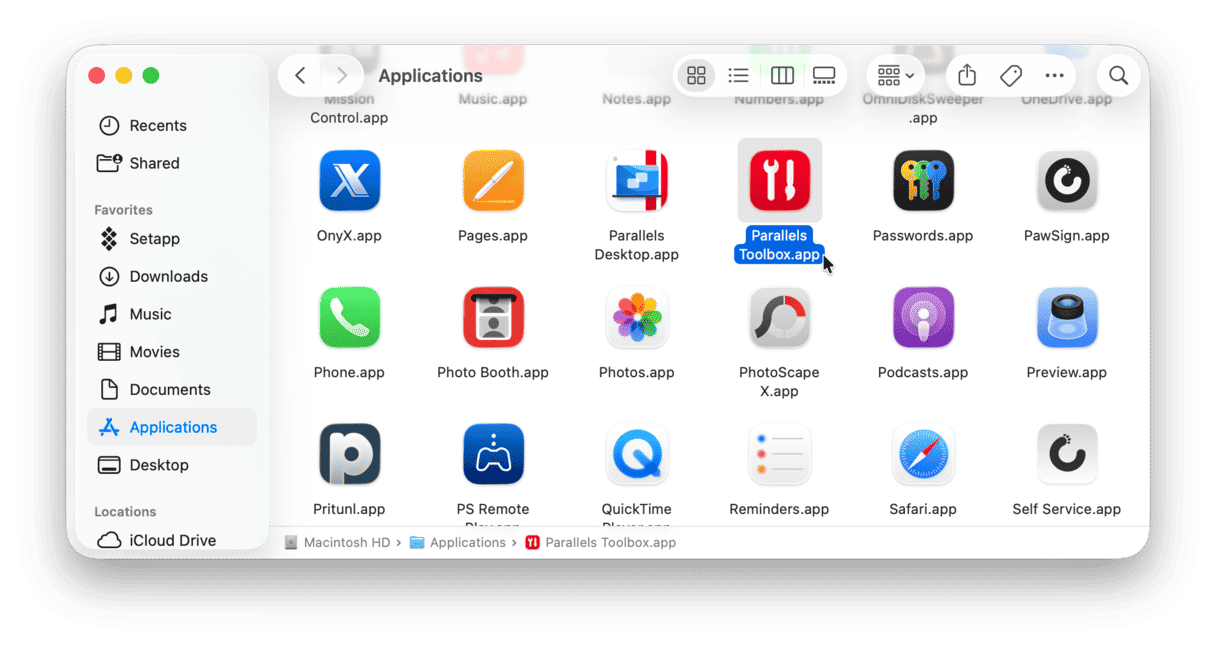
-
L'icône de l'application a beau être dans votre corbeille, ses résidus sont encore bien présents sur votre Mac. Il faut donc maintenant localiser tous les fichiers temporaires de Parallels. Sur votre Bureau, utilisez le raccourci Commande + Shift + G. Entrez ensuite un à un les chemins d'accès ci-dessous, et cherchez à chaque emplacement des fichiers ou dossiers contenant le nom de Parallels. Mettez-les alors à la corbeille.
~/Bibliothèque
~/Bibliothèque/Preferences
~/Bibliothèque/Application Support
~/Bibliothèque/Caches
~/Bibliothèque/Application Scripts
~/Bibliothèque/WebKit
~/Bibliothèque/Cookies
/Utilisateurs/Partagé
~/Bibliothèque/Saved Application State
~/Bibliothèque/Group Containers
~/Bibliothèque/Containers
~/Bibliothèque/Application Support/CrashReporter
/Bibliothèque/Preferences
/private/var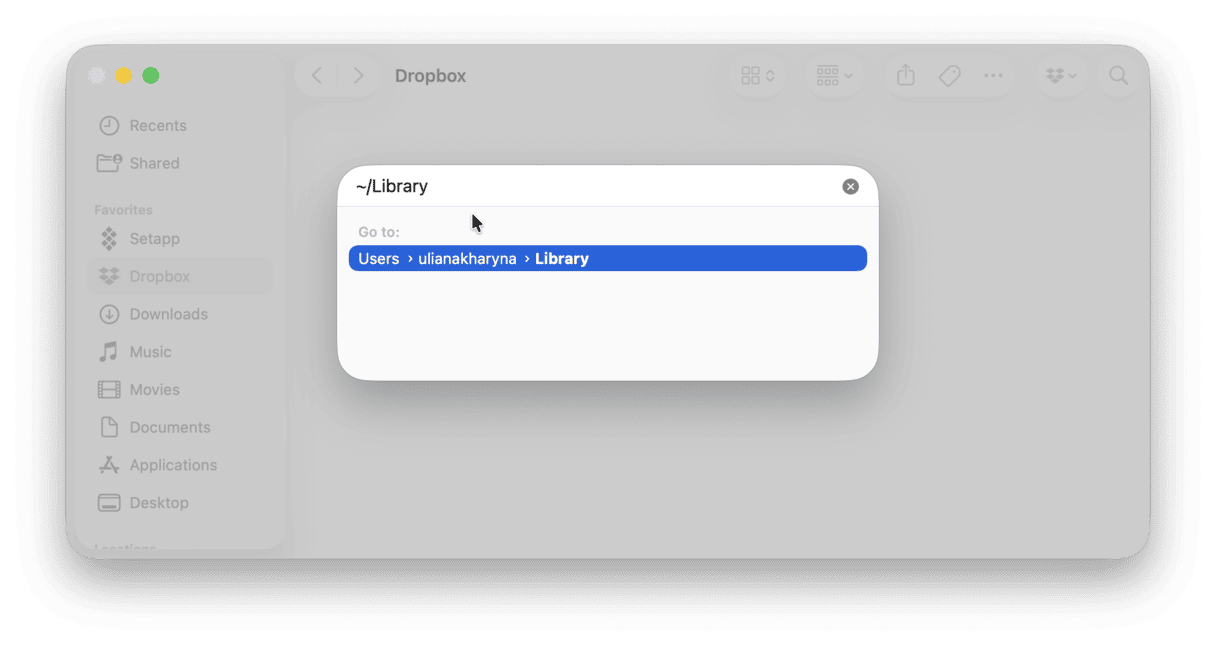
-
Videz la corbeille.


Faites toujours très attention quand vous supprimez des fichiers des dossiers de votre Bibliothèque : effacer quelque chose que vous n'auriez pas dû pourrait endommager votre Mac ou votre système.
Si vous n'êtes pas à l'aise à l'idée de parcourir les dossiers de la Bibliothèque pour y supprimer des fichiers, essayez plutôt CleanMyMac.
Que faire si Parallels bugue ?
Si vous cherchez à supprimer Parallels de votre Mac parce que l'application ne fonctionne pas bien ou que ses performances laissent à désirer, essayez d'abord de résoudre le problème pour voir si vous pouvez lui donner un petit coup de fouet. Testez une à une les astuces ci-dessous : redémarrer votre Mac, voyez si des mises à jour sont disponibles et réinitialisez Parallels. Poursuivez votre lecture pour savoir comment faire tout ça.
1. Redémarrez votre MacBook
Les propriétaires de Mac n'aiment pas entendre ce conseil parce que c'est tellement évident... Mais si vous n'avez pas redémarré votre Mac depuis un moment, ça vaut vraiment le coup d'essayer. C'est bien connu : redémarrer votre ordinateur permet de résoudre tout un tas de petits bugs. Alors, rendez-vous dans le menu Apple et cliquez sur Redémarrer.

2. Maintenez votre Mac à jour
Ça va peut-être vous paraître évident là aussi, mais mettre macOS à jour pourrait être un moyen simple et rapide de résoudre les bugs de Parallels. Si le système d'exploitation de votre Mac n'est plus à jour, vos applications peuvent rencontrer des problèmes. Pour rappel, voici comment procéder :
-
Depuis le menu Apple, cliquez sur Réglages Système > Général > Mise à jour de logiciels.
-
Cliquez sur Mettre à jour.

3. Réinitialisez Parallels
Si Parallels vous pose problème, vous pouvez aussi réinitialiser l'application. Cela permet de ramener l'application à son état d'origine et de supprimer les fichiers qui pourraient causer des bugs. L'idée étant de repartir sur de bonnes bases. Avec CleanMyMac, l'app que j'ai déjà mentionnée dans cet article, vous pouvez réinitialiser n'importe quelle application avec laquelle vous rencontrez des problèmes. Voici comment faire :
-
Ouvrez CleanMyMac sur votre Mac.
-
Cliquez sur Applications > Analyser > Gérer mes applications > Désinstallateur.
-
Dans la liste, sélectionnez Parallels.
-
Cliquez sur la flèche > à côté de son nom, sélectionnez tout sauf les binaires, puis cliquez sur Supprimer.

Et voilà, vous savez maintenant comment supprimer Parallels d'un Mac. La méthode manuelle demande un peu plus de temps et d'efforts, et il faut toujours faire attention à ce que vous mettez à la corbeille quand vous parcourez les dossiers Bibliothèque. C'est pourquoi la méthode automatique en un clic est bien plus rapide et plus sûre. Seuls les résidus de l'application seront supprimés, et ce en toute sécurité, vous permettant de dormir sur vos deux oreilles. Et si vous voulez faire du tri sur votre Mac et effacer d'autres applications dont vous n'avez plus besoin, vous pouvez consulter ce guide complet expliquant comment supprimer des logiciels sur Mac.
Merci de nous avoir lus ! Avant de vous quitter, nous répondons ci-dessous à quelques-unes des questions les plus fréquemment posées sur la suppression de l'application Parallels Desktop.
Foire Aux Questions
Pourquoi est-il impossible de désinstaller Parallels ?
Vous rencontrez peut-être ce problème parce que Parallels est ouvert ou qu'il s'exécute en arrière-plan. Voici comment voir si c'est le cas :
- Ouvrez le Finder > Applications > Utilitaires > Moniteur d'activité.
- Dans l'onglet Processeur, cherchez Parallels dans la liste, sélectionnez-le et cliquez sur le X pour y mettre fin immédiatement.
Maintenant que vous avez entièrement fermé Parallels, suivez à nouveau les conseils contenus dans l'article pour le désinstaller.
Est-ce que je pourrais encore utiliser Windows sur mon Mac si je désinstalle Parallels ?
Après avoir suivi les étapes détaillées dans cet article pour désinstaller Parallels, vous ne pourrez plus exécuter Windows sur votre Mac via l'application Parallels Desktop.
Comment résilier mon abonnement à Parallels ?
Si vous voulez annuler votre abonnement à Parallels, suivez les étapes détaillées dans cet article de l'assistance de Parallels.