

Cómo desinstalar Parallels en Mac
¿Quieres saber cómo desinstalar Parallels en tu Mac? No busques más.
Parallels Desktop es una app potente y popular que permite a los usuarios ejecutar Windows en sus Macs sin necesidad de reiniciar el ordenador.
Es una herramienta muy útil, pero si te estás quedando sin espacio de almacenamiento en tu Mac, saber cómo eliminar Parallels de forma segura de tu ordenador es una buena forma de recuperar espacio y mejorar el rendimiento de tu Mac.
Hay muchas razones por las que los usuarios quieren desinstalar Parallels, entre ellas:
-
Ocupa mucho espacio en el disco
-
Consume demasiada RAM
-
Compatibilidad mínima con juegos
-
Rendimiento más lento del MacBook
Si estas razones te son familiares, te mostraremos dos formas sencillas y seguras de desinstalar Parallels fácilmente, además de responder a algunas preguntas frecuentes sobre Parallels. Vamos a ello.
Cómo desinstalar Parallels en Mac con un solo clic
La forma más fácil de eliminar Parallels de tu Mac es usar una app de limpieza para Mac como CleanMyMac — su herramienta Desinstalador (está dentro del módulo Aplicaciones) garantiza una eliminación segura y completa de la app. Es potente y eficiente: en vez de tener que hurgar en tu Biblioteca y en las carpetas ocultas en busca de restos de la app, esta app se encarga de todo con solo varios clics.
Así es como puedes desinstalar Parallels en Mac de forma inteligente:
- Abre la app — obtén tu prueba gratuita aquí.
- Selecciona Aplicaciones en la barra lateral y haz un análisis rápido.
- Haz clic en Gestionar mis aplicaciones > Desinstalador.
- Busca Parallels en la lista, selecciónalo y haz clic en Eliminar.
También puedes eliminar varias apps a la vez de esta forma. Solo tienes que seleccionar todo lo que ya no necesites antes de pulsar Eliminar.

Eso es todo, no hace falta que revises todas las carpetas ocultas que ocupan espacio; esta herramienta lo elimina todo de una sola vez.
Por qué usar CleanMyMac
-
De media, un análisis con el módulo Aplicaciones tarda 8 segundos y 5 segundos más para eliminar las apps que no necesitas
-
Además de eliminar apps, también puedes poner orden en tu MacBook con la ayuda del módulo Limpieza y Mis estorbos: de media, los usuarios encuentran y eliminan 8 GB de archivos basura y 83 archivos duplicados o imágenes similares tras el primer análisis
-
Con la ayuda de la función Cuidado inteligente, puedes mantener tu Mac en plena forma en menos de 3 minutos: elimina los archivos basura y las descargas duplicadas, cualquier malware que se haya colado en tu Mac, instala actualizaciones esenciales de apps y ejecuta tareas de mantenimiento importantes
Prueba CleanMyMac gratis — prueba más de sus 25 herramientas durante 7 días sin límites
¿No quieres usar apps de terceros? No te preocupes; puedes eliminar Parallels manualmente. Sin embargo, no olvides que eliminar apps en Mac no es tan rápido como enviarlas a la Papelera — aunque el icono desaparecerá, los restos de la app y los archivos ocultos permanecen, ocupando espacio. Sigue los pasos que mostramos a continuación uno por uno para desinstalar Parallels por completo.
Consejo: Otra app que se usa para jugar en Mac es Steam. Si la tienes en tu Mac y ya no la necesitas, explicamos cómo desinstalar Steam de tu ordenador.
Cómo eliminar Parallels en Mac manualmente
Desinstalar Parallels de un Mac manualmente requiere eliminar los archivos binarios de la app y borrar todos los archivos asociados con la app de la carpeta Biblioteca.
-
Asegúrate de haber cerrado completamente la sesión y de que la app Parallels esté cerrada. Puedes revisar que no se esté ejecutando ni funcionando en segundo plano en el Monitor de Actividad.
-
Abre tu carpeta Aplicaciones desde el Finder y arrastra el icono de Parallels a la Papelera.
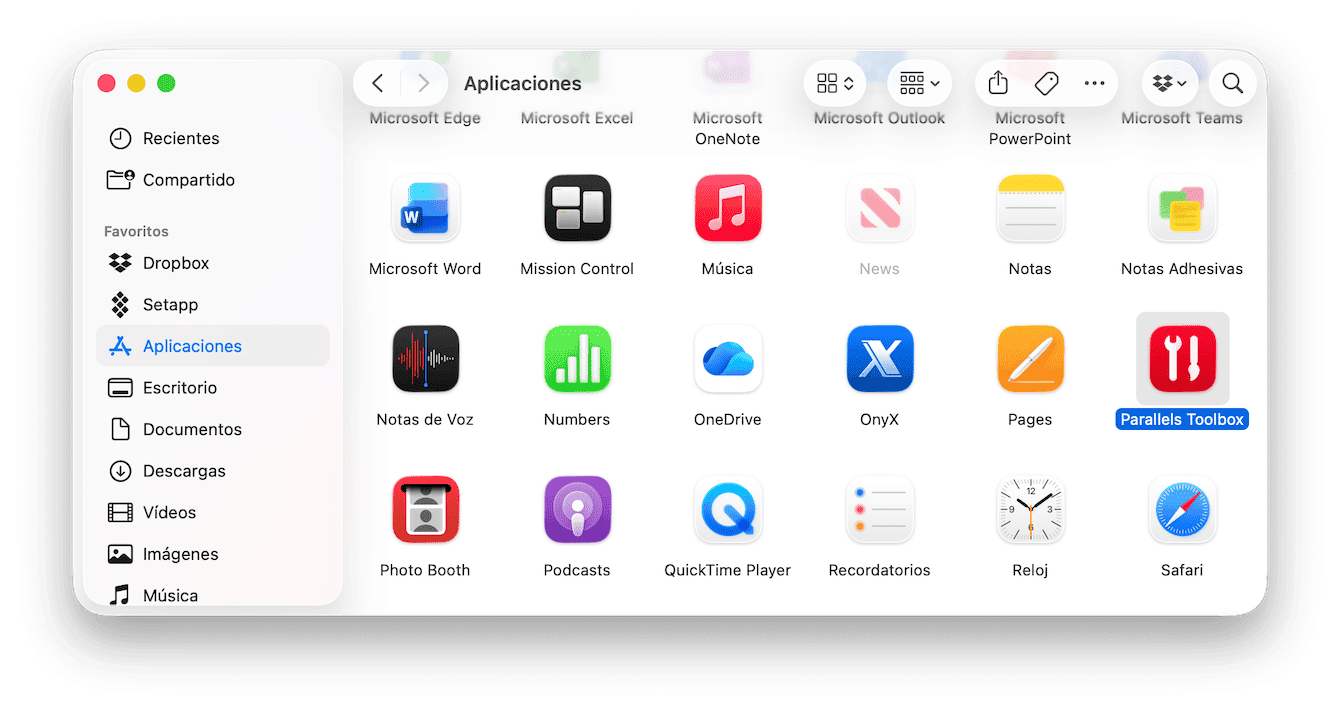
-
Es posible que el icono de la app esté en la Papelera, pero no sus archivos restantes. Ahora debes encontrar todos los archivos temporales de Parallels. En el Escritorio, pulsa Comando+Mayúsculas+G. Una por una, introduce las rutas que aparecen a continuación, buscando cualquier archivo o carpeta que tenga Parallels en el nombre. Muévelos a la Papelera.
~/Library
~/Library/Preferences
~/Library/Application Support
~/Library/Caches
~/Library/Application Scripts
~/Library/WebKit
~/Library/Cookies
/Users/Shared
~/Library/Saved Application State
~/Library/Group Containers
~/Library/Containers
~/Library/Application Support/CrashReporter
/Library/Preferences
/private/var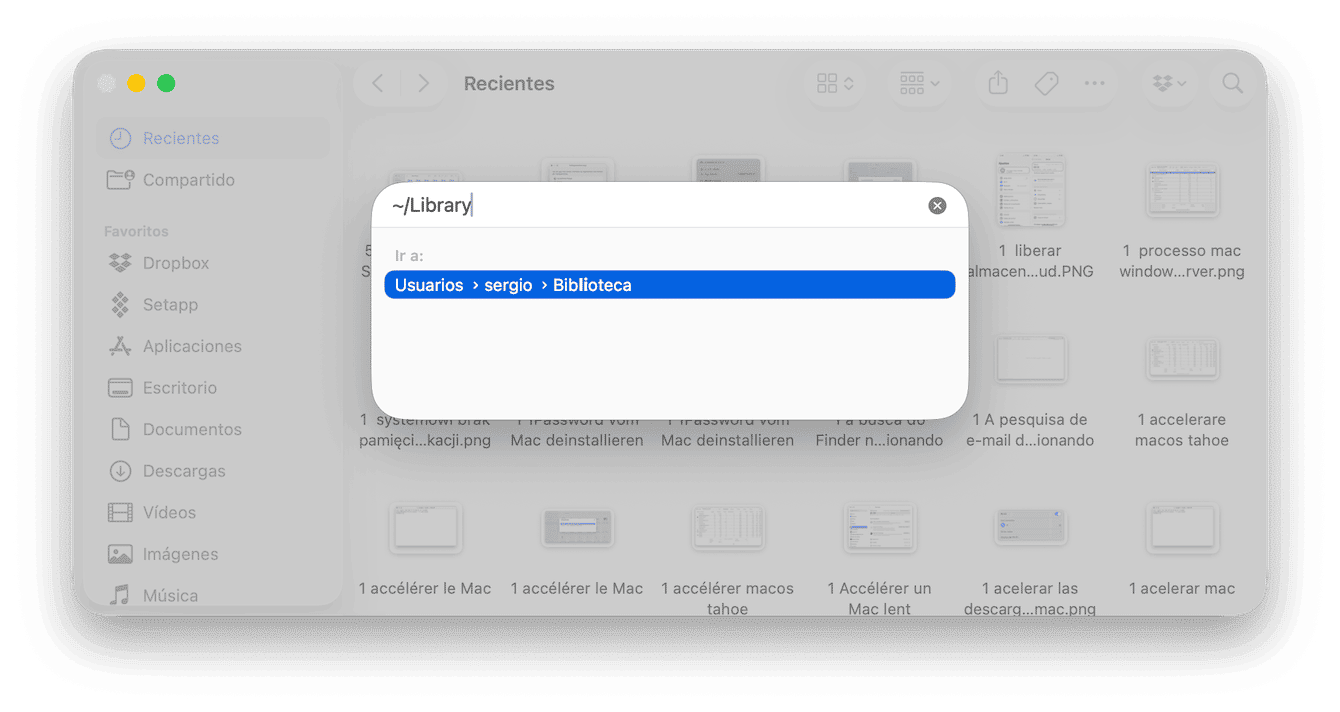
-
Vacía tu Papelera.


Ten mucho cuidado al eliminar los archivos de las carpetas de la Biblioteca; eliminar algo erróneo podría dañar tu Mac o el sistema.
Si no sabes al 100% lo que vas a eliminar de las carpetas de la Biblioteca, prueba usar CleanMyMac.
¿Qué hacer si Parallels no funciona correctamente?
Si quieres eliminar Parallels de tu Mac porque funciona lento o tiene muchos fallos, primero intenta solucionar el problema para ver si puedes acelerar Parallels. Prueba lo siguiente uno por uno: reinicia tu Mac, busca actualizaciones y restablece Parallels. Sigue leyendo para saber más sobre el proceso.
1. Reinicia tu MacBook
A ningún usuario de Mac le gusta oír este consejo porque es muy obvio, pero si hace tiempo que no reinicias tu Mac, realmente vale la pena probarlo. Se conoce que reiniciar el ordenador puede solucionar multitud de fallos y errores. Así que ve al menú principal de Apple y haz clic en Reiniciar.

2. Mantén tu Mac actualizado
Otro consejo obvio que puede ayudar a resolver rápidamente los problemas con Parallels es actualizar macOS. Si el software de tu Mac está desactualizado, las apps pueden crear problemas. Te recordamos cómo puedes comprobarlo:
-
Desde el menú de Apple, ve a Ajustes del Sistema > General > Actualización de software.
-
Haz clic en Actualizar ahora para empezar el proceso.

3. Restablece Parallels
Otra cosa que puedes hacer si Parallels no funciona correctamente es restablecer la app. Esto, en corto, devolverá Parallels a su estado original, eliminando las causas de los errores al mismo tiempo. Es básicamente un reinicio. Usando CleanMyMac, la app que mencioné arriba el artículo, puedes restablecer cualquier app que no funcione correctamente. Así es como puede hacerlo:
- Abre CleanMyMac en tu Mac
- Haz clic en Aplicaciones > Analizar > Gestionar mis aplicaciones > Desinstalador.
- Selecciona Parallels de la lista.
- Haz clic en > junto a su nombre, selecciona todo excepto Binarios y haz clic en Eliminar.

Bueno, ahora ya sabes cómo eliminar Parallels de tu Mac. El método manual sin duda requiere un poco más de tiempo y esfuerzo, y siempre recomendamos tener cuidado al eliminar archivos y carpetas de la Biblioteca. Por ello, usar el método automático de un solo clic es mucho más rápido y seguro; sabrás que todos los restos de la app se eliminarán de forma segura. Y si quieres eliminar cualquier otra app que no necesitas de tu ordenador, aquí tienes una guía completa sobre cómo desinstalar programas en Mac.
Antes de acabar, terminemos abordando algunas preguntas frecuentes sobre la eliminación de Parallels Desktop.
Preguntas frecuentes
¿Por qué Parallels no se desinstala?
Cuando los usuarios se topan con este problema, es probable que Parallels esté abierto o ejecutándose en segundo plano. Sigue estos pasos para revisarlo:
- Abre el Finder > Aplicaciones > Utilidades > Monitor de Actividad.
- En la pestaña CPU, busca Parallels en la lista, selecciónalo y haz clic en la X para cerrar el proceso inmediatamente.
Cuando te hayas asegurado de que Parallels está completamente cerrado, prueba de nuevo los consejos de desinstalación de las secciones anteriores.
Si desinstalo Parallels, ¿podré seguir usando Windows en mi Mac?
Una vez que sigas los pasos de este artículo para desinstalar Parallels, ya no podrás ejecutar Windows en tu Mac a través de la app Parallels Desktop.
¿Cómo puedo darme de baja de Parallels?
Si quieres cancelar tu suscripción a Parallels, sigue los pasos que se detallan en este artículo de soporte de Parallels.