

Macのキャッシュファイルを削除する3つの方法【アプリ、システム、ブラウザのキャッシュ削除のヒント】
キャッシュファイルは、アプリやmacOSを高速に動作させるために重要ですが、Mac上で20GB以上の容量を取るケースもあります。 そのストレージ容量を解放できたら、どれだけ多くのことができるか想像してみてください! MacBook Pro (その他のMacも含む) でキャッシュを削除して空き容量を取り戻す方法が知りたければ、このまま読み進めてください。 ここでは、簡単かつ効果的な方法だけを紹介します。 それではご覧ください!
キャッシュとは
キャッシュとは、基本的にアプリ、ブラウザ、システムが何らかの処理を行ったときに保存される技術的なデータのことです。 キャッシュファイルには、次に同じ処理が必要になったときにより速く実行するための近道になる情報が含まれており、重要な役割を果たしています。
キャッシュファイルの種類
キャッシュデータには、主に以下の3種類があります:
ブラウザキャッシュ
Macで使用するブラウザの種類に関わらず、すべてのブラウザはキャッシュファイルを生成することで、読み込み速度を向上させ、ユーザー体験を改善します。 これらのキャッシュには、サイトの表示に必要な画像、HTML、JavaScript、Cookie、CSSなどの要素が含まれます。 ログイン情報やショッピングカートの内容は、ブラウザキャッシュの一般的な例です。
システムキャッシュ
必要なデータをすばやく取得するために、macOSが生成するキャッシュファイルです。 これらのファイルにより、システムサービスがより高速に動作します。
アプリキャッシュ
ユーザーキャッシュとも呼ばれ、Macにインストールされているアプリによって生成されるファイルで、標準搭載アプリとサードパーティ製アプリの両方が対象です。 画像、検索履歴、その他アプリをスムーズに使用するために必要な情報が保存されます。
Macであらゆる種類のキャッシュを消去する手順
それでは、いよいよ本題に入ります。これから、キャッシュをクリアするための手動と自動の両方の方法を紹介します。
安全のため、以下の手順で出てくるフォルダは、作業前にバックアップしておくことをおすすめします。 すべて正常に動作することを確認できたら、後でバックアップは削除できます。 まずは、Macでキャッシュを削除する最も簡単な方法から始めます。それは、専用のMacクリーナーを使った自動削除です。 もちろん、手作業で進めたい場合は、自動削除の項目を飛ばして手動削除の手順から始めることもできます。
すべての種類のキャッシュをまとめて削除する方法
キャッシュを手動で削除するのは、かなり面倒な作業です。 重要なファイルを誤って削除するリスクを避けながら、短時間で作業を完了したい場合は、専用のキャッシュクリーナーアプリのCleanMyMacを使う方法があります。 これは、アプリのキャッシュをすばやく検出して削除できます。 macOSの正常な動作に不可欠なファイルを誤って削除してしまうリスクがあるので、「システム」フォルダや「ライブラリ」フォルダの奥深くまで自力で探す必要はありません。 CleanMyMacは、重要な項目を削除しないように設計されています。
手動でキャッシュを削除する面倒な作業を避ける方法はこちらです:
- CleanMyMacの無料トライアルを入手 — アプリを7日間体験 (いつでもキャンセル可能)。
- アプリを開いて、サイドバーから「クリーンアップ」に進みます。
- 大きな「スキャン」ボタンをクリックします。
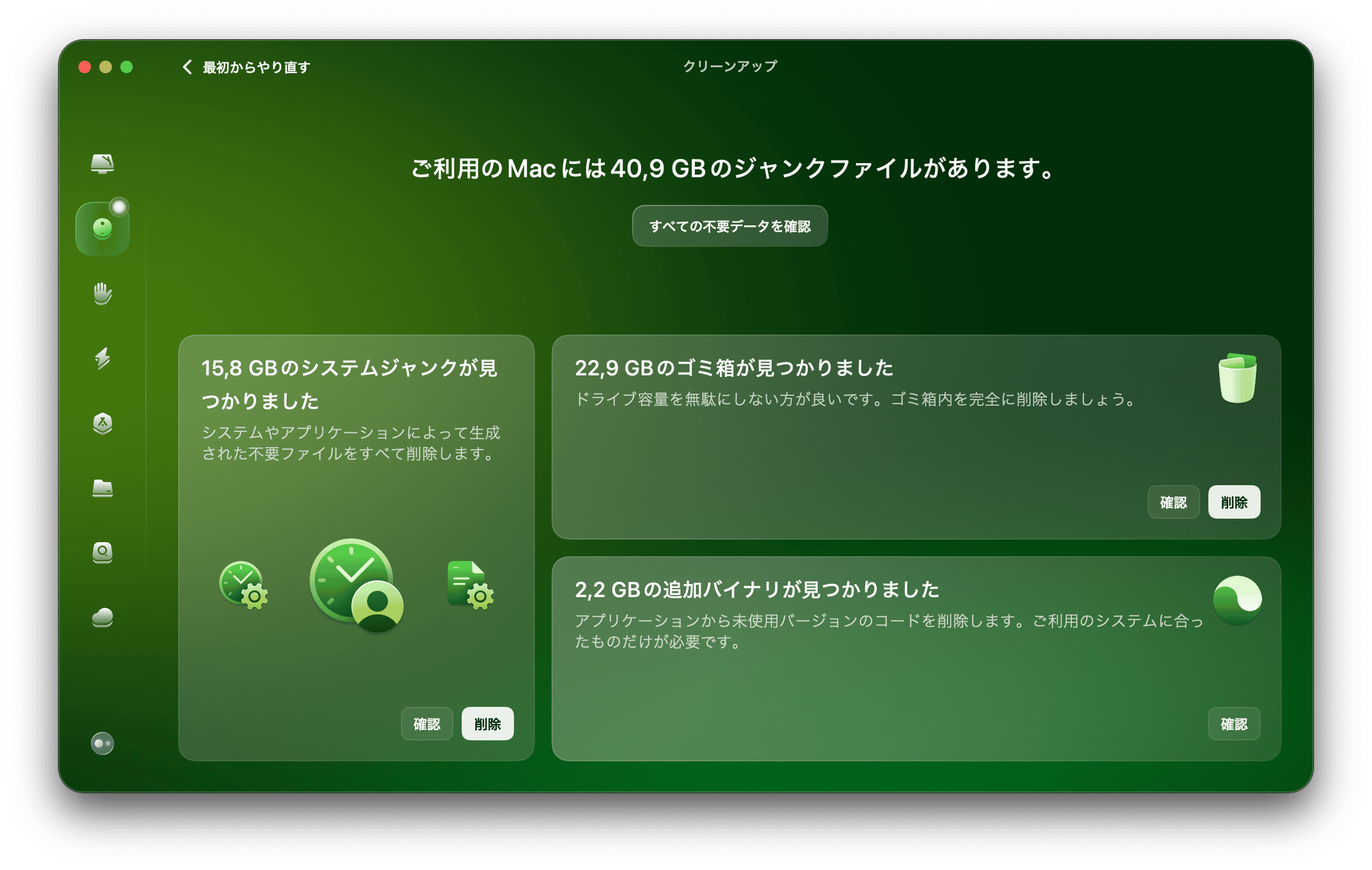
- スキャンが完了したら、「クリーンアップ」ボタンをクリックして、キャッシュやその他の不要ファイルを削除します。


CleanMyMacを使ってみましょう。これは業界をリードするアプリです。
主なメリット:
-
平均的なユーザーは、初めてのスキャンで22GBの不要ファイルを削除
-
Trustpilot評価:4.6/5 (85%が最高評価)
-
平均的なユーザーは、トライアル期間中に55GBの不要ファイルを除去
-
累計2,900万ダウンロード
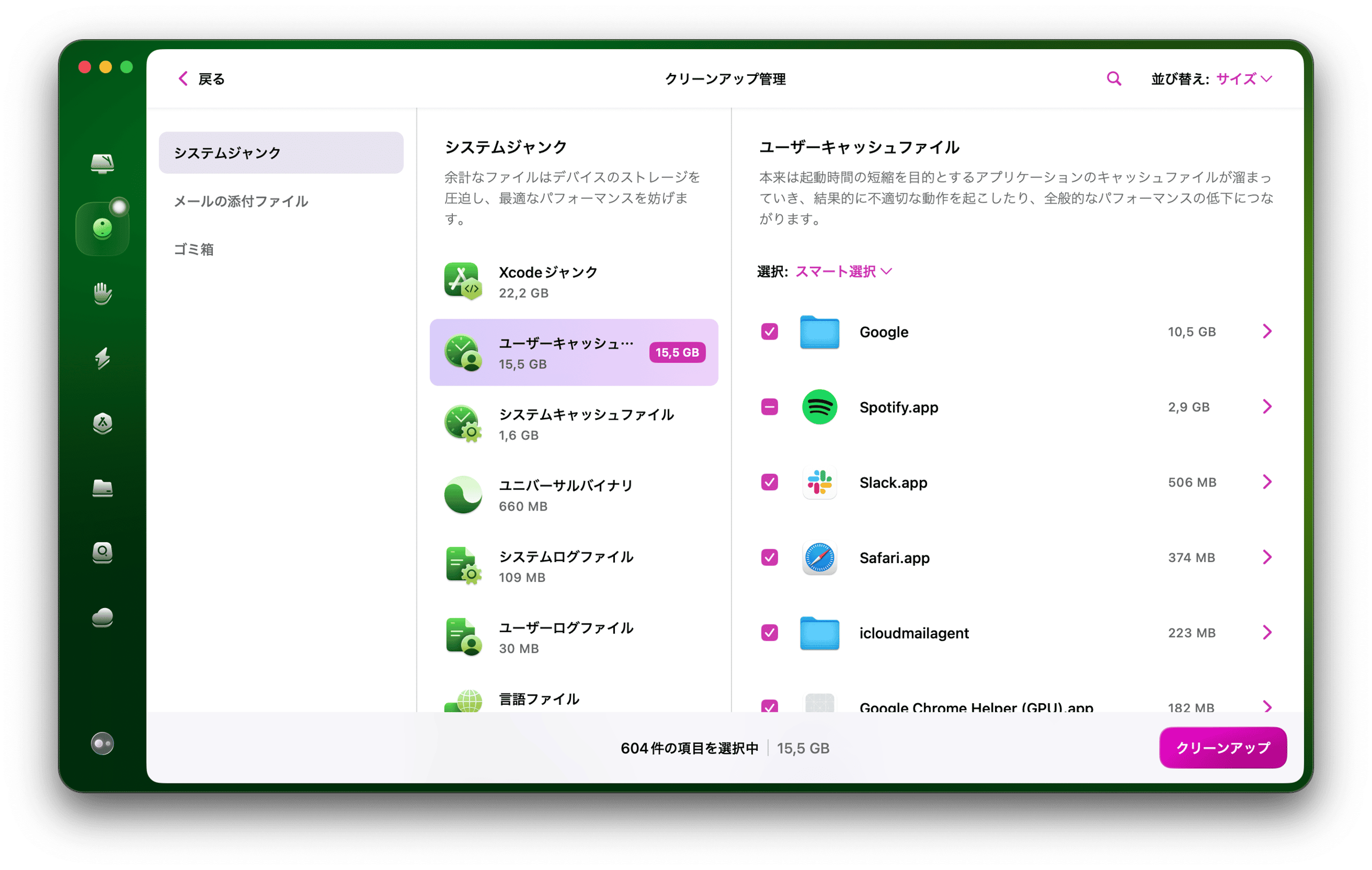
削除される項目を自分で確認したい場合は、「すべての不要ファイルを確認」をクリックし、削除したい不要ファイルを選択して「クリーンアップ」をクリックします。
たとえば、「ユーザーキャッシュファイル」には、アプリやブラウザのキャッシュが含まれます。 多くのアプリを使用している場合、キャッシュはすぐに蓄積して、ディスク容量を大きく消費する可能性があります。
Macでシステムキャッシュを手動で削除する方法
システムキャッシュは通常、macOSによって生成されるファイルなので、それほど多くの容量を取るものではありません。 ただし、手動でシステムキャッシュを削除する場合は、重要なシステムファイルを消してしまわないよう、特に注意が必要です。
システムキャッシュを完全に削除する手順はこちらです:
-
Finderを開き、メニューバーから「移動」>「フォルダへ移動」をクリックします。
-
次のパスを貼り付けて、「Return」キーを押します:/Library/Caches
-
フォルダ内だけ削除して、フォルダ自体は削除しないようにします。 作業が終わったら、「ゴミ箱」を空にして完了です。

Macでブラウザキャッシュを削除する方法
ブラウザキャッシュの削除には、2つのメリットがあります。それは、Macの空き容量を増やしてより快適に動作させることと、閲覧履歴を削除してデジタル上の行動履歴を消すことです。 ブラウザごとにキャッシュの扱い方が異なるので、ここでは代表的な3つのブラウザである、Chrome、Safari、Firefoxに分けてキャッシュを削除する方法を紹介します。
手動でキャッシュを削除するのが不安な場合や、時間をかけずに済ませたい場合は、「すべてのブラウザキャッシュを簡単に削除する方法」のセクションまで読み飛ばすと、すべてのブラウザのキャッシュをまとめて削除することができます。
MacでSafariのキャッシュを削除する方法
Safariでキャッシュを削除するのはとても簡単です。 メニューバーで「履歴」を開き、「履歴を消去」をクリックするだけです。 これにより、キャッシュとサイトの履歴が瞬時に削除されます。 削除したい内容をより正確に把握したい場合は、もう少し手順を踏んで実行することもできます。
手動でSafariのキャッシュを空にする方法は次のとおりです:
- 「Safari」>「設定」に移動します。
- 「詳細」のタブを開きます。
- 「Webデベロッパ用の機能を表示」(一部のmacOSバージョンでは「“開発”メニューをメニューバーに表示」という表示) を有効にします。
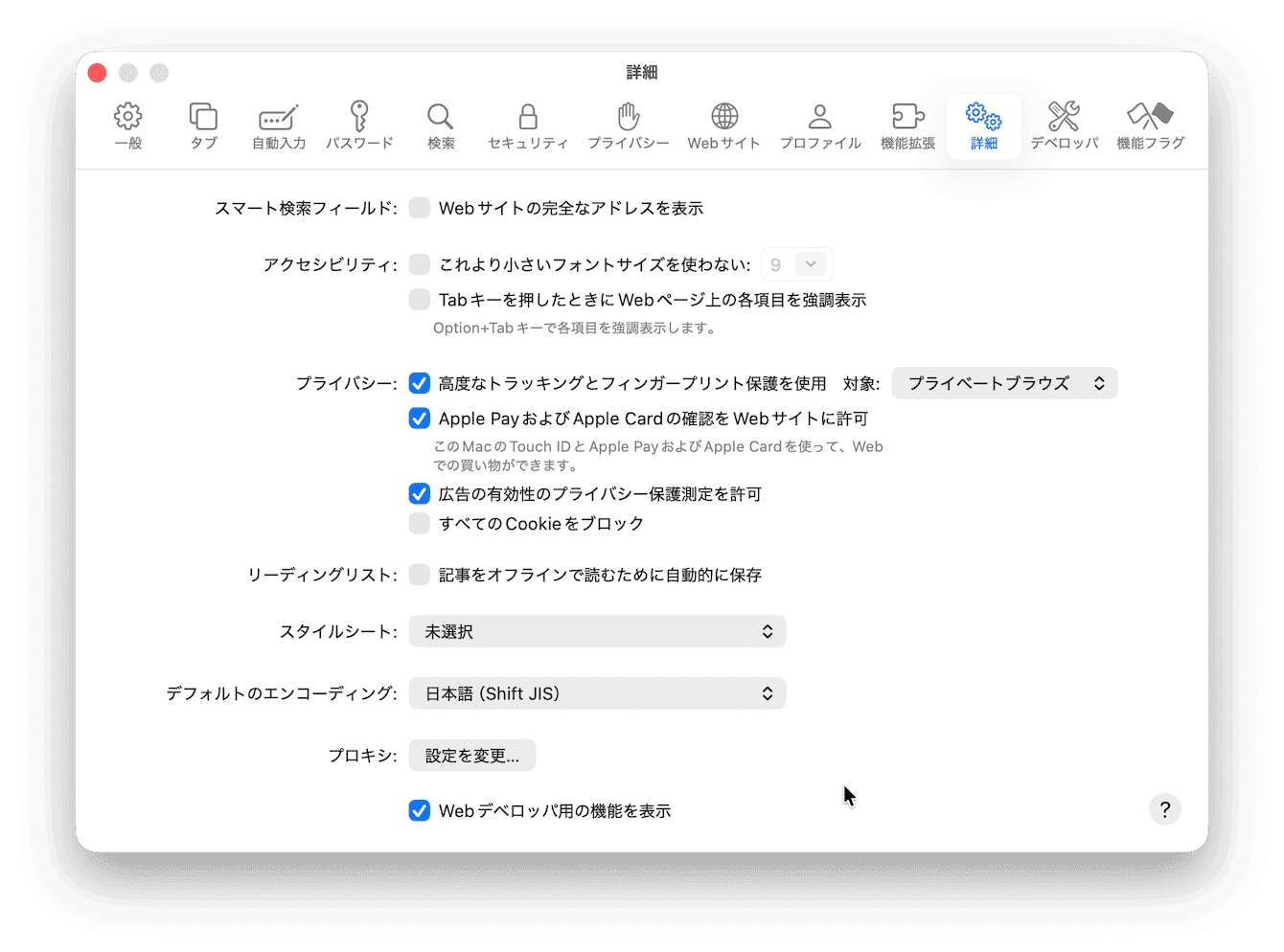
- メニューバーの「開発」に移動します。
- 「キャッシュを空にする」をクリックします。


MacでChromeのキャッシュを削除する方法
ChromeでMacのキャッシュを削除するには、次の手順を行います:
-
Chromeの設定を開きます (右上の縦に並んだ3つの点をクリックして「設定」を選択します)。
-
サイドバーから「プライバシーとセキュリティ」に移動し、「閲覧履歴データを削除」をクリックします。
-
「キャッシュされた画像とファイル」が選択されていることを確認します。
-
すべてのキャッシュを削除するには、「期間」で「全期間」を選択します。
-
最後に「データを削除」ボタンをクリックします。

MacでFirefoxのキャッシュを削除する方法
Firefoxを使っている場合の手順はこちらです (前の2つよりもさらに簡単です)。 以下を行います:
-
メニューバーから「履歴」>「最近の履歴を消去」に移動します。
-
期間のメニューから「すべての履歴」を選択します。
-
「履歴」の項目で「一時的にキャッシュされたファイルとページ」を選択します。
-
「消去」をクリックします。

すべてのブラウザキャッシュを簡単に削除する方法
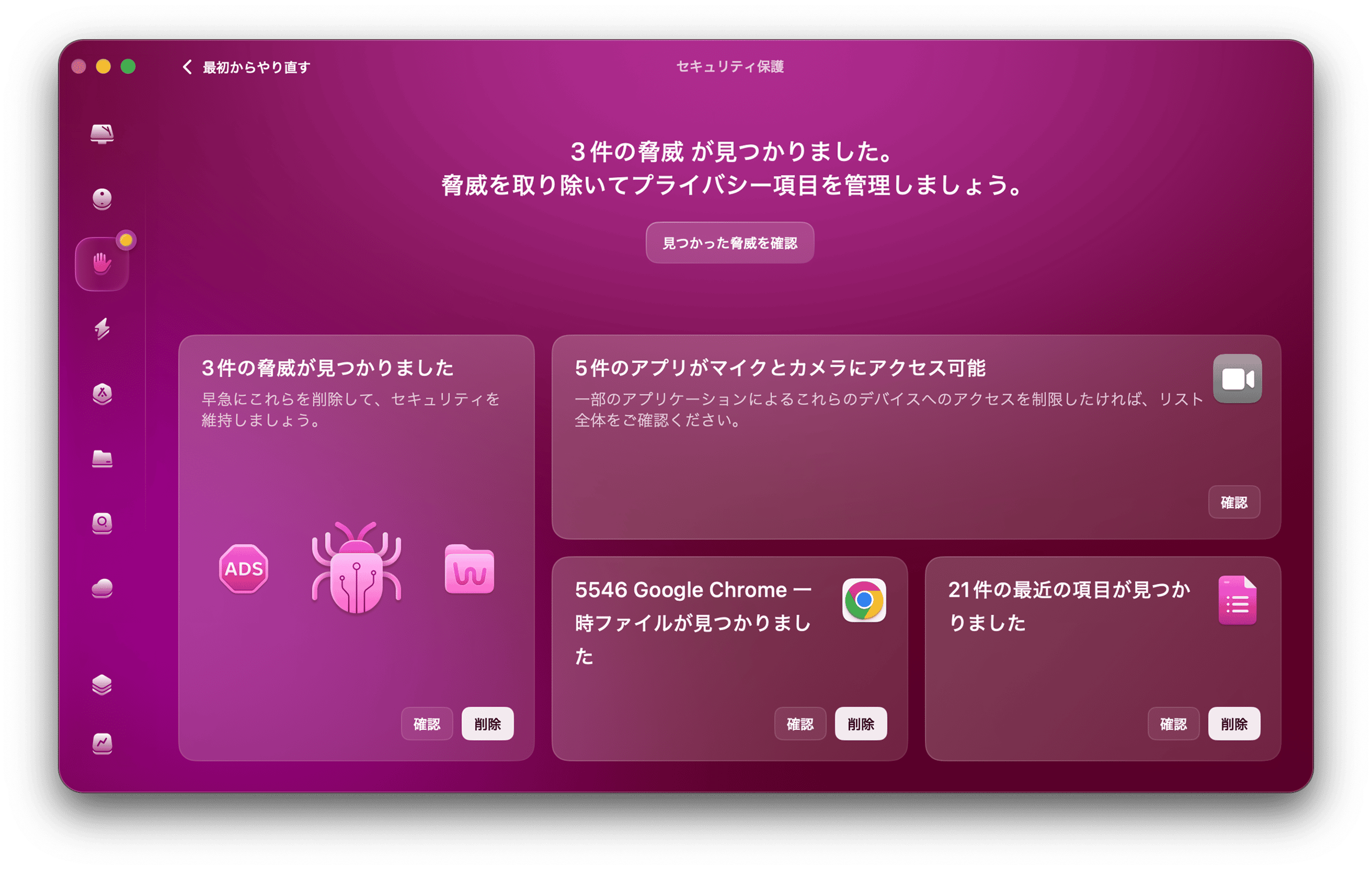
手動で行うのはやめて、自動の手段を選ぶことにしましたか? それなら正解です! これはブラウザキャッシュを削除する最も速くて安全な方法です。 ブラウザの設定から手動で行う代わりに、CleanMyMacを使用すれば、すべてのキャッシュや履歴データをまとめて管理できます。 これは簡単に使えるキャッシュクリーナーで、とても効果的です。 すべてのブラウザキャッシュを削除する手順は次のとおりです:
- CleanMyMacを開き、サイドバーから「セキュリティ保護」に進みます。
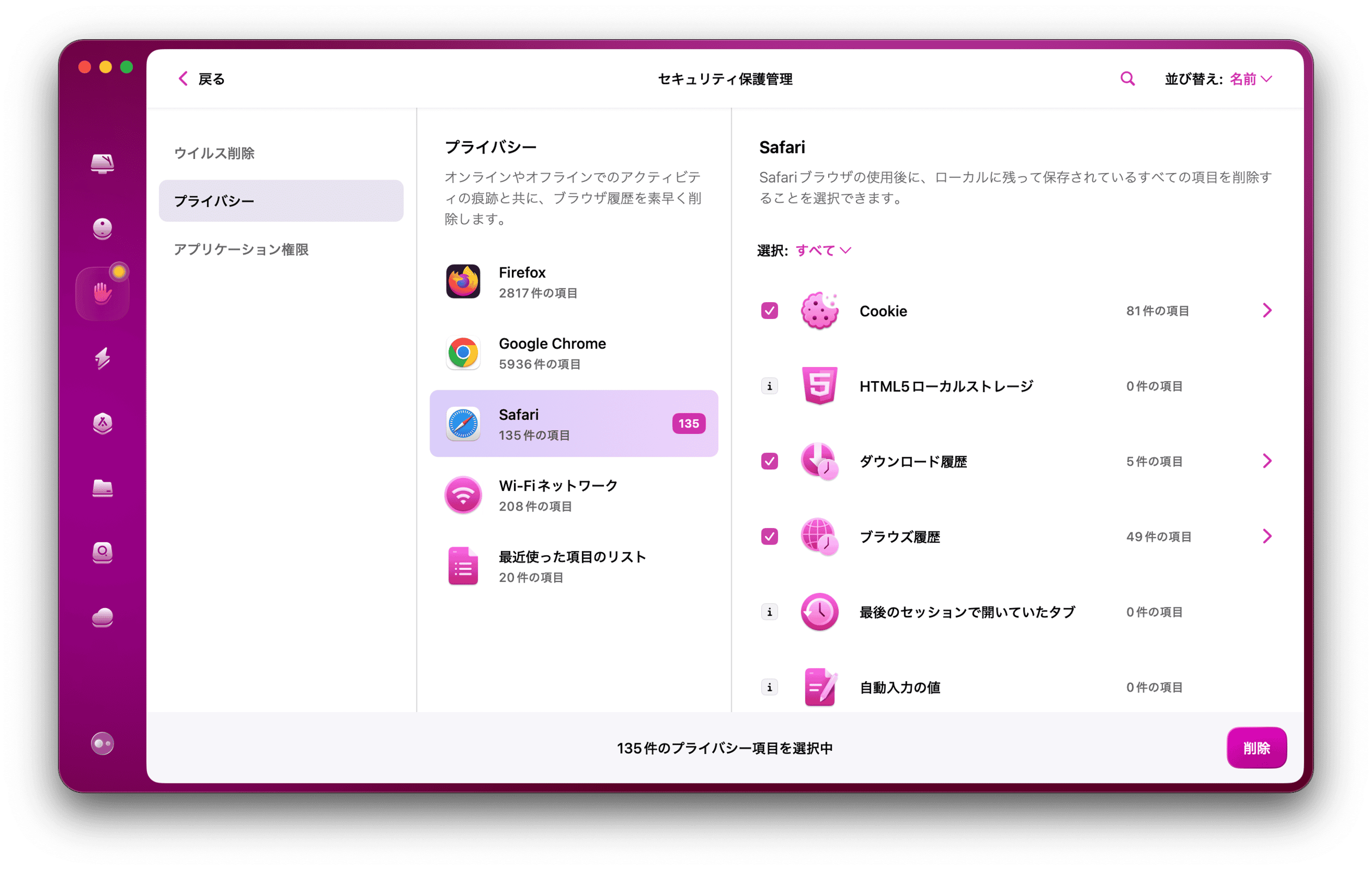
- スキャンを実行し、「プライバシー項目の管理」>「プライバシー」をクリックします。
- ブラウザ関連の項目にチェックを入れ、削除したい項目を選択します。
- 最後に「削除」をクリックして、ブラウザデータを消去します。


Macでアプリキャッシュを削除する方法
アプリキャッシュ (別名ユーザーキャッシュ) を手動で削除するには、以下の手順を行います:
-
Finderを開き、「移動」>「フォルダへ移動」を選択します。
-
次を入力して、「Return」キーを押します:~/Library/Caches (先頭の「~」も忘れず入力)
-
必要に応じて行う手順:万が一問題が発生した場合に備えて、ファイルを別の場所にコピーしておきます。
-
それぞれのフォルダを開き、フォルダ自体は残しつつ、その中のファイルを削除します。
-
「ゴミ箱」を空にします。

Macのキャッシュを削除すべき理由
キャッシュはMacがサイトをより速く読み込むのに役立つものですが、メリットよりもデメリットの方が大きくなるケースもあります。 たとえば、これからアクセスしようとしているサイトが、Macにキャッシュされた後に更新されていた場合でも、ブラウザは古いキャッシュ済みのバージョンを読み込んでしまうことがあります。 古いキャッシュが原因で、一部のサイトの動作が重くなることもあります。
システム内に潜在的に残っている古いキャッシュファイルは、意味もなく蓄積していき、システムフォルダを散らかすだけです。 最初は便利だったものが、やがて不要な容量になって、Macの動作を遅くする原因になります。 さらに、削除されていないキャッシュデータは、タスクの競合やその他のシステム問題を引き起こす原因にもなります。
アプリキャッシュやユーザーキャッシュが、Macでは実際にかなりの容量を占めることがあります。 どれくらいのストレージ容量が取られているのか知りたいですか? これはユーザーによって異なりますが、少なくとも数ギガバイト程度にはなるはずです。
Macのキャッシュを削除すべき最後の理由
Macやシステムの動作を支える上で、キャッシュデータは大きな役割を果たしますが、次第に蓄積してストレージ容量を圧迫し、Macのパフォーマンス低下の原因になることがあります。
キャッシュを削除して貴重なストレージ容量を解放し、空き容量を取り戻す上で、この記事が役立てば幸いです。
CleanMyMacのような自動キャッシュクリーナーを使えば、キャッシュの削除が驚くほど簡単になります。
実際に試してみましょう!