

MacBook-Deckel geschlossen, aber Mac wechselt nicht in den Ruhezustand? 8 schnelle Lösungen
Wenn Sie die Einstellungen nicht absichtlich geändert haben, sollte Ihr Gerät beim Zuklappen standardmäßig automatisch in den Ruhezustand wechseln. Aus unerfindlichen Gründen berichten jedoch viele User, dass ihre Geräte sich weigern, in den Ruhezustand zu wechseln, wenn sie den Deckel schließen.
Letztendlich entlädt dieses nervige Problem Ihren Akku und verkürzt mit der Zeit die Lebensdauer Ihres MacBook. Wenn Sie also bemerkt haben, dass bei geschlossenem Deckel Licht aus den Schiebern Ihres Geräts austritt, probieren Sie diese einfachen Lösungen aus und gönnen Sie Ihrem Mac die dringend benötigte Ruhepause.
Warum wechselt mein MacBook nicht in den Ruhezustand?
Wenn Sie den Deckel Ihres MacBooks öffnen, erwarten Sie, dass es sofort zum Leben erwacht. Wenn Ihr Mac beim Schließen des Deckels nicht in den Ruhezustand wechselt, wird der Akku häufig leer sein. Was hält Ihren Mac also wach? Hier ist ein kurzer Blick auf typische Ursachen:
-
Hintergrund-Apps, die Ressourcen verbrauchen
-
Störende externe Peripheriegeräte
-
Falsche oder beschädigte Einstellungen für den Ruhezustand
-
Systemfehler oder Hardwareprobleme
Machen Sie sich keine Sorgen, wenn Sie nicht genau wissen, warum Ihr Mac die Nacht durchmacht. Die Tipps in diesem Artikel helfen Ihnen bei der Fehlersuche.
Was ist der Ruhezustand beim Mac?
Der Ruhezustand ist ein Energiesparmodus, bei dem die Inhalte von Apps und Dateien im Arbeitsspeicher bleiben, der Bildschirm und die meisten Komponenten jedoch ausgeschaltet werden. Er ist so konzipiert, dass Sie die Arbeit sofort wieder aufnehmen können. Sie müssen den Mac also nicht herunterfahren, wenn Sie die Arbeit nur kurz unterbrechen. Zudem dient er als Sicherheitsmaßnahme. Er stellt sicher, dass niemand auf Ihre Daten zugreifen kann, wenn Sie sich entfernen.
Ihr Mac wechselt nach einer in den Einstellungen festgelegten Zeit automatisch in den Ruhezustand. Aber warum? Dies geschieht vor allem, um Energie zu sparen und Ihren Mac zu schützen.
Um Ihren Mac in den Ruhezustand zu versetzen, schließen Sie einfach den Deckel oder wählen Sie „Ruhezustand“ aus dem Apple-Menü.
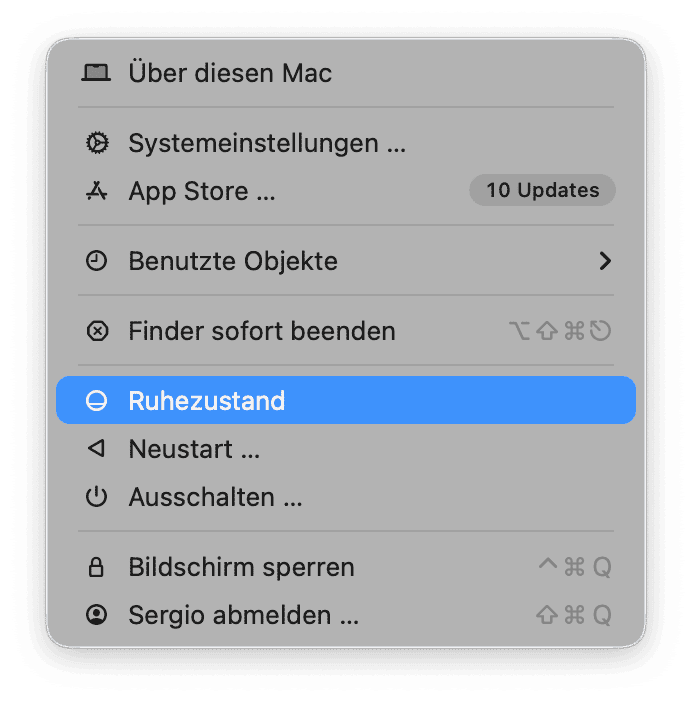
Bevor wir mit den Lösungen beginnen, sollten Sie Ihren Mac zunächst einmal neu starten. Oft reicht das schon aus. Gehen Sie dazu einfach im Apple-Menü auf „Neustart“.
Lösungen: Mac geht beim Zuklappen nicht in den Ruhezustand
1. Konfigurieren Sie Ihre Einstellungen für den Ruhezustand korrekt
Beginnen wir mit der Überprüfung der Konfiguration. Gehen Sie folgendermaßen vor:
-
Wählen Sie das Apple-Menü > Systemeinstellungen > Sperrbildschirm.
-
Wählen Sie ein Zeitlimit für die folgenden Optionen:
-
Display bei Netzbetrieb deaktivieren, wenn inaktiv.
-
Display bei Batteriebetrieb deaktivieren, wenn inaktiv.
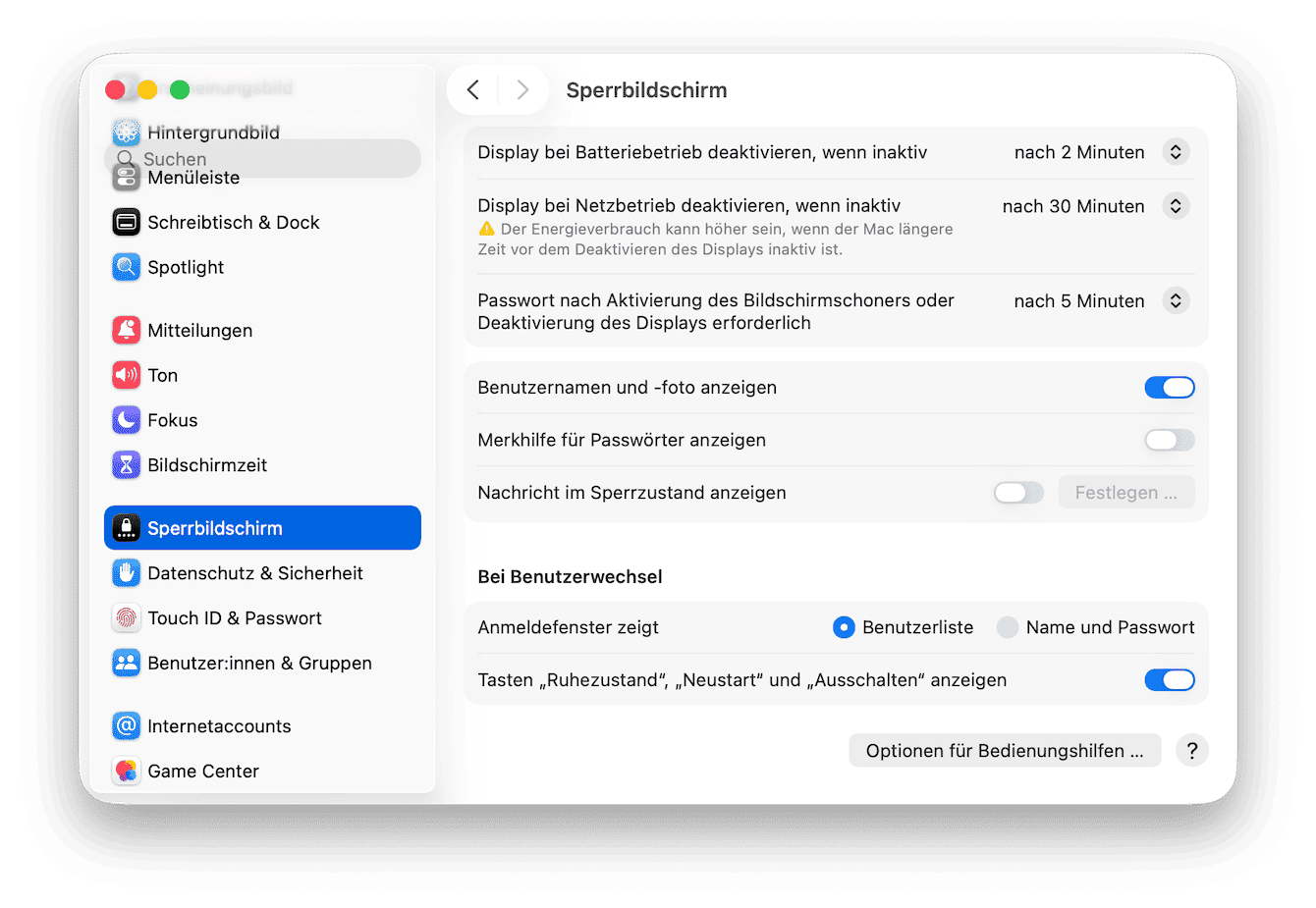
Falls Ihr Mac noch mit macOS Monterey oder älter läuft, gehen Sie zu Systemeinstellungen > Batterie. Verwenden Sie den Schieberegler unter „Display ausschalten nach“, um die passende Option zu wählen. Wiederholen Sie dies für den Tab „Netzteil“.
Wenn Sie „Nie“ wählen, wird der Ruhezustand deaktiviert (unabhängig von der macOS-Version).
Sind Ihre Einstellungen korrekt konfiguriert? Keine Sorge, wir haben noch weitere Tipps. Fahren Sie mit dem nächsten Schritt fort.
2. Überprüfen Sie Ihre Einstellungen für den Netzwerkzugriff
Wenn Sie den Zugriff auf Ihr Gerät mit mehreren Benutzern teilen, könnte jemand aus der Ferne auf Ihr MacBook zugreifen. So überprüfen und korrigieren Sie die Einstellungen:
- Wählen Sie im Apple-Hauptmenü „Systemeinstellungen“ > „Batterie“ > „Optionen“.
- Wählen Sie das Popup-Menü neben „ Ruhezustand bei Netzwerkzugriff beenden“ und wählen Sie „Nie“.
- Geben Sie zur Bestätigung Ihr Passwort ein.

Unter macOS Monterey oder älter finden Sie dies unter Systemeinstellungen > Batterie > Netzteil.
Wenn diese Option aktiviert ist, wacht Ihr Mac aus dem Ruhezustand auf, sobald jemand auf Ihre freigegebenen Dateien zugreift.
Wenn Sie die Option auf „Nie“ setzen, können andere User Ihr Gerät nicht mehr aus der Ferne aktivieren, um freigegebene Ressourcen zu nutzen. Sie können dies bei Bedarf jederzeit wieder einschalten.
3. Verursachen Hintergrund-Apps Störungen?
Programme, die unbemerkt im Hintergrund laufen, könnten ein weiterer Grund für das Problem sein.
Es gibt verschiedene Möglichkeiten, diese Prozesse zu überprüfen. Wir empfehlen, eine dieser Methoden zu nutzen, nachdem Sie Ihren Mac im abgesicherten Modus getestet haben. Dabei werden nur die unbedingt notwendigen Prozesse geladen und Hintergrundprozesse werden nicht ausgeführt. Wenn der Ruhezustand also normal funktioniert, nachdem Sie Ihren Mac im abgesicherten Modus gestartet haben, überprüfen Sie mit einer der folgenden Methoden, ob störende Prozesse vorliegen.
Aktivitätsanzeige [für weniger technikaffine User]
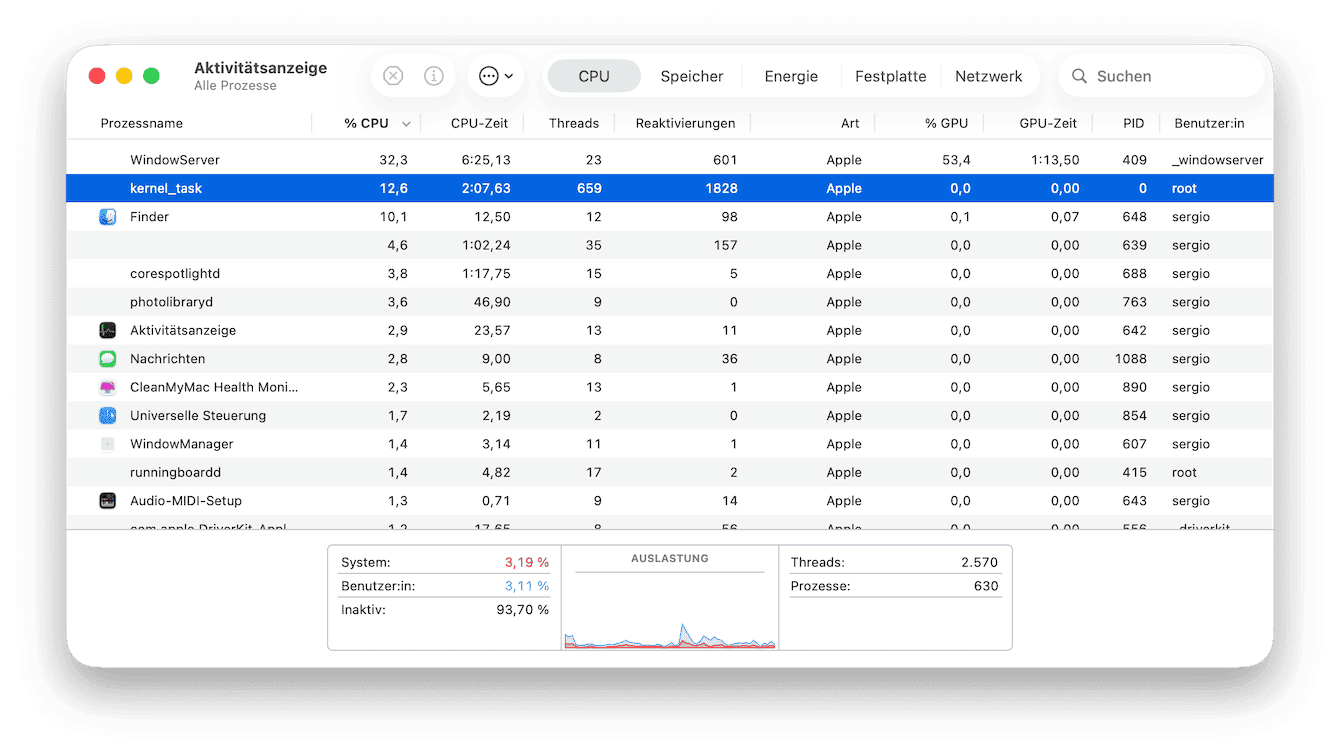
So nutzen Sie die Aktivitätsanzeige zur Überprüfung:
- Öffnen Sie den „Finder“ > „Programme“ > „Dienstprogramme“ > „Aktivitätsanzeige“.
- Prüfen Sie unter dem Tab „CPU“, welche Prozesse aufgelistet sind.
- Wenn Sie eine App bemerken, die eigentlich geschlossen sein sollte, wählen Sie diese aus. Klicken Sie oben links auf das „X“, um den Prozess sofort zu beenden.
Terminal-App [für technikaffine User]
Neben der Aktivitätsanzeige können Sie auch die Terminal-App verwenden, um solche Prozesse zu erkennen. macOS verfügt über ein integriertes Energieverwaltungstool: den Befehl pmset. So gehen Sie vor:
- Öffnen Sie die Terminal-App über Programme > Dienstprogramme.
- Führen Sie diesen Befehl aus und drücken Sie anschließend die Eingabetaste: pmset -g assertions
- Suchen Sie nach Werten von „1“ und prüfen Sie im Abschnitt „Listed by owning process“ nach App-Namen.

Beenden Sie die identifizierte App und prüfen Sie anschließend, ob das Problem behoben wurde, indem Sie den Deckel des Mac schließen.
Wenn Sie beispielsweise Chrome in der Liste sehen, beenden Sie die App. Sehen Sie beispielsweise AirDrop in der Liste, deaktivieren Sie die Sichtbarkeit für andere.
Hier sind einige gängige Assertions:
- PreventUserIdleSystemSleep (App blockiert Ruhezustand im Leerlauf)
- PreventSystemSleep (App blockiert jeglichen Ruhezustand)
- ExternalMedia (Speichermedium angeschlossen)
Konsole [für alle, die mit der Terminal-App nicht vertraut sind]
Sie können auch die Konsole verwenden – eine integrierte Diagnose-App, mit der Sie Systemprotokolle einsehen, die Computerleistung überprüfen und Anwendungsfehler beheben können. Sie ist eine nahezu gleichwertige Alternative zum Befehl pmset -g assertions.
- Öffnen Sie die Konsole über Programme > Dienstprogramme.
- Wählen Sie Ihren Mac in der Seitenleiste aus und klicken Sie in der Symbolleiste auf „Start“.
- Schließen Sie den Deckel und öffnen Sie ihn nach 30 Sekunden wieder.
- Geben Sie „Ruhezustand“ in die Suchleiste ein.
- Prüfen Sie auf Einträge, die den Ruhezustand verhindern oder ein unerwartetes Aufwachen auslösen. Wiederholen Sie das für „Aufwachen“.
- Wenn Sie bestimmte Apps als Ursache finden, beenden Sie diese.

Hintergrundprozesse verwalten
Es lohnt sich auch, die Anmeldeobjekte und Launch-Agents zu überprüfen. Diese Programme öffnen sich automatisch bei jedem Systemstart. Sie verbrauchen wertvolle Ressourcen und können den Ruhezustand blockieren, wenn sie hängen bleiben.
Eine einfache Methode zur Verwaltung ist die Leistungsfunktion von CleanMyMac. Dieses smarte Feature hilft Ihnen, die Kontrolle über Programme zu behalten und die Systemleistung zu optimieren. Holen Sie sich Ihre kostenlose Testversion und folgen Sie diesen Schritten:
- Öffnen Sie CleanMyMac und wählen Sie links in der Seitenleiste die Option „Leistung“.
- Klicken Sie auf „Scannen“.
- Klicken Sie unter „Anmeldeobjekte“ auf „Überprüfen“, wählen Sie die zu löschenden Apps aus und klicken Sie auf „Entfernen“.
- Wiederholen Sie diesen Vorgang für „Hintergrundobjekte“.

Vorteile von CleanMyMac
-
Die App wartet, bereinigt und schützt Ihren Mac: Monatlich entfernt CleanMyMac über 700 GB Datenmüll und fast 20.000 Mac-Malware-Bedrohungen.
-
Im Durchschnitt entfernen User 10,5 GB Datenmüll nach einem Smart Care-Scan
-
Trustpilot-Bewertung: 4,7/5 (85 % ausgezeichnete Bewertungen)
-
Bereinigt täglich mehr als 50.000 Macs
-
Über 29 Millionen Downloads in mehr als 185 Ländern
Testen Sie CleanMyMac kostenlos – probieren Sie alle Tools der App 7 Tage lang kostenlos und ohne Einschränkungen aus und sehen Sie selbst, wie viel Junk-Dateien und Malware sie auf Ihrem Gerät erkennen und entfernen kann.
Tip: Manchmal möchten Sie vielleicht verhindern, dass das MacBook in den Ruhezustand geht. Hier finden Sie eine Anleitung dazu.
4. Trennen Sie externe Geräte
Angeschlossene Peripheriegeräte wie Monitore oder Tastaturen können den Ruhezustand verhindern. Entfernen Sie sicherheitshalber alle Geräte und schließen Sie diese einzeln wieder an. Testen Sie dazwischen den Ruhezustand, um den Übeltäter zu finden.
Falls Sie externe Geräte bei geschlossenem Deckel angeschlossen haben, wurde eventuell der Clamshell-Modus aktiviert. Dieser hält Ihren Mac wach, damit Sie ihn mit externen Monitoren nutzen können. In diesem Fall müssen Sie den Ruhezustand manuell über das Apple-Menü erzwingen oder die Geräte trennen.
Ist es sicher, den Clamshell-Modus zu verwenden (das MacBook bei geschlossenem Deckel weiterlaufen zu lassen)?
Ja, es ist völlig sicher, Ihr MacBook im Clamshell-Modus (mit geschlossenem Deckel) zu verwenden, vorausgesetzt, Sie schließen einen externen Bildschirm, ein Netzteil sowie eine externe Tastatur und Maus an. Apple entwickelt und unterstützt diese Betriebsart offiziell.
Es besteht jedoch die Gefahr einer Überhitzung. Bei geschlossenem Deckel kann sich die Wärme schneller stauen als gewöhnlich. Achten Sie deshalb auf eine gute Luftzirkulation rund um das Gerät und ziehen Sie einen Laptopständer in Betracht.
5. Setzen Sie NVRAM und SMC zurück
Wenn sich der Mac seltsam verhält, hilft oft ein Reset des NVRAM (nonvolatile random-access memory). Gehen Sie folgendermaßen vor:
So setzen Sie das NVRAM auf Intel-basierten Macs zurück:
- Schalten Sie den Mac ein und halten Sie „Option - Command - P - R“ gedrückt.
- Nach etwa 20 Sekunden können Sie alle Tasten loslassen.

Obwohl Sie den NVRAM auf Macs mit Apple-Silizium nicht offiziell zurücksetzen können, wird in vielen Foren empfohlen, den Mac auszuschalten und 30 Sekunden zu warten, bevor Sie ihn wieder einschalten. Dadurch wird eine Art NVRAM-Reset durchgeführt – es ist einen Versuch wert.
Setzen Sie außerdem den SMC (System Management Controller) zurück, der für die Steuerung grundlegender Funktionen wie Akkuladung, Lüfter und Ruhezustand zuständig ist.
Bei einem Mac mit Apple Silicon reicht ein einfacher Neustart. Bei einem Mac mit Intel-Prozessor gehen Sie folgendermaßen vor:
- Schalten Sie Ihren Mac aus.
- Drücken Sie gleichzeitig die Tasten Umschalt+Control+Option und den Ein-/Ausschalter.
- Halten Sie diese Tasten 10 Sekunden lang gedrückt.
- Lassen Sie die Tasten wieder los.
- Drücken Sie den Ein-/Ausschalter erneut, um Ihren Mac zu starten.

6. Nach System-Updates suchen
Die Installation der neuesten macOS-Aktualisierungen hilft, Fehler zu beheben, die Leistung zu verbessern und Funktionen zu erweitern. Wenn Sie lästige Probleme haben, könnte die Installation der neuesten Aktualisierung das Problem vollständig beheben. Hier ist eine kurze Erinnerung an die Schritte:
- Öffnen Sie die Systemeinstellungen im Apple-Menü.
- Wählen Sie dann in der Seitenleiste „Allgemein“ > „Softwareupdate“.
- Klicken Sie auf „Jetzt aktualisieren“, wenn eine Aktualisierung verfügbar ist, und befolgen Sie die Anweisungen auf dem Bildschirm.

Bei macOS Monterey oder älteren Versionen gehen Sie zu „Systemeinstellungen“ > „Softwareupdate“.
Schon gewusst? In manchen Fällen verbindet sich der Mac nach dem Aufwachen nicht mit dem WLAN. Wenn Ihr MacBook keine Verbindung zum WLAN herstellt, lesen Sie diesen Artikel.
7. Auto-Boot deaktivieren
Ihr Mac schaltet sich automatisch ein, wenn Sie die Tastatur oder Maus berühren, selbst wenn er sich im Ruhezustand befindet. Diese Einstellung kann zwar nicht in den Systemeinstellungen deaktiviert werden, aber Sie können sie über die Terminal-App deaktivieren. Wenn Sie mit dem Befehlszeilen-Tool nicht vertraut sind, können Sie diesen Schritt überspringen.
- Drücken Sie die Tastenkombination „Befehlstaste+Leertaste“, geben Sie „Terminal“ ein und öffnen Sie das Programm.
- Geben Sie den folgenden Befehl ein: sudo nvram AutoBoot=%00
- Geben Sie zur Bestätigung Ihr Passwort ein.
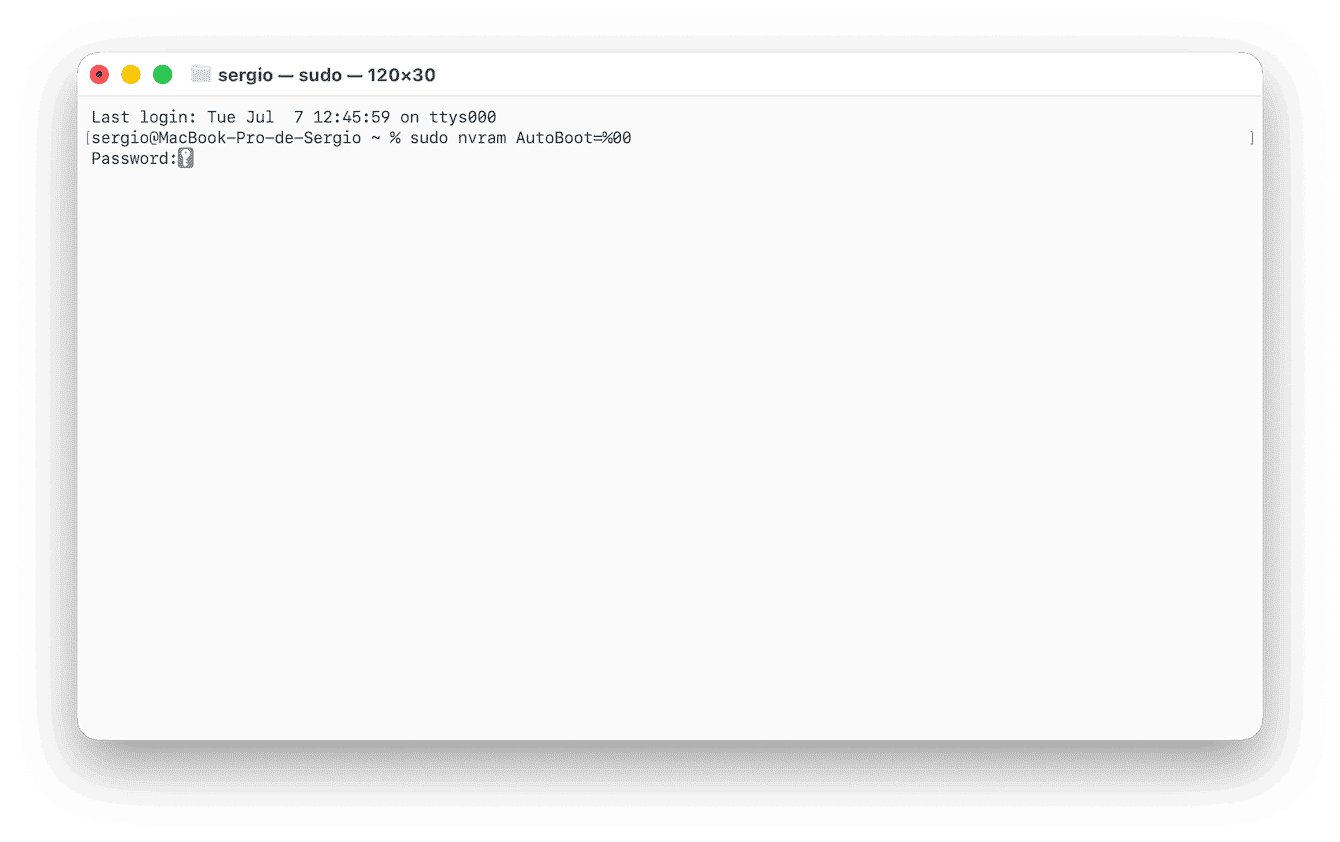
Sollten Sie die Änderungen jemals rückgängig machen müssen, öffnen Sie einfach das Terminal und geben Sie folgende Zeile ein:
sudo nvram AutoBoot=%03
8. Prüfen Sie, ob Power Nap aktiviert ist (nur bei Intel-basierten Macs)
Wenn Sie einen Intel-basierten Mac besitzen, haben Sie möglicherweise den Power Nap aktiviert. Diese Funktion hält Ihren Mac bei geschlossenem Deckel nicht dauerhaft wach. Sie weckt ihn jedoch regelmäßig auf, um nach E-Mails oder Aktualisierungen in Kalendern, Notizen oder einigen iCloud-Daten zu suchen.
Um dies zu überprüfen, gehen Sie zu Systemeinstellungen > Batterie > Optionen. Suchen Sie nach der Option „Power Nap“.
Den Status von Power Nap können Sie auch über die Terminal-App überprüfen. Führen Sie einfach diesen Befehl aus und drücken Sie anschließend die Eingabetaste: pmset -g | grep powernap

0 bedeutet, dass die Funktion deaktiviert ist. 1 bedeutet, dass sie aktiviert ist.
Um die Funktion über die Terminal-App zu deaktivieren, führen Sie folgenden Befehl aus (Sie müssen Ihr Administratorpasswort eingeben): sudo pmset powernap 0
Der Befehl zum Aktivieren von Power Nap lautet: sudo pmset powernap 1. Mit diesem Befehl können Sie Power Nap auf einem Mac mit Apple Silicon einschalten. Prüfen Sie jedoch zuerst den Status, da die Funktion standardmäßig aktiviert sein sollte.

Denselben Befehl können Sie auch auf einem Intel-basierten Mac ausführen. Für diese Macs ist es jedoch einfacher, Power Nap in den Systemeinstellungen zu aktivieren. Macs mit Apple Silicon verfügen dort einfach nicht über diese grafische Oberfläche, daher müssen Sie die Terminal-App verwenden.
So verhindern Sie, dass der Mac bei geschlossenem Deckel in den Ruhezustand wechselt
Manchmal kann es vorkommen, dass Sie das Gegenteil erreichen möchten – dass Ihr MacBook nicht in den Ruhezustand wechselt, wenn Sie den Deckel schließen. Diese Option kann erforderlich sein, wenn Sie Ihren Mac im Clamshell-Modus verwenden möchten. Auch dies ist ganz einfach:
- Öffnen Sie die Systemeinstellungen > Batterie.
- Klicken Sie auf „Optionen“.
- Aktivieren Sie die Option „Kein automatisches Aktivieren des Ruhezustands bei ausgeschaltetem Display“.
- Geben Sie Ihr Passwort ein und beenden Sie die Systemeinstellungen.
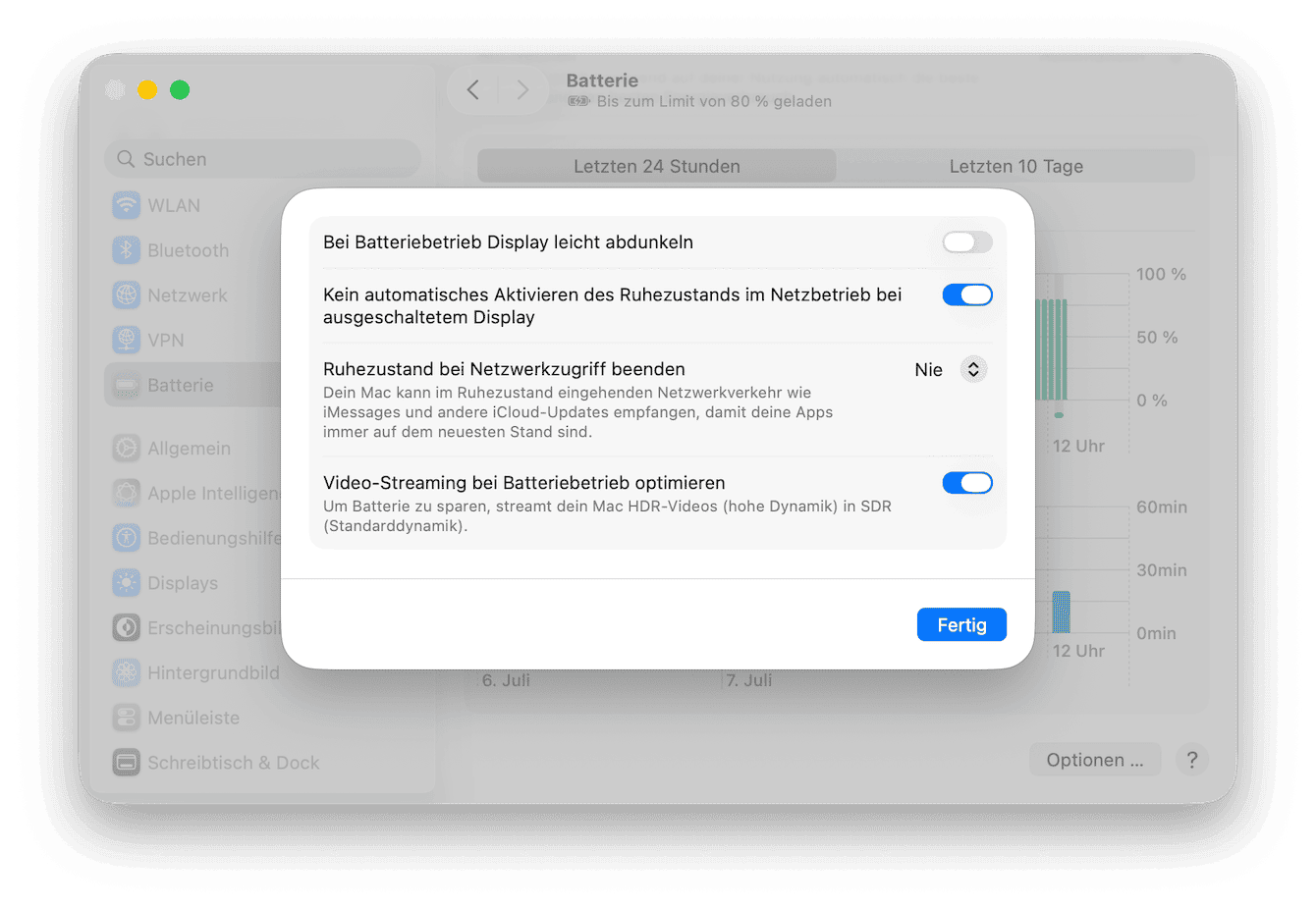
Bei macOS Monterey oder älteren Versionen finden Sie die Option unter „Systemeinstellungen“ > „Batterie“ > „Netzteil“.
Es gibt auch einen Trick: Sie können einen Terminal-Befehl ausführen, um Ihren Mac so lange wach zu halten, wie das Terminal-Fenster geöffnet ist. Dieser Befehl lautet caffeinate -d.
Alternativ können Sie die Zeit festlegen, während der Ihr Mac wach bleiben soll. Der Befehl lautet caffeinate -t (gefolgt von der Anzahl der Sekunden). Beispielsweise hält caffeinate -t 3600 Ihren Mac 1 Stunde lang im aktiven Zustand.
So planen Sie den Ruhemodus auf dem Mac
Wussten Sie, dass Sie den Ruhemodus auf älteren macOS-Versionen wie Monterey auch planen können? Sie finden diese Option unter „Systemeinstellungen“ > „Batterie“ > „Zeitplan“. Auf dem gleichen Tab können Sie auch das Starten, Herunterfahren und Aufwachen aus dem Ruhemodus planen.
Die Option wurde aus macOS Ventura und neueren Versionen entfernt, aber Sie können dies weiterhin im Terminal tun. So geht’s:
- Öffnen Sie Terminal.
- Fügen Sie diesen Befehl ein: sudo pmset repeat sleep MTWRFSU HH:MM:SS (MTWRFSU bezieht sich auf die Wochentage; geben Sie die gewünschte Zeit anstelle von HH:MM:SS ein). Wenn Sie beispielsweise Ihren Mac jeden Tag um 22 Uhr in den Ruhezustand versetzen möchten, sieht der Befehl wie folgt aus:
sudo pmset repeat sleep MTWRFSU 22:00:00 - Geben Sie Ihr Administratorkennwort ein und drücken Sie die Eingabetaste.
- Wenn Sie den Zeitplan überprüfen möchten, führen Sie diesen Befehl aus pmset -g sched
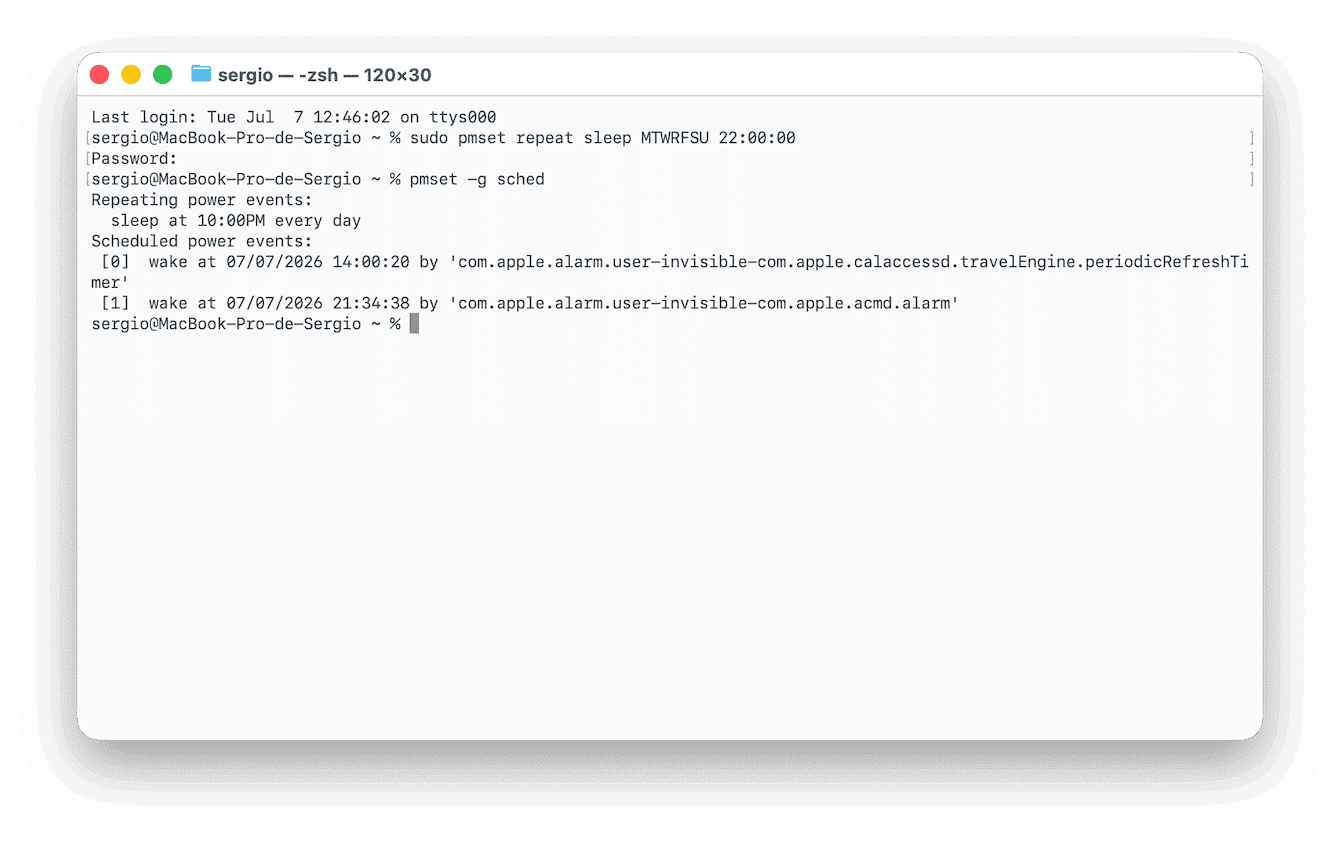
Um den Zeitplan zu löschen, führen Sie folgenden Befehl aus: sudo pmset schedule cancelall
Um pmset auf die Standardeinstellungen zurückzusetzen, führen Sie folgenden Befehl aus: sudo pmset -a restoredefaults
Zusatztipp: Typen des Ruhezustands auf dem Mac
Wussten Sie, dass es auf dem Mac drei Arten von Ruhezuständen gibt? Diese sind Ruhezustand, sicherer Ruhezustand und Ruhephase. Hier ein kurzer Vergleich:
| Ruhezustand | Sicherer Ruhezustand | Ruhephase (Hibernation) | |
| Speicher | Ein | Ein | Ein |
| Datensicherung | Nein | Ja (Festplatte) | Ja (Festplatte) |
| Datensicherung | Speichert ungespeicherte Dateien, Dokumente und Prozesse im RAM | Speichert Daten aus dem RAM auf dem Startvolume | Speichert Daten aus dem RAM auf dem Startvolume |
| Batterieverbrauch | Hoch | Mittel | Niedrig |
|
Aufwachgeschwindigkeit
|
Schnell |
Schnell |
Länger |
Doch wie können Sie feststellen, welchen Modus Ihr Mac verwendet? Sie müssen diesen Terminal-Befehl ausführen und die Ausgabe überprüfen: pmset -g | grep hibernatemode
-
hibernatemode 0 (Standard-Ruhezustand)
-
hibernatemode 1 (Ruhezustand für tragbare MacBooks vor 2005)
-
hibernatemode 3 (sicherer Ruhezustand)
-
hibernatemode 25 (für MacBooks nach 2005)
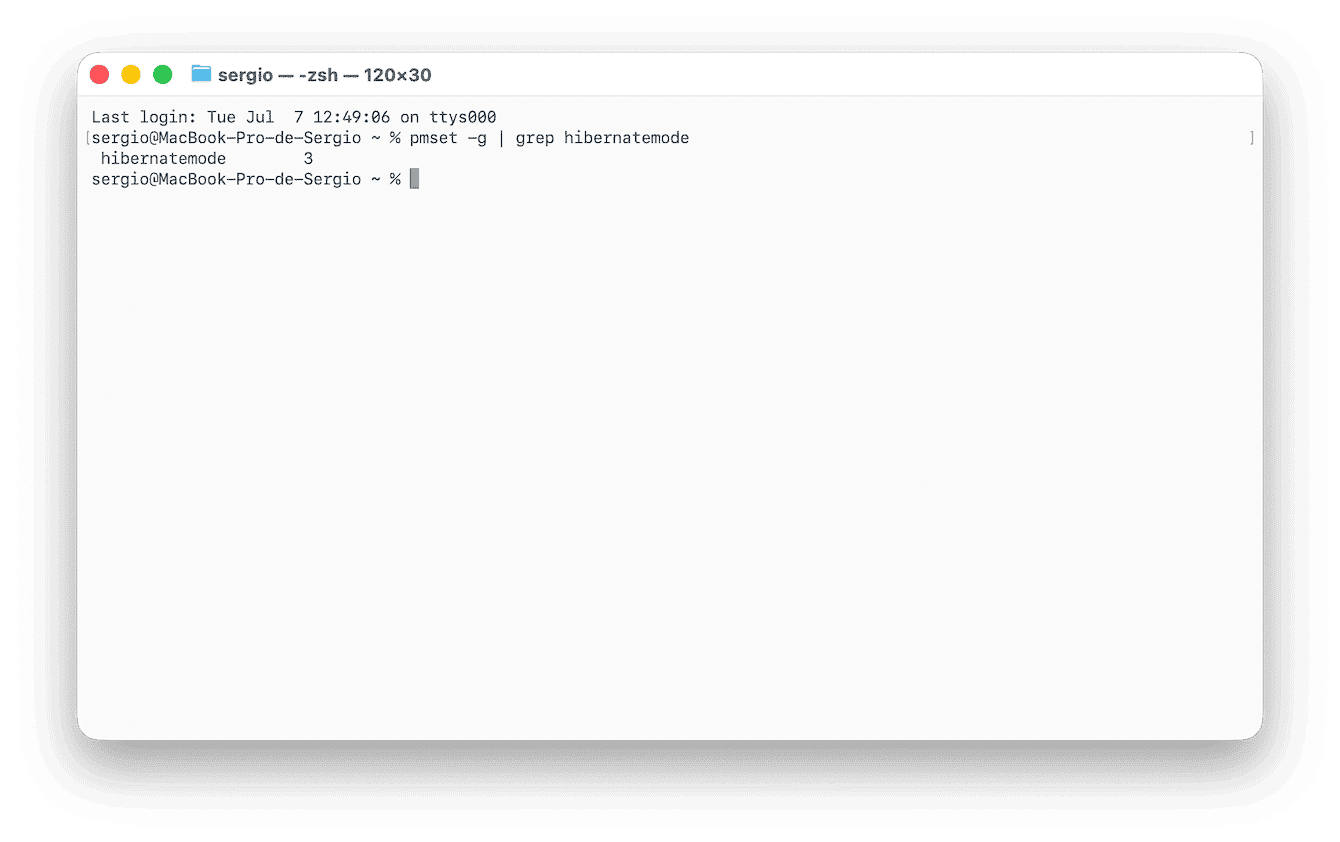
Wenn Sie den Ruhemodus ändern möchten, führen Sie folgenden Befehl aus: sudo pmset hibernatemode X wobei Sie X durch 0, 1, 3, oder 25 ersetzen. Beachten Sie jedoch, dass eine Änderung nicht empfohlen wird, da ein Mac standardmäßig über den für sein Modell geeigneten Modus verfügt.
Damit sind wir am Ende angelangt. Hoffentlich kann Ihr Gerät nun endlich in den Ruhemodus wechseln.
Sollte Ihr Mac trotz aller Tipps nicht schlafen gehen, könnte ein Hardware-Defekt vorliegen. In diesem Fall ist es ratsam, ein autorisiertes Apple Service-Zentrum aufzusuchen und vorher ein Backup Ihrer Daten zu erstellen.
Häufig gestellte Fragen (FAQs)
Sollte ich den Ruhezustand ausschalten?
Das können Sie tun, aber im Allgemeinen ist dies nicht erforderlich, da der Ruhezustand dazu dient, Ihren Mac vor Dritten zu schützen und Energie zu sparen, wenn Sie ihn nicht verwenden. Daher ist es besser, ihn aktiviert zu lassen.
Können Zubehörteile den Ruhezustand verhindern?
Externe Geräte wie USB-Sticks, Monitore oder Peripheriegeräte können Ihren MacBook im Wachzustand halten. Versuchen Sie, die Zubehörgeräte nacheinander zu entfernen, um zu sehen, ob das Problem dadurch behoben wird.
Können Hintergrundprozesse meinen Mac vom Ruhezustand abhalten?
Bestimmte Hintergrundaufgaben wie die iCloud-Synchronisierung, Time Machine-Backups oder App-Aktivitäten können verhindern, dass Ihr Mac in den Ruhezustand wechselt, wenn der Deckel geschlossen ist. Öffnen Sie die Aktivitätsanzeige und überprüfen Sie auf dem Tab „CPU“, was die meisten Ressourcen verbraucht.
Kann Bluetooth meinen Mac vom Ruhezustand abhalten?
Einige User haben berichtet, dass Bluetooth-Verbindungen den Ruhezustand beeinträchtigen können. Deaktivieren Sie Bluetooth unter „Systemeinstellungen“ > „Bluetooth“, um zu überprüfen, ob das Problem dadurch behoben wird. Wenn Sie Bluetooth eingeschaltet lassen müssen, trennen Sie die Geräte nacheinander, um festzustellen, welches das Problem verursachen könnte.
Sollte ich Apps von Drittanbietern zur Verwaltung des Ruhezustands verwenden?
Wenn Sie eine flexiblere Anpassung benötigen, können Sie eine App eines Drittanbieters verwenden. Beliebte Optionen sind beispielsweise Lungo, OneSwitch und Amphetamine. Mit diesen Apps können Sie den Ruhezustand steuern, ohne die Systemeinstellungen durchsuchen zu müssen.