
Der einfachste Weg für ein Mac-Backup auf Dropbox
Sie möchten Ihr Mac-Backup auf Dropbox erstellen? Der Prozess ist einfacher als gedacht und absolut zuverlässig. Ich nutze Dropbox als sekundäres Backup neben Apples Time Machine. Diese Kombination hat mich schon mehr als einmal gerettet, wenn ich von unterwegs auf eine Datei zugreifen oder eine ältere Version wiederherstellen musste.
Der Vorteil von Dropbox ist, dass die Desktop-App im Hintergrund läuft, ohne dass Sie es bemerken. Änderungen werden fast augenblicklich synchronisiert. Zudem werden ältere Dateiversionen zur Wiederherstellung oder Archivierung aufbewahrt. Dropbox ist eines dieser Tools, die man fast vergisst, bis man sie wirklich braucht. Ein Backup Ihres MacBooks und all Ihrer Daten ist ein absolutes Muss. Wenn Sie nach weiteren Gründe suchen, werfen Sie einen Blick auf diesen Artikel: Warum Sie Ihren Mac sichern sollten.
Vorbereitung für das Backup
Schritt 1: Geben Sie Speicherplatz auf Ihrem Mac frei
Vor der Synchronisierung mit Dropbox bereinige ich immer mein MacBook. Es ist absolut unsinnig, gigabyteweise veraltete Dateien, Cache-Daten oder unnötigen Datenmüll hochzuladen.
Anstatt dies manuell zu tun, nutze ich ein Tool namens CleanMyMac. Die Bereinigungsfunktion der App spürt tief im System liegende Programmreste schnell auf. Zudem gibt es die Funktion „Mein Krempel“, die große und alte Dateien identifiziert, die ich seit Monaten nicht mehr verwendet habe. Es ist überraschend, wie viel Speicherplatz man auf diese Weise zurückgewinnen kann.
-
Testen Sie CleanMyMac sieben Tage lang — hier geht's zur kostenlosen Testversion.
-
Klicken Sie auf „Bereinigung“ > „Scannen“.
-
Klicken Sie auf „Gesamten Datenmüll prüfen“ > „Bereinigen“, um zu entfernen, was Sie nicht benötigen.
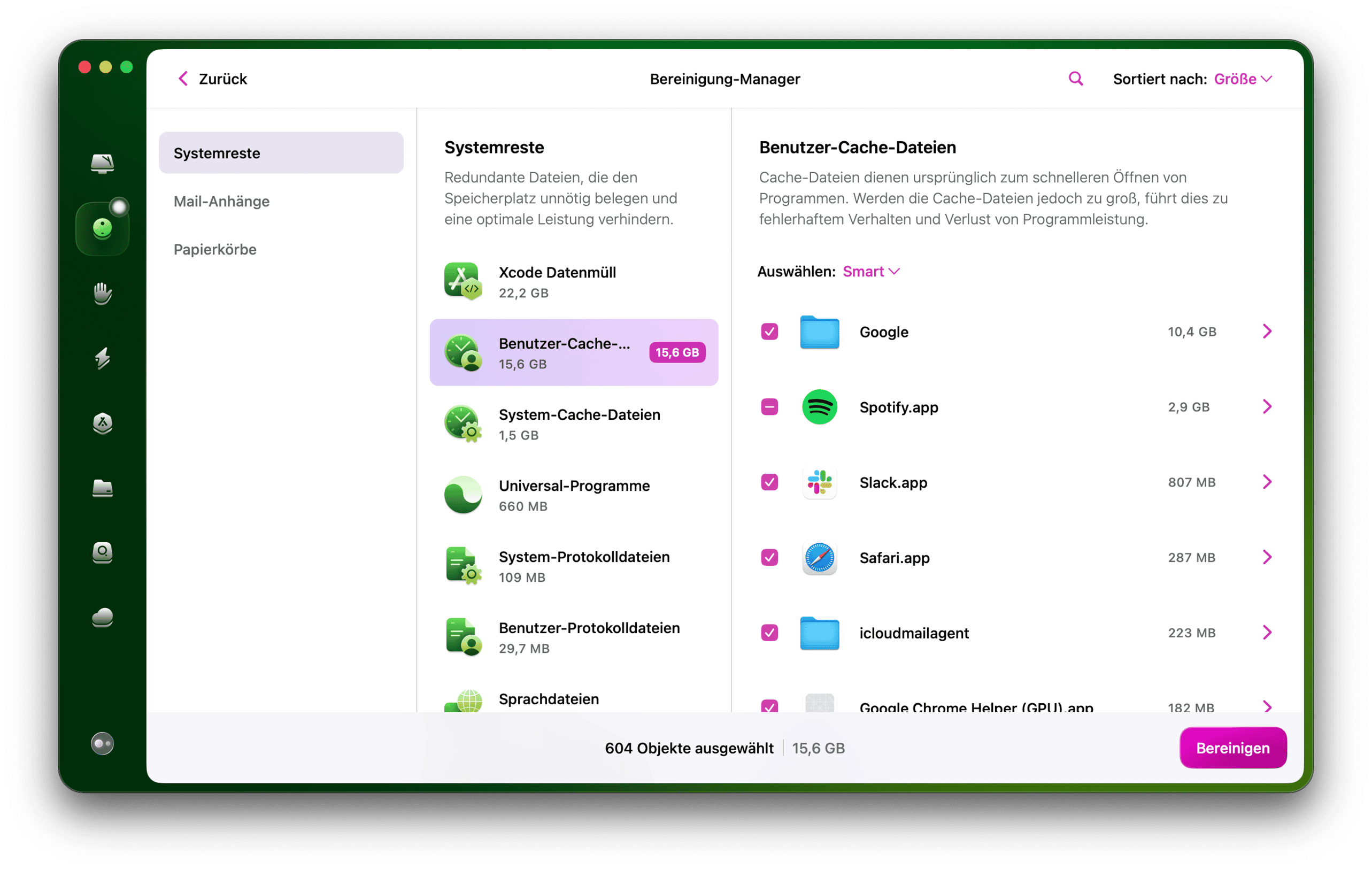
- Wählen Sie „Mein Krempel“ > „Scannen“.
- Prüfen Sie Ihre Dateien und löschen Sie Unnötiges.


So stellen Sie sicher, dass Ihr Dropbox-Account nicht mit Datenmüll überladen wird.
Schritt 2: Bereinigen Sie Ihre Dropbox
Der nächste Schritt ist das Bereinigen Ihres Dropbox-Speichers, damit Sie genügend Platz für ein Backup haben. Auch das erledigen Sie mit wenigen Klicks über die Cloud-Bereinigung von CleanMyMac. Sie müssen lediglich Ihren Dropbox-Account mit dem Tool verbinden und einen Scan durchführen.
Folgen Sie einfach diesen Schritten:
-
Öffnen Sie CleanMyMac (hier gibt's die kostenlose Testversion).
-
Wählen Sie in der Seitenleiste „Cloud-Bereinigung“ aus.
-
Fügen Sie Ihren Dropbox-Account hinzu und klicken Sie auf „Scannen“.
-
Überprüfen und entfernen Sie Dateien, die Sie nicht mehr benötigen.

So sichern Sie Ihren Mac auf Dropbox
Hier ist mein praxiserprobter Einrichtungsprozess, um den Mac auf Dropbox zu sichern:
-
Installieren Sie Dropbox von der offiziellen Dropbox-Website hier.
-
Folgen Sie den Anweisungen auf dem Bildschirm, um Dropbox auf Ihrem Mac einzurichten und zu aktivieren.
-
Dropbox wird nun im Finder unter „Orte" angezeigt.
-
Alles, was Sie in den Dropbox-Ordner legen, wird automatisch synchronisiert.
-
Im oberen Menü Ihres MacBook sehen Sie außerdem das Dropbox-Symbol. Von hier aus können Sie weitere Einstellungen anpassen.

Bestimmte Dateien sichern: So sichern Sie Fotos vom Mac in Dropbox
Wenn Ihnen Ihre Fotos-Mediathek wichtig ist (und seien wir ehrlich, das ist sie meistens), ist dies der sicherste Weg, um sie in Dropbox zu speichern:
- Öffnen Sie die Fotos-App auf Ihrem Mac.
- Klicken Sie in der Menüleiste der App auf „Fotos" > „Einstellungen".
- Sehen Sie sich im Tab „Allgemein“ den Ort der Mediathek an und klicken Sie auf „Im Finder zeigen“. (Dadurch wird genau der Ordner geöffnet, in dem sich Ihre Datei „Photos Library.photoslibrary" befindet.)
- Kopieren Sie diese Datei in Ihre Dropbox.

Bei großen Mediatheken müssen Sie sicherstellen, dass Sie über genügend Dropbox-Speicherplatz verfügen.
So sichern Sie Dropbox auf einem externen Mac-Laufwerk
Viele Mac-User möchten auf Nummer sicher gehen. Die Erstellung einer Sicherung in der Cloud und einer lokalen Kopie ist ein guter Weg, um Ihre Daten zu schützen. So sind Sie abgesichert, selbst wenn Sie den Zugriff auf Ihren Dropbox-Account verlieren sollten. Das gilt bei Hacks, vergessenen Passwörtern oder versehentlich gelöschten Dateien.
- Schließen Sie Ihr externes Laufwerk an.
- Öffnen Sie im Finder Ihren Dropbox-Ordner.
- Kopieren Sie den Inhalt direkt auf das externe Laufwerk.
Interessieren Sie sich für weitere Möglichkeiten, Ihre Daten zu sichern? Hier finden Sie eine praktische Anleitung zum Thema Mac ohne Time Machine sichern.
Nun wissen Sie, wie Sie Ihren Mac auf Dropbox sichern können. Das ist natürlich nicht die einzige Backup-Option für macOS, aber meiner Erfahrung nach eine der einfachsten im Hinblick auf Einrichtung und Wartung. Wenn Sie diese Methode mit einem lokalen Backup sowie einer gelegentlichen Bereinigung kombinieren, sind Sie bestens gegen Datenverlust geschützt.