
La façon la plus simple de sauvegarder votre Mac sur Dropbox
Si vous vous êtes déjà demandé comment sauvegarder votre Mac sur Dropbox, sachez que le processus est plus simple qu'on ne le pense et plus fiable que jamais. Il y a longtemps que je fais appel à Dropbox pour sauvegarder mon Mac en plus d'utiliser Time Machine, et ce combo m'a sauvé la mise plus d'une fois, que ce soit pour accéder à un fichier alors que je suis loin de chez moi ou pour revenir à une version antérieure.
L'avantage de Dropbox, c'est qu'il fonctionne discrètement en arrière-plan grâce à son application de bureau, synchronisant les modifications presque instantanément et conservant les anciennes versions des fichiers pour la récupération ou le stockage. C'est le genre d'outil qu'on oublie presque, jusqu'au jour où on en a besoin. Il est absolument indispensable de sauvegarder votre MacBook et toutes vos données. Si vous cherchez d'autres raisons de le faire, consultez cet article intitulé pourquoi sauvegarder votre Mac.
Préparez votre sauvegarde
Étape 1 : libérez d'abord de l'espace sur votre Mac
Avant de synchroniser mon MacBook avec Dropbox, je commence toujours par faire un peu de ménage. Il n'y a aucun intérêt à sauvegarder des gigaoctets de fichiers obsolètes, de données mises en cache ou d'éléments dont vous n'avez tout simplement pas besoin.
Au lieu de faire ça manuellement, j'utilise un outil appelé CleanMyMac. Sa fonctionnalité Nettoyage analyse rapidement les fichiers obsolètes de mon système qui sont difficiles d'accès, tandis que l'outil Mes fichiers inutiles repère les fichiers volumineux et anciens auxquels je n'ai pas touché depuis des mois. Ces deux outils pourraient vous permettre de récupérer une quantité impressionnante d'espace. Voici comment faire :
- Essayez CleanMyMac pendant sept jours : obtenez votre essai gratuit ici.
- Cliquez sur Nettoyage > Analyser.
- Cliquez sur Examiner tous les fichiers inutiles, sélectionnez ceux que vous voulez effacer puis cliquez sur le bouton Nettoyer.
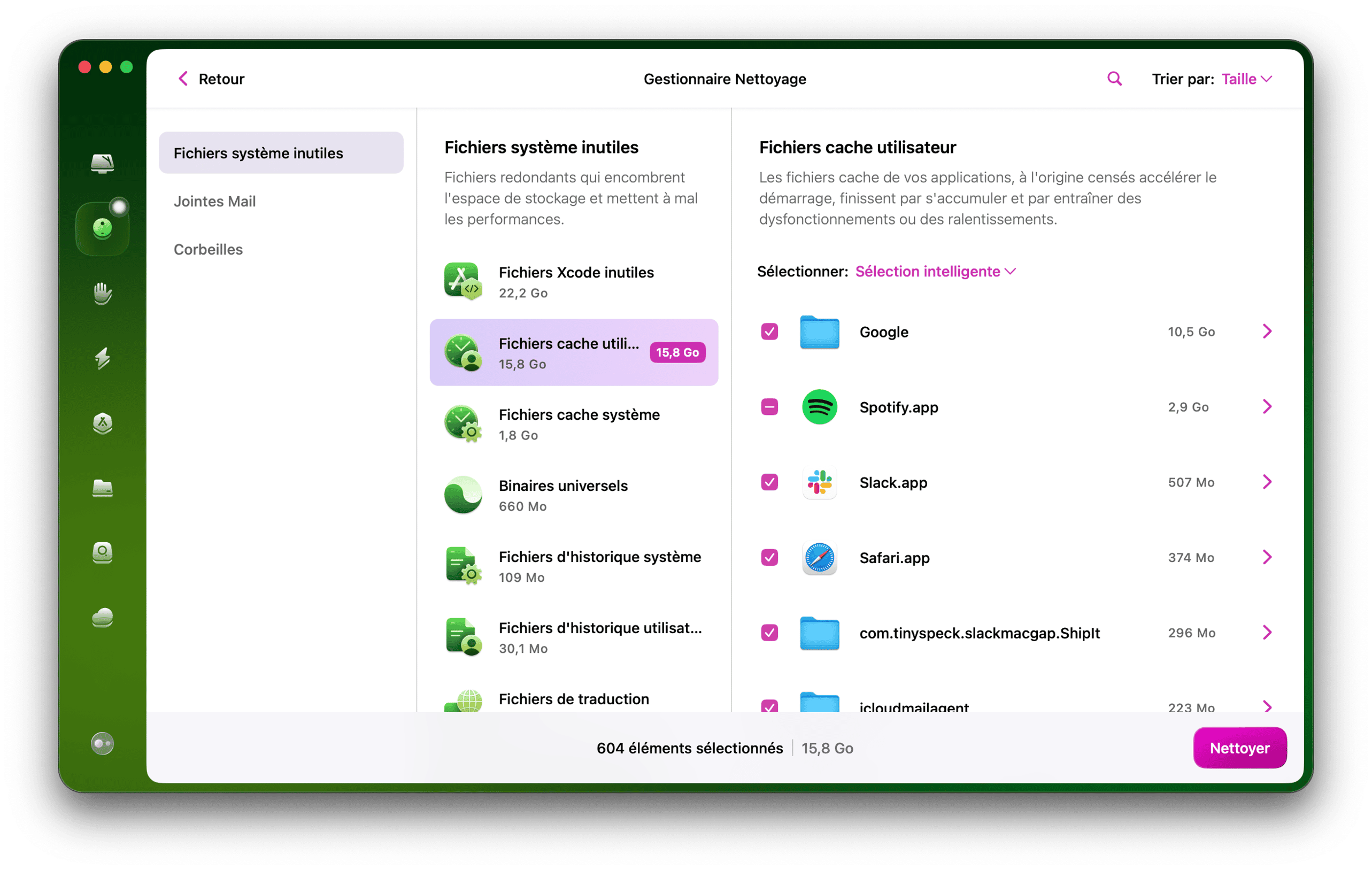
- Dans le menu latéral, cliquez ensuite sur Mes fichiers inutiles > Analyser.
- Passez vos fichiers en revue et supprimez ceux dont vous n'avez pas besoin.


C'est un excellent moyen d'éviter que votre compte Dropbox ne se remplisse de fichiers inutiles.
Étape 2 : faites le ménage dans votre Dropbox
L'étape suivante consiste à libérer de l'espace dans votre stockage Dropbox afin de vous assurer d'avoir suffisamment de place pour une sauvegarde. Là encore, vous pouvez le faire en quelques clics grâce à la fonctionnalité Nettoyage cloud de CleanMyMac. Il vous suffit de connecter votre compte Dropbox à l'application et de lancer une analyse.
Suivez simplement ces quelques étapes :
- Ouvrez CleanMyMac (activez votre essai gratuit ici).
- Cliquez sur Nettoyage dans la barre latérale.
- Ajoutez votre compte Dropbox et cliquez sur Analyser.
- Examinez et supprimez les fichiers dont vous n'avez plus besoin.

Comment sauvegarder son Mac sur Dropbox
Voici la méthode que j'utilise et qui me convient :
- Installez Dropbox depuis le site officiel de Dropbox ici.
- Suivez les instructions à l'écran pour configurer et activer Dropbox sur votre Mac.
- Dropbox apparaîtra alors dans la barre latérale du Finder, dans la catégorie Emplacements.
- Tout ce que vous mettrez dans le dossier Dropbox sera automatiquement synchronisé.
- Dans la barre des menus de votre MacBook, vous verrez également l'icône Dropbox. Vous pouvez cliquer dessus pour ajuster vos préférences et vos paramètres.

Sauvegarder des fichiers spécifiques : comment sauvegarder des photos Mac sur Dropbox
Si votre bibliothèque Photos compte pour vous (et soyons honnêtes, c'est généralement le cas), voici la méthode la plus sûre pour la stocker dans Dropbox :
- Ouvrez l'application Photos sur votre Mac.
- Dans la barre des menus de Photos, cliquez sur Photos > Réglages.
- Sous l'onglet Général, repérez Emplacement de la bibliothèque et cliquez sur Afficher dans le Finder. Cela ouvrira le dossier dans lequel se trouve votre fichier Photos Library.photoslibrary.
- Copiez ce fichier dans Dropbox.

Pour les bibliothèques volumineuses, vous devrez vous assurer d'avoir suffisamment d'espace dans Dropbox.
Comment sauvegarder Dropbox sur un disque dur externe sur Mac
Beaucoup de propriétaires de Mac préfèrent multiplier les sauvegardes. Créer une sauvegarde dans le cloud et une autre en local est une excellente façon de protéger vos données. Ainsi, même si vous perdez l'accès à votre compte Dropbox (piratage, mot de passe oublié ou suppression accidentelle de fichiers), vous garderez l'accès à vos données. Voici comment sauvegarder le contenu de votre Dropbox sur un disque dur externe :
- Branchez votre disque dur externe.
- Dans le Finder, ouvrez votre dossier Dropbox.
- Copiez son contenu directement sur le disque dur externe.
Envie de découvrir d'autres façons de sauvegarder vos données ? Consultez ce guide pratique expliquant comment sauvegarder un Mac sans Time Machine.
Vous savez maintenant comment sauvegarder votre Mac dans Dropbox. Ce n'est évidemment pas la seule façon d'effectuer une sauvegarde sur macOS, mais d'après notre expérience, c'est l'une des plus simples à configurer et à utiliser. Associez-y une sauvegarde en local et un nettoyage occasionnel pour vous protéger des éventuelles pertes de données.