
La forma más sencilla de hacer una copia de seguridad de tu Mac en Dropbox
Si te has estado preguntando cómo hacer una copia de seguridad de tu Mac en Dropbox, el proceso es más sencillo de lo que la mayoría de la gente piensa, y es más fiable que nunca. He estado usando Dropbox para tener una copia de seguridad secundaria junto con Time Machine de Apple, y esta combinación me ha salvado más de una vez cuando necesitaba un archivo estando fuera de casa o tenía que volver a una versión anterior.
Lo bueno de Dropbox es que funciona silenciosamente en segundo plano, gracias a su app de escritorio, sincronizando los cambios casi al instante y conservando versiones anteriores de los archivos para su recuperación o almacenamiento. Es una de esas herramientas que casi olvidas que existe hasta que la necesitas. Hacer una copia de seguridad de tu MacBook y de todos tus datos es totalmente imprescindible. Si buscas más razones para hacerlo, revisa este artículo sobre por qué deberías hacer una copia de seguridad de tu Mac.
Prepárate para crear la copia de seguridad
Paso 1: Libera espacio en tu Mac primero
Antes de sincronizar con Dropbox, siempre hago limpieza en mi MacBook. No tiene ningún sentido subir gigabytes de archivos obsoletos, cachés o archivos basura que simplemente no necesitas.
En vez de hacerlo manualmente, uso una app llamada CleanMyMac. Tiene la función Limpieza, con la cual encuentro rápidamente los archivos basura escondidos en mi sistema, y también la función Mis estorbos, la cual detecta los archivos grandes y antiguos que no he tocado en meses. Es sorprendente la cantidad de espacio que puedes recuperar así. Te explicamos cómo hacerlo:
- Prueba CleanMyMac durante siete días — consigue tu prueba gratuita aquí.
- Selecciona Limpieza > Analizar.
- Haz clic en Revisar todos los archivos inútiles > Limpiar para eliminar lo que no te haga falta.
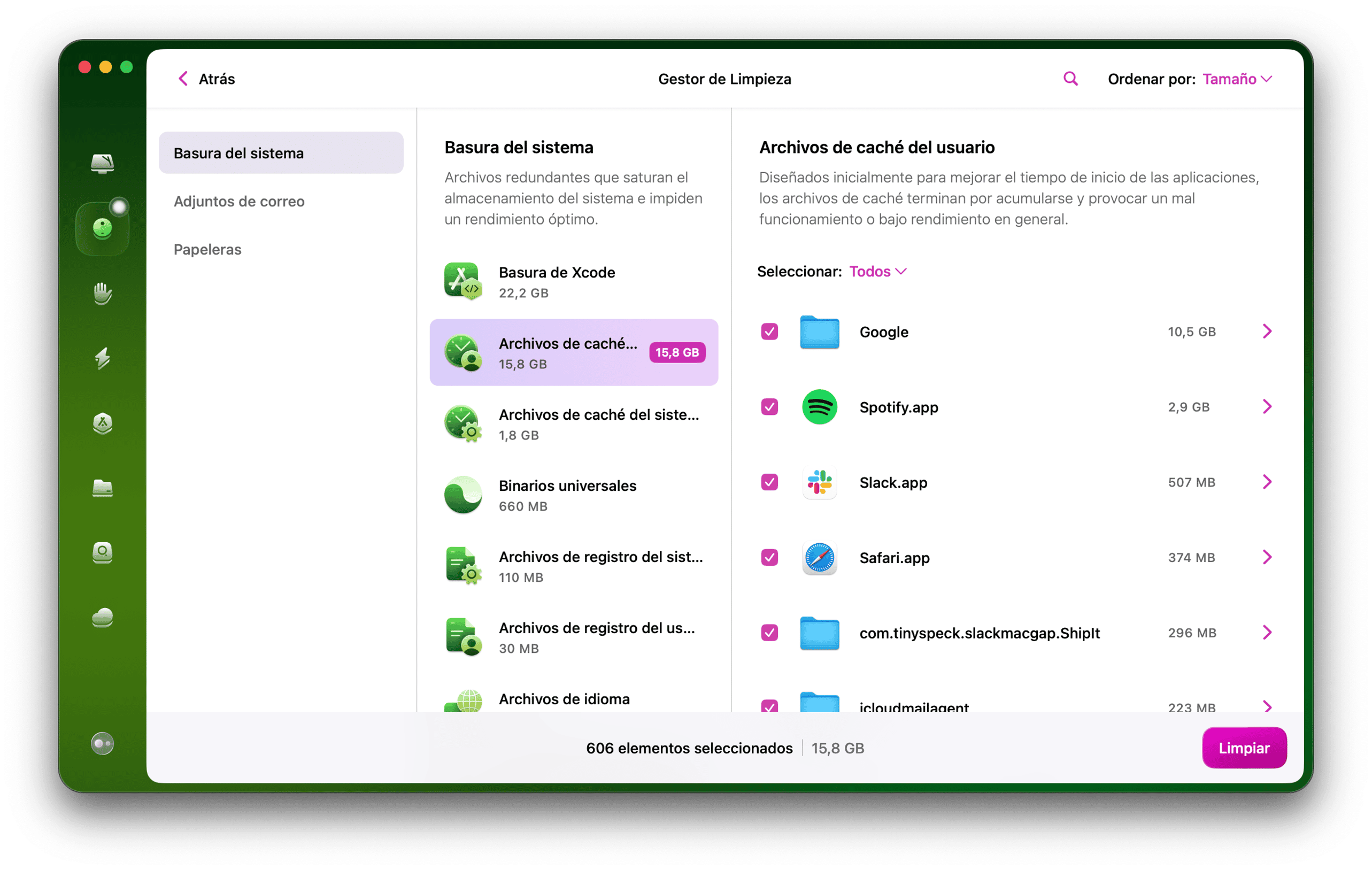
- Luego, haz clic en Mis estorbos > Analizar.
- Revisa tus archivos y elimina lo que no necesites.


Esta es una excelente manera de asegurarte de que tu cuenta de Dropbox esté llena de basura.
Paso 2: Ordena tu Dropbox
El siguiente paso es liberar espacio en tu almacenamiento de Dropbox para asegurarte de que tienes suficiente espacio para una copia de seguridad. Una vez más, puedes hacerlo con varios clics utilizando la función Limpiar la nube de CleanMyMac. Lo único que tienes que hacer es conectar tu cuenta de Dropbox a la herramienta y ejecutar un análisis.
Simplemente sigue estos pasos:
- Abre CleanMyMac (consigue tu prueba gratuita aquí).
- Elige Limpiar la nube en la barra lateral.
- Conecta tu cuenta de Dropbox y haz clic en Analizar.
- Revisa y elimina los archivos que ya no necesites.

Cómo hacer una copia de seguridad de tu Mac en Dropbox
Este es el proceso que he probado y me funciona:
- Instala Dropbox desde el sitio web oficial de Dropbox aquí.
- Sigue los pasos que aparecen en pantalla para configurar y activar Dropbox en tu Mac.
- Dropbox ahora aparecerá en Finder, en la sección Ubicaciones.
- Todo lo que guardes en la carpeta de Dropbox se sincronizará automáticamente.
- En el menú superior de tu MacBook, también verás el icono de Dropbox. Desde aquí, puedes seguir ajustando las preferencias y la configuración.

Copias de seguridad de archivos específicos: Cómo hacer una copia de seguridad de las fotos de tu Mac en Dropbox
Si tu fototeca de Fotos es importante (y seamos sinceros, normalmente lo es), esta es la forma más segura de guardarla en Dropbox:
- Abre la app Fotos en tu Mac.
- En la barra de menús de la app Fotos, ve a Fotos > Ajustes.
- En la pestaña General, busca Ubicación de fototeca y haz clic en Mostrar en el Finder. (Esto abrirá exactamente la carpeta donde se encuentra tu archivo Photos Library.photoslibrary).
- Copia ese archivo en Dropbox.

Para fototecas grandes, tendrás que asegurarte de tener suficiente espacio en Dropbox.
Cómo hacer una copia de seguridad de Dropbox con un disco externo en Mac
Muchas personas que usan una Mac quieren tener una copia de seguridad extra, y crear una en la nube y otra de forma local es una buena forma de proteger tus datos. De esta forma, aunque pierdas el acceso a tu cuenta de Dropbox (porque te la hackeen, olvides la contraseña o se borren archivos por accidente), estarás protegido/a. Te explicamos cómo puede hacerlo:
- Conecta tu disco externo.
- En Finder, abre tu carpeta de Dropbox.
- Copia su contenido directamente en el disco externo.
¿Quieres saber otras formas de hacer copias de seguridad de tus datos? Revisa esta práctica guía sobre cómo hacer una copia de seguridad de un Mac sin Time Machine.
Bueno, ahora ya sabes cómo hacer una copia de seguridad de tu Mac en Dropbox. Evidentemente, no es la única opción de copia de seguridad para macOS, pero, según mi experiencia, es una de las más fáciles de configurar y usar. Combina este respaldo con una copia de seguridad local y una limpieza del sistema ocasional, y tendrás una buena protección contra la pérdida de datos.