

Einige iCloud-Daten werden nicht synchronisiert? Lösungen für Mac
Sind Sie verwirrt von der Meldung „Einige iCloud-Daten werden nicht synchronisiert“ auf Ihrem Mac? Ja, das habe ich auch schon erlebt, und meiner Erfahrung nach wird die Meldung durch einen der folgenden Aspekte ausgelöst:
-
Server sind ausgefallen
-
Kontoverifizierung
-
Instabile Netzwerkverbindung
-
Falsche Datums- und Uhrzeiteinstellungen
-
Falsch konfigurierte App-Einstellungen
-
Blockierte Synchronisations-Daemons
-
Voller iCloud-Speicher
-
Veraltete Software
-
Systemfehler
Ich habe dieses Problem auf meinem MacBook Pro genauer unter die Lupe genommen und zuverlässige Wege gefunden, um die Synchronisierung zu erzwingen und die Verbindung zu reparieren. Nachfolgend finden Sie sechs Lösungen, die Sie noch heute ausprobieren können.
Einige iCloud-Daten werden nicht synchronisiert: 6 Lösungen zur Fehlerbehebung
Bevor wir uns den Lösungen widmen, überprüfen Sie, ob die Netzwerkverbindung stabil ist. Sie können Speedtest verwenden. Stellen Sie auf einem iPhone sicher, dass der Datensparmodus in den WLAN- und Mobilfunkeinstellungen deaktiviert ist. Aktivieren Sie außerdem in den Mobilfunkeinstellungen die iCloud-Sicherung.
Sobald Sie diese grundlegenden Punkte überprüft haben, fahren Sie mit den folgenden Tipps fort.
1. Überprüfen Sie, ob die iCloud-Server ausgefallen sind
Zunächst müssen Sie ausschließen, dass die iCloud-Dienste ausgefallen sind. Wenn dies der Fall ist, können Sie nur abwarten, bis das Problem behoben ist, da Sie selbst nichts tun können.
So überprüfen Sie dies:
- Rufen Sie in einem Browser Ihrer Wahl die Seite Systemstatus auf.
- Suchen Sie die iCloud-Dienste.
- Wenn die Symbole daneben gelb oder rot sind, warten Sie, bis Apple das Problem behoben hat. Wenn Sie grüne Punkte sehen, befolgen Sie die folgenden Tipps nacheinander.

2. Überprüfen Sie die Grundeinstellungen auf dem Mac und anderen Geräten
Wenn keine Probleme mit den Apple-Servern oder Ausfälle vorliegen, stellen Sie sicher, dass Ihr Mac richtig konfiguriert ist, um die entsprechenden Apps zu synchronisieren. So geht’s:
- Wählen Sie „Systemeinstellungen“ > „Apple Account“.
- Das klingt selbstverständlich, aber überprüfen Sie zunächst, ob Sie die richtige Apple-ID verwenden (achten Sie auf die E-Mail-Adresse unter Ihrem Namen).
Wenn Sie iCloud auf mehreren Geräten nutzen, stellen Sie sicher, dass alle Geräte bei demselben Apple Account angemeldet sind. Auf dem iPhone/iPad können Sie dies unter „Einstellungen“ > „Apple Account“ überprüfen. - Gehen Sie nun zu iCloud und klicken Sie neben „In iCloud gespeichert“ auf „Alle anzeigen“.
- Alle Apps, bei denen Sie Probleme haben, müssen aktiviert sein.
- Nehmen Sie sich einen Moment Zeit, um die Apps zu überprüfen und gegebenenfalls zu aktivieren. Wiederholen Sie diesen Schritt für andere Geräte, die für die iCloud-Synchronisierung verwendet werden.

Prüfen Sie in den Einstellungen auch diese zwei Bereiche:
📌„Allgemein“ > „Softwareupdate“, um verfügbare Updates zu installieren und auszuschließen, dass veraltete Software das Problem verursacht
📌 „Allgemein“ > „Datum & Uhrzeit“, um sicherzustellen, dass keine Abweichungen bei Datum und Uhrzeit vorliegen (Aktivieren Sie „Zeit und Datum automatisch einstellen“ und wählen Sie „Apple“ als Quelle)
Die Schritte sind für Macs und iPhones/iPads identisch.
3. Fehlerbehebung bei bestimmten Apps
Wenn nur einige wenige Apps wie Kontakte, Notizen oder Fotos nicht synchronisiert werden, handelt es sich oft um einen lokalen App-Fehler und nicht um ein systemweites Problem. Sie können die Verbindung dieser Apps mit iCloud trennen und neu aufbauen. Lassen Sie mich das näher erläutern.
Für Kontakte:
-
Öffnen Sie die Kontakte-App.
-
Suchen Sie in der Seitenleiste nach „Alle iCloud-Kontakte“. Wenn dieser Eintrag fehlt:
Gehen Sie zu „Systemeinstellungen“ > „Apple Account“ > „iCloud“ > „Alle anzeigen“ > „Kontakte“ und stellen Sie sicher, dass die Option aktiviert ist. -
Deaktivieren Sie „Kontakte“, warten Sie einige Sekunden und aktivieren Sie die Option erneut, um die Verbindung zu aktualisieren.
-
Starten Sie die „Kontakte“-App neu und warten Sie einen Moment, bis die Aktualisierung abgeschlossen ist.

Für Notizen:
- Öffnen Sie die Notizen-App und wählen Sie in der oberen Menüleiste „Notizen“ > „Accounts“.
- Wählen Sie Ihr iCloud-Konto > „Alle anzeigen“.
- Deaktivieren Sie „Notizen“ unter Ihrem Konto und schalten Sie es anschließend wieder ein.
- Dies erzwingt einen Reset der Synchronisierung. Ihre Notizen sollten nach einigen Sekunden wieder erscheinen.

Für Fotos:
-
Öffnen Sie die Systemeinstellungen und klicken Sie auf Ihren Apple Account (oben in der Seitenleiste).
-
Wählen Sie „iCloud“ > „Fotos“.
-
Stellen Sie sicher, dass „iCloud-Fotos“ aktiviert ist.
-
Um eine Aktualisierung zu erzwingen:
Schalten Sie „iCloud-Fotos“ aus, warten Sie etwa 10–15 Sekunden und schalten Sie es dann wieder ein.

Tipp: Wenn Ihr iCloud-Speicherplatz voll ist, kann dies zu Synchronisierungsproblemen führen, insbesondere wenn Sie iCloud-Fotos verwenden. Um Ihren Tarif zu erweitern, gehen Sie zu „Systemeinstellungen“ > „Apple Account“ > „iCloud“ und klicken Sie neben dem farbigen Diagramm auf „Verwalten“. Von hier aus können Sie bei Bedarf auch einen Tarif herabstufen. In den meisten Fällen sollten 50 GB ausreichen, wenn „iCloud-Fotos“ deaktiviert ist. Ist die Funktion aktiviert, sollten Sie ein Upgrade auf 200 GB oder 2 TB in Betracht ziehen. Wenn Sie kein Upgrade wünschen, versuchen Sie zunächst, Speicherplatz freizugeben – in dieser Anleitung finden Sie die effektivsten Tipps dazu.
4. Erzwingen Sie die Aktualisierung für bestimmte Apps
Sie können den zugrunde liegenden Synchronisierungsdienst von iCloud zum Neustart zwingen:
-
Öffnen Sie die Aktivitätsanzeige (Finder > Programme > Dienstprogramme).
-
Suchen Sie nach „bird“ (dem iCloud-Synchronisierungs-Daemon).
-
Wählen Sie diesen aus, klicken Sie dann auf die Schaltfläche „ד und bestätigen Sie „Sofort Beenden“.
-
Das System startet „bird“ automatisch neu, was oft dazu führt, dass die Synchronisierung wieder aufgenommen wird.

Dieses Beenden und Neustarten ist eine einfache Methode, um festgefahrene Synchronisierungswarteschlangen loszuwerden.
5. Starten Sie Ihren Mac neu
Manchmal gerät einfach alles durcheinander. Ein sauberer Neustart hilft dabei, interne Zustände zurückzusetzen:
-
Speichern Sie Ihre Arbeit und wählen Sie „Neustart“ aus dem Apple-Menü.
-
Geben Sie iCloud nach dem Neustart einige Minuten Zeit, um die Verbindung wiederherzustellen und die Synchronisierung fortzusetzen.

Ich habe Fälle erlebt, in denen ein vollständiger Neustart dafür gesorgt hat, dass hinterherhinkende Apps sofort wieder auf dem neuesten Stand waren.
6. Melden Sie sich bei iCloud ab und wieder an
Wenn alle anderen Lösungen fehlschlagen, ist es an der Zeit, die Verbindung komplett neu aufzubauen:
-
Wählen Sie „Systemeinstellungen“ > „Apple Account“.
-
Klicken Sie auf „Abmelden“ (Sie werden gefragt, ob Sie eine lokale Kopie behalten möchten – bestätigen Sie dies mit Ja).
-
Starten Sie Ihren Mac neu.
-
Melden Sie sich wieder mit Ihrer Apple-ID an und aktivieren Sie alle iCloud-Dienste erneut.

Dies setzt oft interne Synchronisations-Tokens zurück und behebt Verifizierungsprobleme, die unbemerkt aufgetreten sind.
Sonderfälle: Einige iCloud-Daten werden auf dem Mac nicht synchronisiert
Wenn Sie einen neuen Mac verwenden oder gerade ein großes macOS-Update installiert haben, wird möglicherweise die Meldung „Einige iCloud-Daten werden nicht synchronisiert“ angezeigt, weil Apple eine Geräte- oder Identitätsverifizierung erfordert (insbesondere bei end-to-end-verschlüsselten Daten wie Passwörtern oder Nachrichten). In diesen Fällen:
-
Gehen Sie zu Systemeinstellungen > Apple Account, halten Sie Ausschau nach einer Meldung unter Ihrem Namen und klicken Sie auf die Schaltfläche „Datensynchronisierung fortsetzen“.
-
Möglicherweise werden Sie aufgefordert, den Code eines früheren Geräts einzugeben, um die Synchronisierung sensibler Daten zu autorisieren.
-
Nach der Autorisierung wird der Synchronisierungsstau oft automatisch behoben.
So bleibt die iCloud-Synchronisierung auf dem Mac zuverlässig
Wenn einige iCloud-Daten nicht synchronisiert werden, sollten Sie das Problem nicht aufschieben. Ich beginne meistens damit, die Schalter zu überprüfen, die betroffene App neu zu konfigurieren und dann den Daemon „bird“ über die Aktivitätsanzeige neu zu starten. Wenn das immer noch fehlschlägt, stellt ein Neustart oder das Ab- und Anmelden oft die vollständige Synchronisierung wieder her.
Um das System auch in Zukunft sauber zu halten, nutze ich zwei Funktionen von CleanMyMac. Erstens die Cloud-Bereinigung (um lokal synchronisierte Cloud-Dateien zu bereinigen und meine iCloud-Daten zu verwalten) und zweitens „Mein Krempel“ (um alte, ungenutzte Dateien zu entfernen und die Leistung zu optimieren). Und so funktionieren sie:
-
Holen Sie sich Ihre kostenlose Testversion von CleanMyMac — testen Sie alle Funktionen der App 7 Tage lang gratis.
-
Wählen Sie zunächst „Cloud-Bereinigung“ > „Scannen“.
-
Überprüfen Sie die Ergebnisse und verwalten Sie Ihre iCloud.
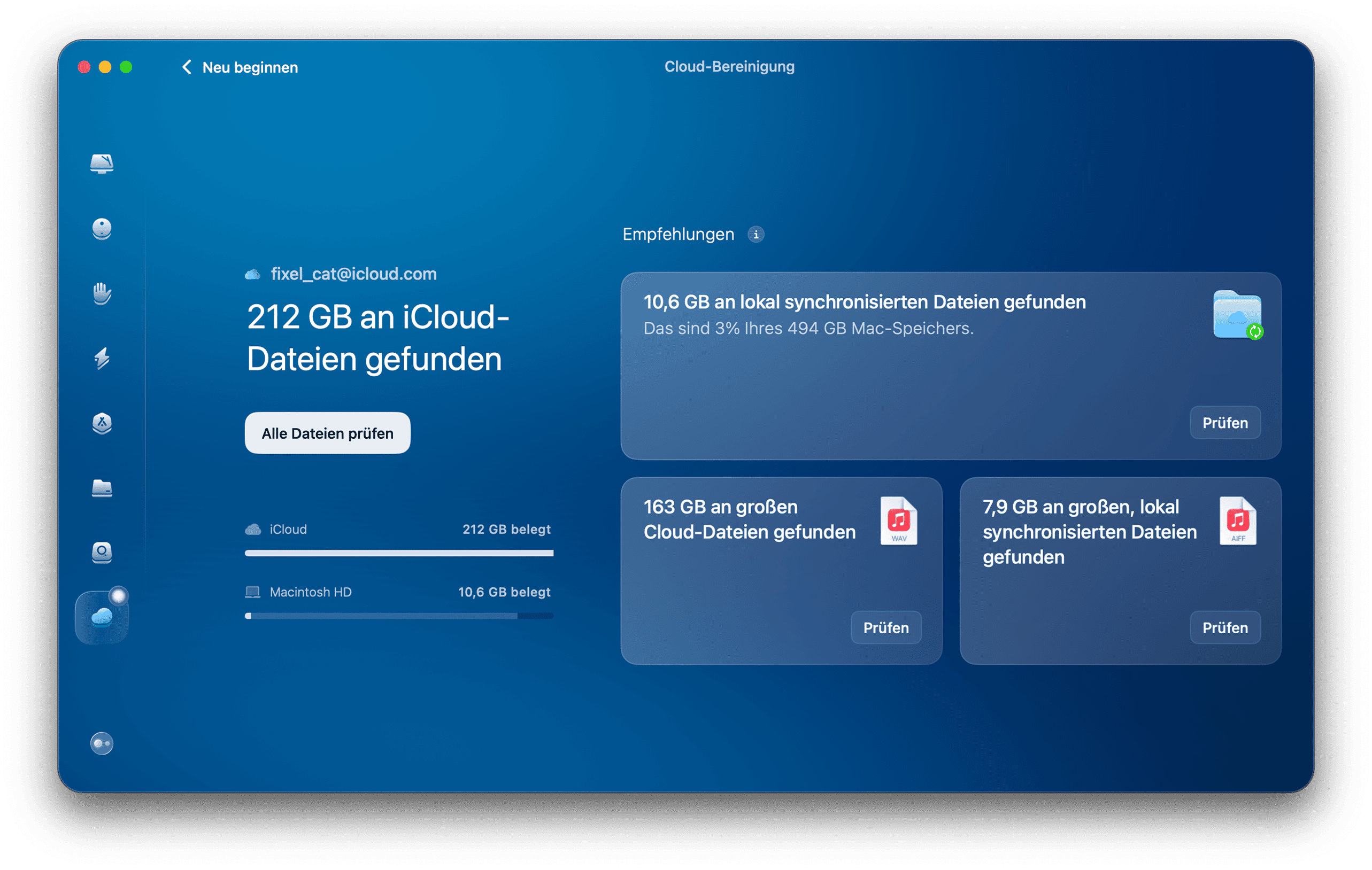
- Wählen Sie „Mein Krempel“ > „Scannen“.
- Klicken Sie auf „Alle Dateien prüfen“, wählen Sie die Dateien aus, die Sie nicht mehr benötigen, und klicken Sie auf „Entfernen“.


Führen Sie diese Bereinigungsschritte durch, bevor Sie die Synchronisierung erzwingen. Dies verringert Reibungsverluste, beschleunigt die Wiederherstellung und stellt sicher, dass Ihr Mac nicht durch alten Datenmüll blockiert wird.
Häufig gestellte Fragen (FAQs)
Was ist die iCloud-Synchronisierung und wie funktioniert sie?
Die iCloud-Synchronisierung ist ein cloudbasierter Dienst, der Daten automatisch auf allen Geräten aktualisiert, die mit demselben Apple Account (ehemals Apple ID) angemeldet sind. Er verarbeitet Dateien, Fotos, Kontakte, Kalender, Notizen, Passwörtern und App-Daten.
iCloud-Synchronisierung vs. Google Drive-Synchronisierung – was ist zuverlässiger?
Das hängt ganz davon ab, wonach Sie suchen. Wenn Sie eine nahtlose Synchronisierung nach dem Prinzip „Einrichten und Vergessen“ innerhalb des Apple-Ökosystems wünschen, ist die iCloud-Synchronisierung zuverlässiger und reibungsloser. Wenn Sie jedoch mehr Flexibilität benötigen und Daten zwischen Apple- und Nicht-Apple-Geräten synchronisieren möchten, ist Google Drive unter Umständen die bessere Wahl.
Wie viel kostenlosen Speicherplatz bietet iCloud standardmäßig?
Standardmäßig erhält jeder Apple-User 5 GB iCloud-Speicher kostenlos, Sie können Ihr Upgrade jedoch jederzeit in den iCloud-Einstellungen durchführen. Beachten Sie, dass die iCloud-Synchronisierung standardmäßig aktiviert ist, sodass diese 5 GB sehr schnell voll sind.