

¿Algunos datos de iCloud no se sincronizan? Cómo forzar la sincronización y solucionar el problema en Mac
¿Te ha aparecido el mensaje "Algunos datos de iCloud no se sincronizan" en tu Mac? Sí, a mí también me ha pasado, y por mi experiencia, suele ser debido a varias cosas:
-
Los servidores están caídos
-
Verificación de la cuenta
-
Conexión de red inestable
-
Desajuste de fecha y hora
-
Ajustes incorrectos de la app
-
Daemons de sincronización bloqueados
-
Almacenamiento de iCloud lleno
-
Programas desactualizados
-
Fallo del sistema
He investigado este problema en mi MacBook Pro y he encontrado varias formas de forzar la sincronización y reparar la conexión. Abajo te muestro seis soluciones que puedes probar hoy mismo.
6 formas de solucionar el mensaje de que algunos datos de iCloud no se sincronizan en MacBook
Antes de ver las soluciones en detalle, comprueba si tu conexión es estable. Puedes usar speedtest. En un iPhone, asegúrate de que el Modo de datos reducidos esté desactivado en los ajustes de Wi-Fi y Datos móviles en Ajustes. Además, en los Ajustes de Datos móviles, activa la Copia de seguridad de iCloud.
Una vez que hayas comprobado lo básico, sigue con los consejos que aparecen a continuación.
1. Comprueba si los servidores de iCloud están caídos
En primer lugar, debes descartar que los servicios de iCloud estén caídos. Si es así, lo único que puedes hacer es esperar a que se solucione el problema, ya que no puedes resolverlo por tu cuenta.
Sigue estos pasos para revisarlo:
- En el navegador que prefieras, ve a Estado del sistema.
- Busca los servicios de iCloud.
- Si los iconos que aparecen junto a ellos están en amarillo o rojo, espera a que Apple lo solucione. Si aparecen puntos verdes, sigue los consejos que aparecen abajo uno por uno.

2. Comprueba los ajustes básicos en el Mac y otros dispositivos
Si no hay problemas con los servidores de Apple ni cortes de servicio, asegúrate de que tu Mac está correctamente configurado para sincronizar las apps necesarias. Así es cómo puedes hacerlo:
-
Abre Ajustes del Sistema > Cuenta de Apple.
-
Parece obvio, pero primero comprueba que estás utilizando tu Cuenta de Apple correcta (busca un correo electrónico debajo de tu nombre).
Si usas iCloud en varios dispositivos, asegúrate de que todos hayan iniciado sesión en la misma cuenta de Apple. En el iPhone/iPad, puedes comprobarlo en Ajustes > Cuenta de Apple. -
Ahora, ve a iCloud y haz clic en Ver todo junto a Guardado en iCloud.
-
Todas las apps con las que tienes problemas deben estar activadas.
-
Tómate unos minutos para comprobar y activar las apps que haga falta. Repite este paso en los demás dispositivos que utilices para la sincronización de iCloud.

Ya que estás en los Ajustes, hay otras dos secciones que debes comprobar:
📌 General > Actualización de software para instalar cualquier actualización disponible y descartar la posibilidad de que el problema se deba a un software desactualizado
📌 General > Fecha y hora para asegurarte de que no hay ninguna discrepancia en la fecha y la hora (activa Ajustar fecha y hora automáticamente y elige Apple como fuente)
Los pasos son los mismos para Macs y iPhones/iPads.
3. Soluciona problemas de apps específicas
Si solo hay un par de apps que no se sincronizan, como Contactos, Notas o Fotos, suele tratarse de un fallo local de la app, no de un problema general del sistema. Puedes forzar a esas apps a volver a conectarse con iCloud. Te lo explico paso a paso.
Para Contactos:
-
Abre tu app de Contactos.
-
En la barra lateral, encuentra Todos (iCloud). Si no aparece:
Ve a Ajustes del Sistema > Cuenta de Apple > iCloud > Mostrar todo > Contactos y asegúrate de que está activado. -
Desactiva Contactos, espera unos segundos y vuelve a activarlo para actualizar la conexión.
-
Reinicia la app Contactos y espera un momento a que se actualice.

Para Notas:
-
Abre la app Notas, selecciona en la barra de menú superior Notas > Cuentas.
-
Selecciona tu cuenta de iCloud > Ver todo.
-
Desactiva Notas en tu cuenta y luego vuelve a activar la app.
-
Esto fuerza un reinicio de la sincronización; tus notas deberían reaparecer al cabo de unos segundos.

Para Fotos:
-
Abre los Ajustes del Sistema y haz clic en tu Cuenta de Apple (en la parte superior de la barra lateral).
-
Selecciona iCloud > Fotos.
-
Asegúrate de que Fotos de iCloud esté activado.
-
Para forzar una actualización:
Desactiva Fotos de iCloud, espera unos 10-15 segundos y, a continuación, vuelve a activarlo.

Consejo: Si te has quedado sin espacio en iCloud, esto puede causar problemas con la sincronización, especialmente si usas iCloud para sincronizar las fotos. Para ampliar tu plan, ve a Ajustes del Sistema > Cuenta de Apple > iCloud y haz clic en Gestionar junto a un gráfico de colores. Desde aquí, también puedes bajar de plan si es necesario. En la mayoría de los casos, 50 GB deberían ser suficientes si Fotos de iCloud está desactivado. Si está activado, plantéate ampliar a 200 GB o 2 TB. Si no quieres ampliar el plan, intenta primero liberar algo de espacio — revisa esta guía para ver los consejos más eficaces sobre cómo hacerlo.
4. Fuerza una actualización de apps específicas
Puedes forzar el reinicio del servicio de sincronización subyacente de iCloud:
-
Abre el Monitor de Actividad desde el Finder > Aplicaciones > Utilidades.
-
Busca bird (el daemon de sincronización de iCloud).
-
Selecciónalo, pulsa el botón × y selecciona Forzar salida.
-
El sistema reiniciará el proceso bird automáticamente, lo que a menudo hace que la sincronización se reanude.

Este proceso de cierre y reinicio es una forma sencilla de liberar las colas de sincronización atascadas.
5. Reiniciar tu Mac
A veces todo se complica. Un reinicio puede ayudar a restablecer los estados internos:
-
Guarda tu trabajo y luego selecciona Reiniciar en el menú principal de Apple.
-
Tras el reinicio, dale unos minutos a iCloud para que se vuelva a conectar y reanude la sincronización.

He tenido casos en los que un reinicio ha hecho que las apps que funcionaban lento hayan empezado a funcionar correctamente.
6. Cierra la sesión en iCloud y vuelve a iniciarla
Si todas las otras soluciones fallan, es hora de restablecer la conexión:
-
Ve a Ajustes del sistema > Cuenta de Apple.
-
Haz clic en Cerrar sesión (te preguntará si quieres guardar una copia local; di que sí).
-
Reinicia tu Mac.
-
Vuelve a iniciar sesión con tu ID de Apple y vuelve a activar todos los servicios de iCloud.

Esto suele restablecer los tokens de sincronización internos y resuelve problemas de verificación que pueden haberse producido sin que lo sepas.
Casos especiales: algunos datos de iCloud no se sincronizan en el Mac
Cuando usas un Mac nuevo o acabas de instalar una actualización mayor de macOS, es posible que aparezca el mensaje Algunos datos de iCloud no se sincronizan porque Apple necesita hacer una verificación del dispositivo o de identidad (especialmente para datos cifrados de extremo a extremo, como contraseñas o mensajes). En esos casos haz esto:
-
Ve a Ajustes del Sistema > Cuenta de Apple, fíjate si hay un mensaje debajo de tu nombre y haz clic en el botón Reanudar sincronización de datos.
-
Es posible que se te pida que introduzcas un código de acceso de un dispositivo anterior para volver a autorizar la sincronización de datos confidenciales.
-
Una vez autorizada, la acumulación de datos por sincronizar suele desaparecer automáticamente.
Mantén la sincronización de iCloud en Mac funcional
Cuando algunos datos de iCloud no se sincronizan, no lo ignores. En mi caso, empieza por comprobar los interruptores, reconfigurar la app afectada y, luego, forzar el reinicio del daemon del proceso bird. Si eso no ayuda, reiniciar o cerrar y volver a iniciar sesión suele restablecer la sincronización por completo.
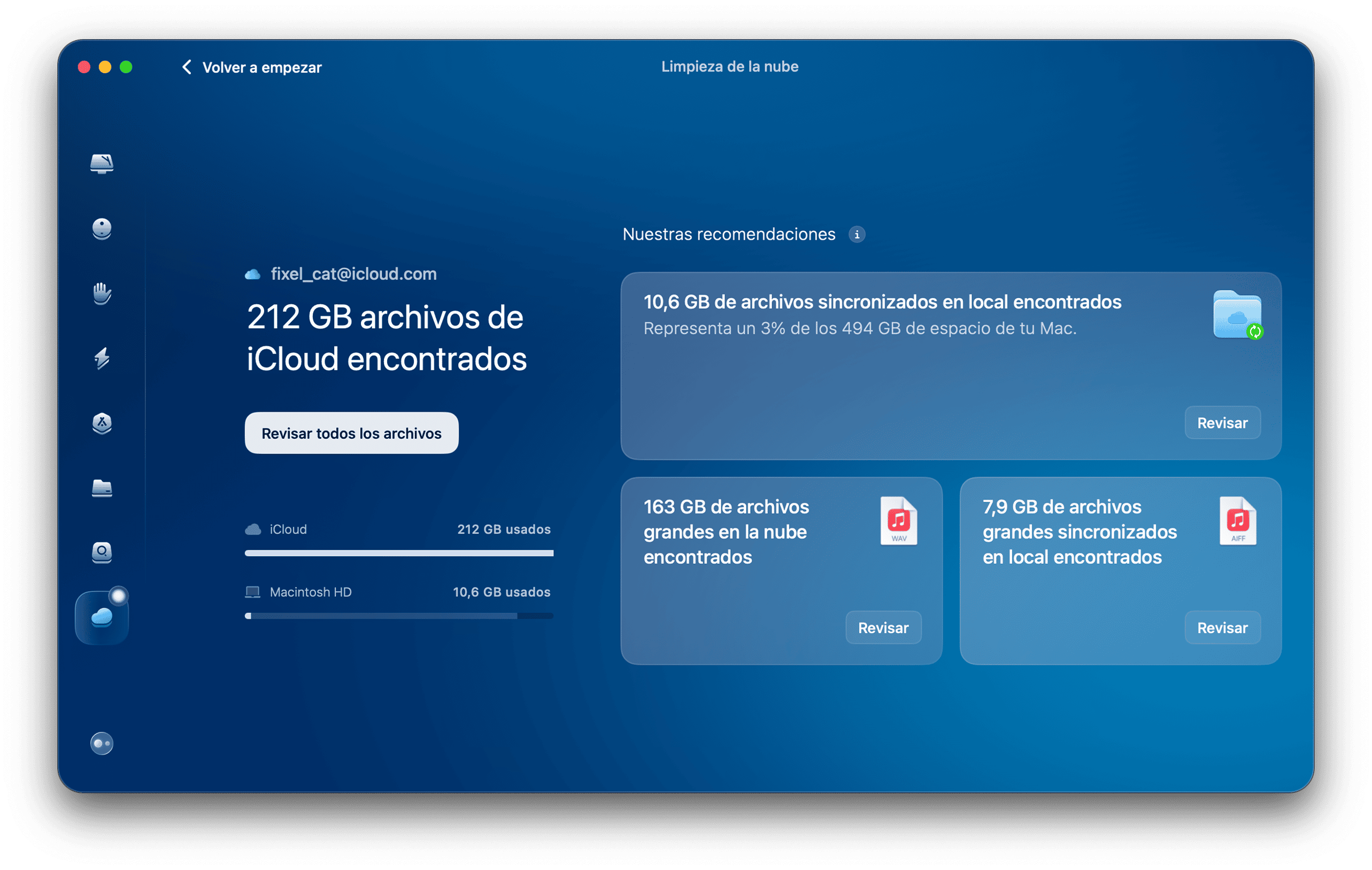
Para mantener todo el sistema en orden de cara al futuro, también utilizo dos módulos de CleanMyMac. Primero, Limpiar la nube (para eliminar los archivos locales sincronizados en la nube y gestionar mis datos de iCloud) y, a continuación, Mis estorbos (para eliminar archivos antiguos y sin usar y optimizar el rendimiento). Así es como funciona:
-
Obtén tu prueba gratuita de CleanMyMac — puedes probar todas las herramientas durante 7 días.
-
Primero, selecciona Limpiar la nube > Analizar.
-
Revisa los resultados y gestiona tu iCloud.
- Luego, haz clic en Mis estorbos > Analizar.
- Haz clic en Revisar todos los archivos, selecciona los archivos que ya no necesitas y elimínalos.


Realiza estos pasos de limpieza antes de forzar la sincronización; esto reduce los problemas, acelera la recuperación y garantiza que tu Mac no se bloquee por los archivos basura que siguen en el sistema.
Preguntas frecuentes
¿Qué es la sincronización de iCloud y cómo funciona?
La sincronización de iCloud es un servicio basado en la nube que actualiza automáticamente los datos en todos los dispositivos que hayan iniciado sesión en la misma Cuenta de Apple (antes llamado Apple ID). Gestiona archivos, fotos, contactos, calendarios, notas, contraseñas y datos de apps.
Sincronización de iCloud vs. sincronización de Google Drive — ¿cuál es más fiable?
Todo depende de tus necesidades. Si quieres una sincronización perfecta del tipo "configúralo y olvídalo" dentro del ecosistema de Apple, la sincronización de iCloud Drive es más fiable y fluida. Sin embargo, si necesitas más flexibilidad y quieres sincronizar datos entre dispositivos Apple y de otras marcas, Google Drive puede ser una mejor opción.
¿Cuánto espacio de almacenamiento gratuito ofrece iCloud por defecto?
Por defecto, todos los usuarios de Apple obtienen 5 GB de almacenamiento en iCloud gratis, pero puedes ampliarlo en los ajustes de iCloud en cualquier momento. Ten en cuenta que la sincronización de iCloud está activada por defecto, por lo que estos 5 GB se agotan muy rápido.