

Certaines données d'iCloud ne se synchronisent pas ? Nos solutions pour Mac
Votre Mac vous annonce que « Certaines données iCloud ne sont pas synchronisées » et ça vous laisse perplexe ? Moi aussi. D'après mon expérience, ce message peut apparaître pour plusieurs raisons :
-
Serveurs indisponibles
-
Vérification du compte
-
Connexion réseau instable
-
Date et heure erronées
-
Réglages d'applications mal configurés
-
Démons de synchronisation bloqués
-
Stockage iCloud saturé
-
Système d'exploitation obsolète
-
Bug du système
Après avoir eu affaire à ce problème sur mon MacBook Pro, j'ai trouvé plusieurs techniques efficaces pour forcer la synchronisation et restaurer la connexion. Voici six astuces à essayer sans attendre.
Certaines données iCloud ne sont pas synchronisées : 6 façons de régler le problème
Avant de vous plonger dans les solutions, commencez par vérifier que votre connexion réseau est bien stable. Vous pouvez faire appel à Speedtest. Sur iPhone, assurez-vous de désactiver le mode Faibles données dans les sections Wi-Fi et Données cellulaires des Réglages. Dans les Données cellulaires, activez également la Sauvegarde iCloud.
Maintenant que vous avez vérifié ces points essentiels, passez aux conseils ci-dessous.
1. Regardez si les serveurs iCloud sont indisponibles
Commencez par éliminer la possibilité que les services iCloud soient indisponibles. Si c'est le cas, il n'y a rien d'autre à faire qu'attendre que le problème soit résolu, car vous ne pouvez pas y remédier vous-même.
Pour voir si le problème vient des serveurs :
- Ouvrez le navigateur de votre choix et rendez-vous sur la page État du système.
- Cherchez les services associés à iCloud.
- S'ils affichent un symbole jaune ou rouge, c'est qu'il y a un problème. Vous devrez attendre qu'Apple le résolve. Si les symboles sont verts, c'est que tout fonctionne normalement chez Apple. Dans ce cas, suivez un à un les conseils ci-dessous.

2. Vérifiez les paramètres de base de votre Mac et de vos autres appareils
S'il n'y a aucun problème du côté des serveurs d'Apple, vérifiez que votre Mac est bien paramétré pour assurer la synchronisation des applications que vous voulez. Voici comment faire :
-
Ouvrez les Réglages Système > Compte Apple (cliquez sur votre nom en haut à gauche).
-
Ça semble évident, mais commencez par vérifier que vous utilisez bien le bon compte Apple (regardez l'adresse e-mail qui apparaît sous votre nom).
Si vous utilisez iCloud sur plusieurs appareils, assurez-vous qu'ils soient tous connectés au même compte Apple. Sur iPhone/iPad, vous pourrez voir ça dans les Réglages > Compte Apple. -
Rendez-vous ensuite dans iCloud, puis cliquez sur Tout voir dans la section Enregistré dans iCloud.
-
Toutes les applications qui vous posent problème doivent être activées.
-
Prenez le temps de voir si c'est le cas, et d'activer celles qui doivent l'être. Répétez cette étape pour les autres appareils sur lesquels vous utilisez la synchronisation iCloud.

Pendant que vous êtes dans les Réglages, il y a deux autres choses à regarder :
📌 Rendez-vous dans Général > Mise à jour de logiciels pour installer les mises à jour disponibles et vous assurer que le problème n'est pas dû à une version obsolète du système d'exploitation
📌 Dans Général > Date et heure, vérifiez que l'heure et la date sont correctement configurées (activez l'option Régler la date et l'heure automatiquement et choisissez Apple comme source)
La marche à suivre est la même sur Mac et sur iPhone/iPad.
3. Réglez les problèmes d'applications spécifiques
S'il n'y a que quelques applications qui ne se synchronisent pas, comme Contacts, Notes ou Photos, c'est souvent le résultat d'un bug de l'appli, pas de tout le système. Vous pouvez donc forcer ces applications à se reconnecter à iCloud. Je vais tout vous expliquer.
Pour l'appli Contacts :
-
Ouvrez l'appli Contacts.
-
Dans la barre latérale, cherchez la section Tout iCloud. Si vous ne la voyez pas, rendez-vous dans Réglages Système > Compte Apple > iCloud > Tout voir > Contacts et assurez-vous que l'option soit activée.
-
Désactivez l'option Contacts, attendez quelques secondes, puis réactivez-la pour rétablir la connexion.
-
Relancez l'appli Contacts et donnez-lui un petit moment pour se mettre à jour.
Pour l'appli Notes :
-
Ouvrez l'appli Notes et dans la barre des menus, cliquez sur Notes > Comptes.
-
Sélectionnez votre compte iCloud > Tout voir.
-
Désactivez alors la synchronisation de l'appli Notes puis réactivez-la.
-
Cela force la réinitialisation de la synchronisation : vos notes devraient alors réapparaître après quelques secondes.

Pour l'appli Photos :
-
Ouvrez les Réglages Système et cliquez sur votre compte Apple (en haut de la barre latérale).
-
Cliquez sur iCloud > Photos.
-
Assurez-vous que l'appli Photos est activée.
-
Pour forcer la réinitialisation :
désactivez Photos, attendez 10 à 15 secondes, puis réactivez l'option.

Un conseil : si votre espace de stockage iCloud est saturé, vous pourriez rencontrer des problèmes de synchronisation, en particulier si vous l’utilisez pour synchroniser vos photos. Pour passer à une formule supérieure, rendez-vous dans les Réglages Système > Compte Apple > iCloud et cliquez sur Gérer à côté du graphique coloré. Si besoin, vous pouvez aussi passer à une formule avec moins de stockage. La plupart des utilisateurs n'ont pas besoin de plus de 50 Go si la synchronisation des photos n'est pas activée. Mais si vous synchronisez vos photos, vous devrez peut-être envisager de passer à un forfait de 200 Go ou 2 To. Si vous ne voulez pas passer à une formule supérieure, essayez de libérer de l'espace de stockage : consultez ce guide pour découvrir comment faire efficacement de la place dans votre stockage.
4. Forcez l'actualisation d'applications spécifiques
Bonne nouvelle : vous pouvez forcer le redémarrage du service de synchronisation sous-jacent d'iCloud. Voici la marche à suivre :
-
Ouvrez le Moniteur d'activité depuis le Finder > Applications > Utilitaires.
-
Cherchez le processus « bird » (le démon de synchronisation d'iCloud).
-
Sélectionnez-le puis cliquez sur le bouton « X » et confirmez l'action.
-
Le système relancera automatiquement le processus bird, ce qui entraîne souvent la reprise de la synchronisation.

Quitter et relancer le processus est une façon efficace et peu intrusive de vider la liste des synchronisations bloquées.
5. Redémarrez votre Mac
Il arrive parfois que tout se mélange. Dans ce cas, un redémarrage permet de réinitialiser les états internes :
-
Enregistrez votre travail, puis cliquez sur Redémarrer à partir du menu Apple.
-
Après le redémarrage, donnez quelques minutes à iCloud pour qu'il se reconnecte et reprenne la synchronisation.

Comme je l'ai vu plusieurs fois, un redémarrage complet peut tout de suite remettre sur les rails les applications qui tournent au ralenti.
6. Déconnectez-vous et reconnectez-vous à iCloud
Si aucune de ces solutions n'a fonctionné, il est temps de rétablir la connexion :
-
Rendez-vous dans Réglages Système > Compte Apple.
-
Cliquez sur Supprimer le compte (le système vous demandera si vous voulez conserver une copie locale de vos données : cliquez sur Conserver une copie).
-
Redémarrez votre Mac.
-
Reconnectez-vous à votre compte Apple et réactivez tous les services iCloud.

Cela réinitialise souvent les jetons de synchronisation internes et résout les problèmes de vérification qui ont pu avoir lieu sans que vous ne vous en rendiez compte.
Cas particuliers : certaines données iCloud ne se synchronisent pas sur Mac
Si vous utilisez un nouveau Mac ou que vous venez d'installer une mise à jour majeure de macOS, vous voyez peut-être le même message annonçant que certaines données iCloud ne sont pas synchronisées parce qu'Apple a besoin de vérifier l'appareil (surtout pour les données chiffrées de bout en bout comme les mots de passe ou les messages). Dans ces cas :
-
Rendez-vous dans les Réglages Système > Compte Apple, cherchez un message sous votre nom, puis cliquez sur le bouton Reprendre la synchronisation des données.
-
Vous devrez peut-être saisir le mot de passe d'un ancien appareil pour ré-autoriser la synchronisation des données sensibles.
-
Une fois l'action autorisée, le blocage de la synchronisation est souvent résolu automatiquement.
Garantir une synchronisation iCloud constante sur Mac
Si vous voyez que certaines données d'iCloud ne se synchronisent pas, n'ignorez pas le problème. De mon côté, je commence par m'assurer que les applications que je veux synchroniser sont activées. Je vérifie ensuite la configuration de l'application concernée et je force le redémarrage du processus bird. Si rien de tout ça n'a fonctionné, redémarrer ou se déconnecter et se reconnecter permet souvent de reprendre la synchronisation.
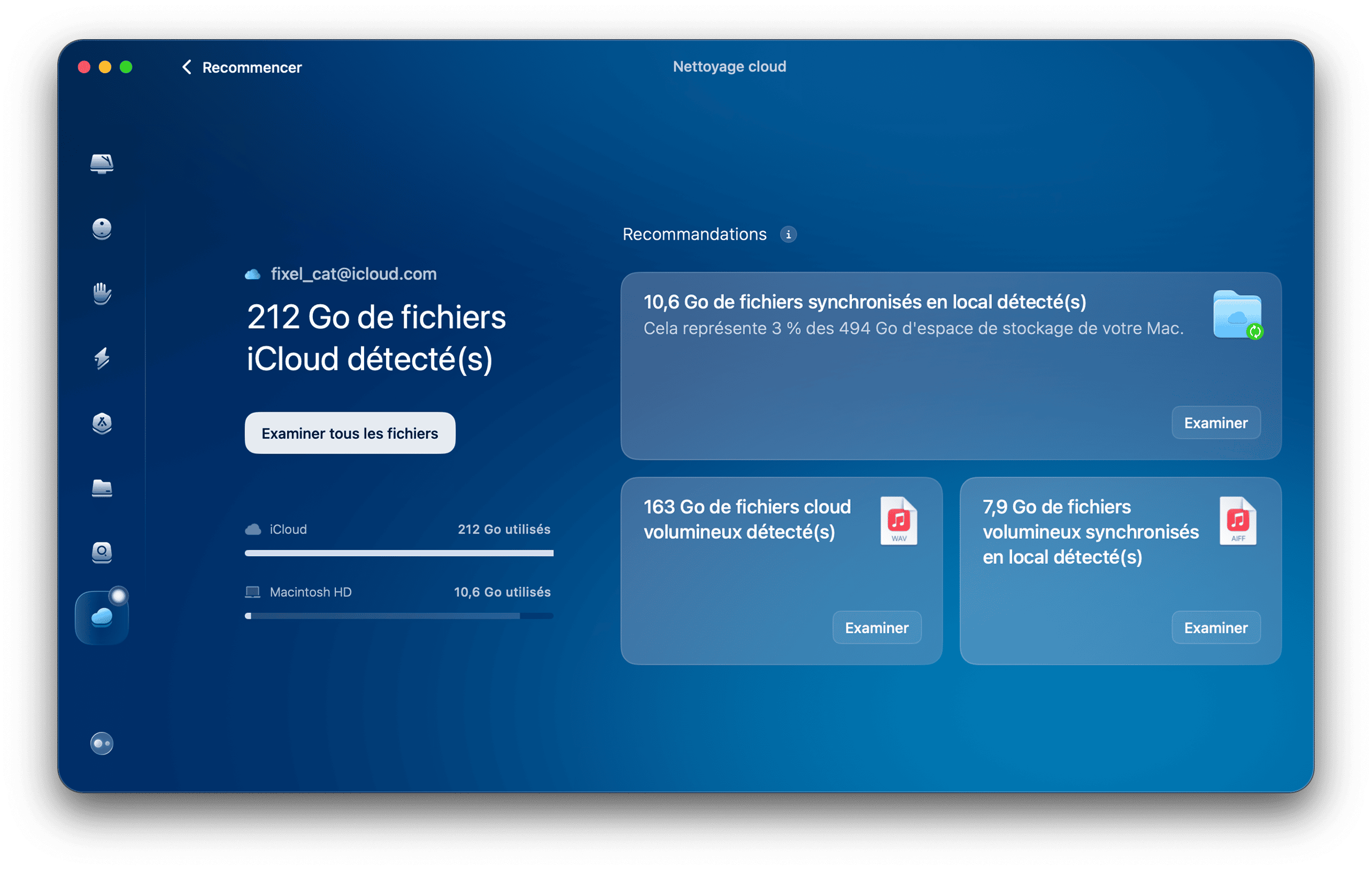
Pour m'assurer que la synchronisation iCloud fonctionne de manière fluide, j'utilise aussi deux fonctionnalités de CleanMyMac. Nettoyage cloud permet de faire du ménage dans les fichiers locaux synchronisés dans le cloud et de gérer les données d'iCloud, tandis que l'outil Mes fichiers inutiles facilite la localisation et la suppression des fichiers inutilisés pour garantir des performances optimales. Voici comment s'en servir :
-
Téléchargez votre essai gratuit de CleanMyMac : vous pourrez tester gratuitement tous les outils de l'appli pendant 7 jours.
-
Commencez par cliquer sur Nettoyage cloud > Analyser.
-
Examinez les résultats et gérez votre stockage iCloud.
- Cliquez ensuite sur Mes fichiers inutiles > Analyser.
- Cliquez sur Examiner tous les fichiers, sélectionnez ceux dont vous n'avez plus besoin, puis effacez-les en un clic.


Pensez à suivre ces deux étapes toutes simples avant de forcer la synchronisation iCloud : cela permet de réduire la friction et d'accélérer la récupération des données. Sans compter que vous évitez ainsi que des fichiers inutiles n'encombrent votre Mac.
Foire Aux Questions
Qu'est-ce que la synchronisation iCloud et comment ça marche ?
La synchronisation iCloud est un service dans le cloud qui met automatiquement les données à jour sur tous les appareils connectés au même compte Apple (auparavant appelé Identifiant Apple). Elle gère les fichiers, photos, contacts, calendriers, notes, mots de passe et données d'applications.
Synchronisation iCloud ou synchronisation Google : quelle est l'option la plus fiable ?
Tout dépend de ce que vous cherchez. Si vous voulez paramétrer en toute simplicité la synchronisation des données de vos différents appareils Apple sans avoir à vous en soucier par la suite, iCloud Drive est une solution idéale, fiable, efficace et parfaitement intégrée à l'écosystème Apple. Mais si vous avez besoin de plus de flexibilité et de synchroniser des données entre des appareils Apple et non-Apple, Google Drive pourrait être une meilleure option.
Combien de stockage gratuit propose iCloud par défaut ?
Par défaut, chaque utilisateur Apple peut utiliser gratuitement 5 Go de stockage iCloud, mais vous pouvez choisir un forfait supérieur à tout moment depuis vos réglages. Notez que la synchronisation iCloud est automatiquement activée par défaut : ces 5 Go de données sont donc très vite utilisés.