

Macでアプリを削除する方法:7つの手段の完全ガイド
多くのユーザーは、Macにサードパーティ製アプリをインストールしていますが、Macでアプリを正しく削除する方法について考えることはほとんどありません。 アプリを完全に削除することで、Macの動作を最適化し、スムーズに動作させることができ、空き容量も確保できます。 Apple製品ではよくあることですが、アプリをアンインストールする方法はいくつかあります。 この記事を読み進めれば、Macからプログラムを正しく削除するために必要なことがすべてわかります。 それではご覧ください!
ドラッグ&ドロップだけでは不十分な理由
多くのMacユーザーは、アプリケーションをゴミ箱に移動するだけで完全に削除できると思い込んでいます。 なぜでしょうか? AppleはMacでアプリを削除する方法についてのガイドで、そのように記載しています。 しかし、実際はそうではありません。その方法ではアプリ本体をデバイスから削除することはできるものの、アプリに関連する残存ファイルやアカウント情報までは削除されません。 専用のアンインストーラを使ってプログラムを削除しない限り、ほぼすべてのアプリは何らかの痕跡を残します。
では、この残存ファイルとは一体何なのでしょうか? 以下が代表的なものです:
-
アプリキャッシュ
-
設定ファイル
-
サポートファイル
-
クラッシュレポート
-
アプリの保存状態
アプリを完全に削除する必要があるのはなぜですか?
- 空き容量確保
これらはアプリを使用している間は役に立ちますが、アプリを削除した後は、Macの貴重なストレージ容量を圧迫するだけになります。 アプリによっては、キャッシュやログなどの関連ファイルだけで数十ギガバイトを取ることもあります。 たとえば私のMacでは、Final Cut Proのアプリ本体は約6GBですが、頻繁に使っていたわけでもないのに、その関連ファイルは20GBものストレージを使用していました。 よく使うアプリがどれだけの容量を占めているか想像してみてください!
- パフォーマンス低下回避
そこで、Macが不要なファイルで埋もれないためにも、プログラムを適切に削除する方法を知っておく必要があります。 不要なファイルが時間とともに蓄積すると、Macの動作が遅くなる可能性があり、空き容量が15%未満になると、システムのパフォーマンスに大きな影響が出ます。 さらに、MacBook上の他のアプリと競合し、アプリがクラッシュしたり、正常に動作しなくなったりすることもあります。
- Macの安全対策
不要なファイルは厄介ですが、アプリを完全にアンインストールすべき理由はそれ以外にもあります。より重要なのは、Macのセキュリティを守ることです。 古いアプリの更新を続けるユーザーはほとんどいません。古いまま放置されたアプリは、すぐにセキュリティ上の弱点となり、ハッカーによるMacへの侵入経路になるリスクがあります。
Macでアプリを完全に削除する7つの方法
この記事で紹介していく7つの方法を、まず簡単に比較してみましょう。
| 手段 | 所要時間 | 難易度 | すべてのファイルを削除可能? | 最適な用途 |
|
Launchpad |
30秒 |
簡単 |
❌ いいえ |
App Storeのアプリのみで、簡易的な削除 (不完全) |
|
App Store |
30秒 |
簡単 |
❌ いいえ |
App Storeのアプリのみで、簡易的な削除 (不完全) |
|
Finder |
1分 |
簡単 |
⚠️ 一部 |
簡易的な削除 (不完全) |
|
システム設定 |
1分 |
簡単 |
⚠️ 一部 |
簡易的な削除 (不完全) |
|
ターミナル
|
2〜3分 |
難しい |
⚠️ 一部 |
上級者向け |
|
標準アンインストーラ |
2〜5分 |
普通 |
⚠️ 一部 |
アンインストーラが付属するアプリ |
|
CleanMyMac
|
10〜20秒
|
簡単
|
✅ はい
|
完全な削除 |
1. CleanMyMacを使用 (ワンクリックで解決)
すべてのアプリケーションの痕跡を安全かつ徹底的に削除したい場合は、CleanMyMacのようなサードパーティ製ツールが必要になります。 この強力なアプリは、アプリ本体と関連ファイルをまとめて削除できる「アンインストーラ」機能を搭載しています。 また、未使用、開発元、ストアなどのカテゴリ別にデータを分類してくれるので、削除したいアプリをすばやく見つけられます。 このようにアプリが分類されて表示されると、Macに何がインストールされていたのか驚くかもしれません。
アプリを素早く削除する手順は以下のとおりです:
- CleanMyMacを開きます:無料トライアルはこちらから入手できます。
- サイドバーから「アプリケーション」を選択し、「スキャン」を選択します。
- スキャンが完了したら「アプリケーションを管理」をクリックして「アンインストーラ」のツールに進みます。
- カテゴリを確認し、削除したいアプリを選択します。
- 「アンインストール」をクリックします。

これがMacからアプリを完全に削除するうえで、最も手間がかからず安全な方法です。 CleanMyMacなら時間を節約しながら、残存ログやキャッシュなどのファイルもすべて削除できます。
CleanMyMacを使うメリット
-
2008年から17年以上にわたってアプリのクリーニング、メンテナンス、最適化を行ってきた実績
-
Trustpilot評価:4.6/5 (85%が最高評価)
-
世界で累計2,900万回以上のダウンロード実績
-
レッド・ドット・デザイン賞とiFデザイン賞を受賞
-
毎日平均5万台以上のMacをクリーンアップ
CleanMyMacの無料トライアルをスタート :業界をリードするアプリを7日間無料で利用できます。
しかし、サードパーティ製のツールがあまり好きではないという方のために、Macでプログラムをアンインストールするためのヒントをいくつかご紹介します。
2. Launchpadを使用 (macOS Tahoeより前のバージョンのApp Storeアプリ)
App Storeからダウンロードしたアプリを削除するには、シンプルな以下の手順を行います:
-
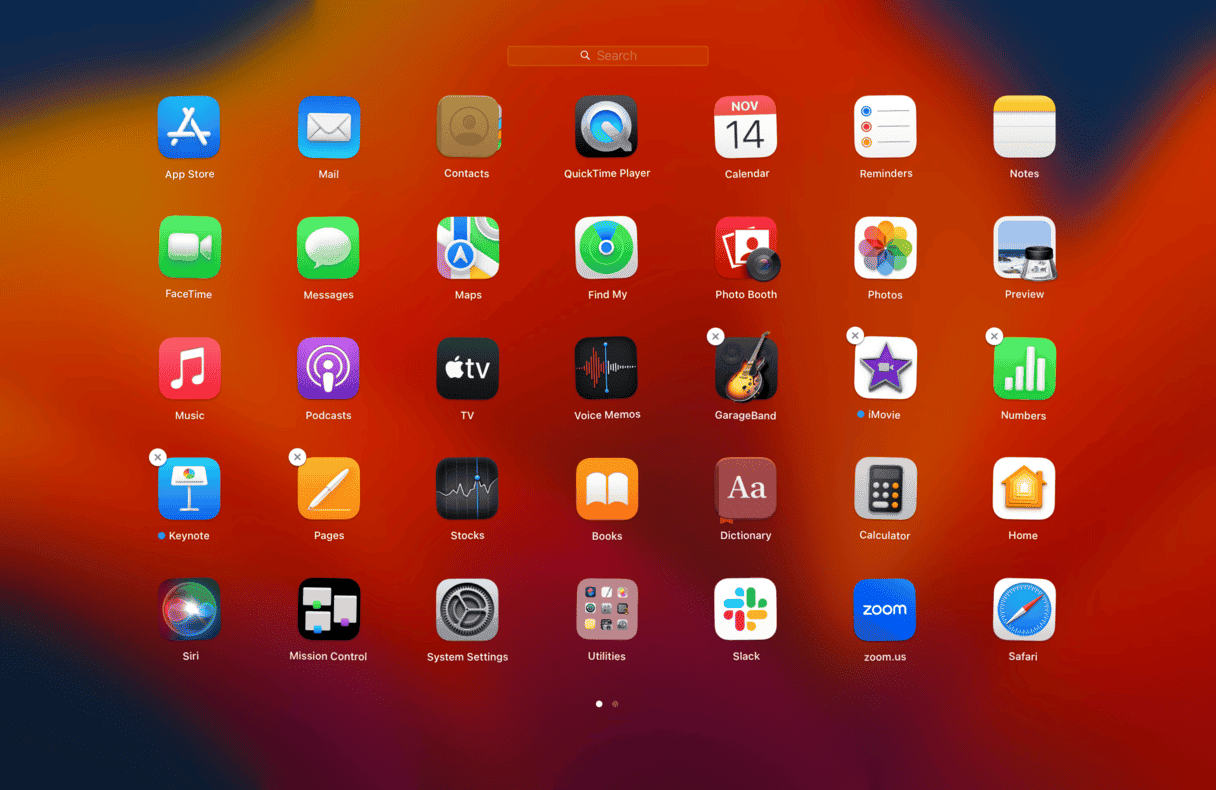
Launchpadを開きます。
-
アプリのアイコンをクリックしたまま長押しし、アイコンが小刻みに揺れ始めるまで待ちます。
-
左上の「X」をクリックします。
-
「削除」をクリックして、削除を確定します。


削除したいアプリに「X」ボタンが表示されない場合、そのアプリはインターネットからダウンロードしたものである可能性が高いので、別の手段を使う必要があります。 次のセクションをご覧ください。
3. App Storeを使用 (すべてのmacOSバージョンのApp Storeアプリ)
すでにmacOS Tahoeにアップデートしている場合、Launchpadは廃止されているため、Launchpadからアプリを削除することはできません。 ただし、App Storeからダウンロードしたアプリであれば、App Storeから削除できます。 こちらがその手順です:
- App Storeを開き、左下にある自分の名前をクリックします。
- 「Macのアプリ」の欄から、削除したいアプリを探します。
- アプリ名の下にある3つの点をクリックします (「開く」または「アップデート」の横の空白部分にカーソルを合わせる必要があります)。
- 「アプリを削除」を選択します。

4. ターミナルを使用 (上級者向け)
Macでアプリを削除するもう1つの方法は、ターミナルを使うことです。これは難しそうに思われがちですが、実際にはとてもシンプルです。 こちらがその手順です:
- Finderから「アプリケーション」>「ユーティリティ」>「ターミナル」を開きます。
- 次のコマンドを入力します:sudo rm -rf
- アプリのアイコンをターミナルにドラッグするだけで、パスが自動的に入力されます(例:sudo rm -rf /Applications/Hazel.app でHazelアプリを削除する場合)。
- 「Return」キーを押し、必要があれば管理者パスワードを入力します。

ヒント: 実際の手順を確認したいですか? Steam や McAfeeなどの特定のアプリをアンインストールする方法を説明した記事もご覧ください。
5. 標準アンインストーラを使用 (利用可能な場合)
一部のアプリには標準のアンインストーラが付属しています。 多くの場合、インターネットからダウンロードしたアプリに付属しています。
それを確認するには、Finderを開いて、サイドバーから「アプリケーション」を選択します。
例えば以下の画像のように、Setappというアプリにはアプリケーションフォルダ内にネイティブのアンインストーラーツールがあります。

あとはそのアンインストーラをダブルクリックし、画面上の指示に従うだけでアプリを削除できます。
削除しようとしているアプリに標準アンインストーラがない場合は、次のセクションをご覧ください。
6. システム設定を使用 (すばやく空き容量を確保)
システム設定からアプリを削除できることを知らないユーザーも少なくありません。 これは、ディスク容量不足の問題に対処するのに便利な方法で、サイズの大きいアプリや長期間使っていないアプリを素早く見つけられます。 こちらがその手順です:
- 「システム設定」>「一般」>「ストレージ」に進みます。
- 計算が完了するまで待ち、「アプリケーション」の横にある「i」をクリックします。
- サイズ、種類、または最後に使用した日で並べ替え、削除したいアプリを選択して「削除」をクリックします。
- 削除を実行して「完了」をクリックします。

7. Finderを使用 (ツール不要)
Macからアプリを削除する最後の方法は、「アプリケーション」フォルダから削除することです。 不要なプログラムをゴミ箱にドラッグするか、右クリックして「ゴミ箱に入れる」を選択するだけで完了します。

この方法ではアプリのバイナリファイルのみが削除されるため、アプリを完全に削除するには、残存する関連ファイルを一つ一つ探し出す必要があります。このまま読み進めて、その方法をご覧ください。
ライブラリからアプリ関連ファイルを手動で削除する方法
アプリケーションリソースとは、アプリが正しく動作するために必要なファイルのことです。 これらは非表示の「ライブラリ」フォルダ内に保存されています。
Launchpadやゴミ箱を使ってMacからアプリケーションを削除すると、これらのファイルが残ってしまうことがよくあります。 そして、それが不要なデジタルゴミとして蓄積し、ドライブの貴重な容量を消費することになります。
この不要ファイルは手動で削除することもできますが、「ライブラリ」フォルダ内の項目を削除するときは注意が必要です! 誤ったファイルを削除すると、macOSに深刻な不具合を引き起こすリスクがあります。
アプリ関連ファイルを手動で削除する手順は以下のとおりです:
- Finderを開いて、「Option」キーを押しながら、画面上部のメニューから「移動」を選択します。
- 「ライブラリ」を選択します。
- 上部の検索バーに削除したいアプリの名前を入力し、「ライブラリ」フィルタを選択して、正しい場所にあるファイルを検索するようにします。
- すべての関連ファイルを見つけて、それらをゴミ箱に移動します。

ファイルの削除漏れがないようにするには、以下の場所を確認します (Finderから「Command + Shift + G」を押して、開いたウィンドウに場所を貼り付けることでアクセスできます):
-
/Applications/:アプリ本体とDockアイコン
-
~/Library/Application Support:アプリケーションサポートファイル
-
/Library/Caches/ および ~/Library/Caches:サポートキャッシュ
-
~/Library/Internet Plug-Ins/:プラグイン
-
~/Library/Preferences/:アプリの設定ファイル (.plist)
-
~/Library/Application Support/CrashReporter/:クラッシュレポート
-
~/Library/Saved Application State/:アプリの保存状態
-
~/Library/LaunchAgents および /Library/LaunchDaemons および /Library/LaunchAgents:バックグラウンドで実行される起動項目とアプリコンポーネント
これらすべてのフォルダからアプリ関連ファイルを見つけて削除すれば、アプリの痕跡をすべて消去して完全にアンインストールできます。 「ライブラリ」フォルダ内を手作業で確認するのが不安であれば、先ほど紹介したサードパーティ製アンインストーラのCleanMyMacを活用できます。
こちらの Macでアプリの関連ファイルを削除する方法のガイドもご覧ください。
トラブルシューティング:削除できないアプリ
一部のアプリをアンインストールできない理由
アプリをアンインストールできないケースがたまにあります。 その原因はいくつかあり、ファイルの破損やソフトウェアの古さなどが考えられます。 ただし、最も多い原因は、アプリやその一部のコンポーネントが使用中であることです。 それを解決するには、アプリを強制終了してから、上記のいずれかの方法で再度アンインストールします。 アプリを強制終了するには、2つの方法があります:
-
Appleメニューから「強制終了」メニューを使う方法 (ショートカットは「Command + Option + Esc」):アプリを選択して「強制終了」をクリックします。
-
アクティビティモニタを使う方法:「アプリケーション」>「ユーティリティ」フォルダから「アクティビティモニタ」を開き、検索バーにアプリ名を入力し、ツールバーの「X」をクリックします。 そして「強制終了」を選択します。
強制終了しても解決しない場合は、アプリをリセットするのも効果的な手段です。
異常があるアプリをリセットする方法
私は、Macで不具合のあるアプリをCleanMyMacでリセットしています。 このアプリには、この問題に対処するために設計された「アンインストーラ」機能があります。 それを使う手順はこちらです:
- CleanMyMacを開いて「アプリケーション」機能に進みます。
- 「スキャン」>「アプリケーションを管理」>「アンインストーラ」をクリックします。
- 一覧から問題のあるアプリを見つけて選択します。 アプリ名の横にあるドロップダウンメニューから、「バイナリ」以外のすべてを選択します。
- 「削除」をクリックします。

要点
これらのMacの活用術を身につければ、アプリの削除も簡単かつスムーズに行えるようになります。 以下がまとめです。
-
アプリを「ゴミ箱」にドラッグしても、アプリの関連ファイルは削除されません。完全にアンインストールするには、追加の手順が必要です。
-
アプリを手早く効果的に削除したい場合は、Macクリーナーアプリ、アンインストーラー、またはターミナル(上級者向け)を使います。
-
「ライブラリ」フォルダの閲覧に慣れている場合は、アプリの関連ファイルを削除して、手動でアプリをアンインストールすることもできます。 ただし、システムに不具合が生じないよう、「ゴミ箱」に入れるファイルは必ず事前に確認しましょう。
よくある質問
アプリの削除後にMacを再起動する必要はありますか?
通常は必要ありません。 ただし、アプリの関連ファイルの削除後に残っている関連プロセスをすべて終了したい場合は、アプリを完全に削除する最終ステップとしてMacを再起動することもできます。
ミュージック、マップ、メールなどの標準搭載アプリは削除できますか?
それらを削除する必要がある場合は、復旧モードで起動し、システム整合性保護(SIP)を無効にしてから、アプリ本体を削除する必要があります。なお、SIPを無効にすることは一般的には推奨されません。 その後、macOSを安全に保つために、忘れずにSIPを再び有効化します。 ただし、これらのアプリはmacOSをアップデートすると再インストールされるので、削除する意味はあまりありません。
削除できないアプリを削除するにはどうすればよいですか?
一部のアプリはmacOSに標準搭載されていて削除はできないので、Mac上に残しておく必要があります。 削除できない他のアプリについては、まずはアプリを強制終了し、Macを再起動してから再度削除するのが最もシンプルなトラブルシューティングの手段です。
アプリを削除するとMacは速くなりますか?
多少は速くなる可能性があります。 Macの空き容量が不足していて、アプリを削除することで空き容量を確保 (全体の15%程度が目安) できた場合には、MacBookの動作が速くなるはずです。 それ以外の場合、すべてのアプリを最新の状態に維持している限り、コンピューターのパフォーマンスに大きな影響が出る可能性は低いはずです。
アプリを削除すると、どれくらいのストレージ容量を空けられますか?
これは削除するアプリ次第です。 プロ向けのアプリ (AdobeやFinal Cut Proなど) は、アプリ本体だけで2〜10GBほど使用しますが、変換ツールやパスワードマネージャのようなシンプルなアプリは、30MB〜1GB程度です。 さらに、日常的に使用しているアプリごとに少なくとも100MB程度の関連ファイルが加わるため、複数のアプリを削除すれば、数ギガバイト単位の容量を取り戻せるはずです。
Launchpadでの削除とFinderからの削除の違いは何ですか?
主な違いは、Finderではあらゆるアプリを削除できるのに対し、LaunchpadではApp Storeからダウンロードしたアプリのみを削除できる点です。 それ以外については、どちらも素早く簡単に使えるものです。ただし、どちらの方法もアプリのバイナリだけを削除して、関連ファイルは削除しないので、完全なアンインストールにはなりません。
アプリをアンインストールできない場合はどうすればよいですか?
アプリをアンインストールできない場合、そのアプリがバックグラウンドで実行されていないか確認します。 アプリを素早く終了するには、「アクティビティモニタ」もしくは「強制終了」メニューを利用します。 また、Dock内のアプリアイコンを右クリックして、「終了」もしくは「強制終了」を選択することもできます。