

Cómo usar el modo clamshell de MacBook
¿Y si te dijera que puedes seguir usando tu Mac con la tapa cerrada? El modo clamshell te permite conectarte a una pantalla externa, convirtiendo tu portátil en un ordenador de escritorio. Esta función es perfecta para solucionar los problemas si tienes una pantalla rota o simplemente para reducir el desorden visual en tu escritorio. Explicamos todo lo que necesitas saber sobre cómo configurar y usar el modo clamshell en tu Mac.
¿Qué es el modo clamshell en Mac?
Muchos usuarios de Mac saben que pueden conectar su MacBook a una pantalla externa para obtener una mejor imagen. Esto es útil para los videojuegos, edición de fotos y otras tareas visuales. También puedes usar un monitor externo con la tapa de tu MacBook cerrada. Esta función se llama modo clamshell, también conocido como modo de pantalla cerrada.
El modo clamshell te permite utilizar un monitor externo sin que la pantalla de tu MacBook te moleste. Esto resulta especialmente útil si la pantalla de tu MacBook no funciona. Solo tienes que enchufar tu MacBook y conectarlo a un monitor externo. Verás tus documentos, fotos y navegador web en la nueva pantalla, y podrás cerrar la tapa de tu portátil mientras trabajas.
Cosas que debes saber antes de configurar el modo clamshell
Con el modo clamshell, puedes transformar tu MacBook en algo similar a un ordenador de escritorio. Estas son algunas ventajas adicionales:
-
Utilizar el modo clamshell con una pantalla externa es la mejor manera de mejorar el rendimiento gráfico y minimizar el uso de los recursos de tu MacBook.
-
Si tu monitor está configurado correctamente, el modo clamshell puede ofrecer una mejor ergonomía que utilizar un portátil para tareas con uso de muchos gráficos.
-
Puedes utilizar el ratón y el teclado que prefieras, lo que te proporcionará una mejor experiencia de uso.
-
Para el MacBook Pro en modo clamshell con cargas de trabajo intensas, usa un cargador de alta potencia (96 W o 140 W) para evitar que la capacidad de la batería se reduzca a largo plazo.
La principal preocupación con el modo clamshell es la refrigeración del sistema. Con el MacBook cerrado, se reduce la refrigeración natural a través del teclado, lo que puede provocar un sobrecalentamiento.
El MacBook Air es más susceptible al sobrecalentamiento en modo clamshell en comparación con el MacBook Pro. Para compensar esto, utiliza un soporte de refrigeración para MacBook mientras estás en modo clamshell y haz una pausa si tu portátil se calienta demasiado.
Al mismo tiempo, si tienes un MacBook Air, asegúrate de que esté conectado a una fuente de alimentación antes de utilizarlo en modo clamshell, pero un MacBook Pro puede funcionar bien en este modo si la carga de la batería es suficiente. Sin embargo, es mejor conectar cualquier Mac (incluso un MacBook Pro) a una fuente de alimentación para evitar un alto consumo de la batería y garantizar un rendimiento estable con la pantalla externa.
Importante: necesitarás ejecutar macOS Monterey o una versión posterior para utilizar tu Mac en modo clamshell.
¿Cuántos monitores externos puedo usar en modo clamshell?
Según el modelo de Mac que tengas, puedes usar un número diferente de pantallas en modo clamshell:
| MacBook Air/Pro con M1/M2 | 1 pantalla externa |
| MacBook Pro con M2 Pro/M3 Pro | 2 pantallas externas |
| MacBook Air con M3/M4 | 2 pantallas externas (solo con la tapa cerrada) |
| MacBook Pro de 14" con M3 | 2 pantallas externas |
| MacBook Air con M4/M5 | 2 pantallas externas |
| MacBook Pro con M4/M4 Pro/M5 | 2 pantallas externas |
| MacBook Pro con M5 Pro | 3 pantallas externas |
| MacBook Pro con M2 Max/M3 Max/M4 Max/M5 Max | 4 pantallas externas |
Obtén más información aquí sobre cuántas pantallas pueden ser conectadas a un MacBook Pro y cuántas pantallas pueden ser conectadas a un MacBook Air
Qué hace falta para utilizar un MacBook en modo clamshell
Para aprovechar al máximo el modo clamshell y utilizarlo de forma eficaz, necesitarás un par de cosas:
-
Un adaptador de corriente para alimentar tu MacBook
-
Un ratón y un teclado externos
-
Un monitor compatible
-
Un adaptador de HDMI/VGA a USB-C (imprescindible para los MacBook que solo tienen puertos USB-C para conectarse a pantallas externas)
Antes de empezar a utilizar tu MacBook como ordenador de sobremesa, necesitarás un ratón, un teclado y un monitor externo. Los MacBook más recientes (con puertos USB-C) necesitarán un adaptador de HDMI/VGA a USB-C para conectarse a una pantalla externa.
Con todo preparado, sigue los pasos a continuación para configurar el modo clamshell.
Cómo utilizar el modo clamshell en tu MacBook
Una vez que tengas todo lo necesario, sigue estos pasos para entrar en el modo clamshell en tu MacBook:
-
Conecta la alimentación de tu monitor externo y tu MacBook.
-
Conecta tu monitor externo a tu MacBook con un cable HDMI y, si hace falta, un adaptador VGA/HDMI a USB-C.
-
Enciende el monitor externo.
-
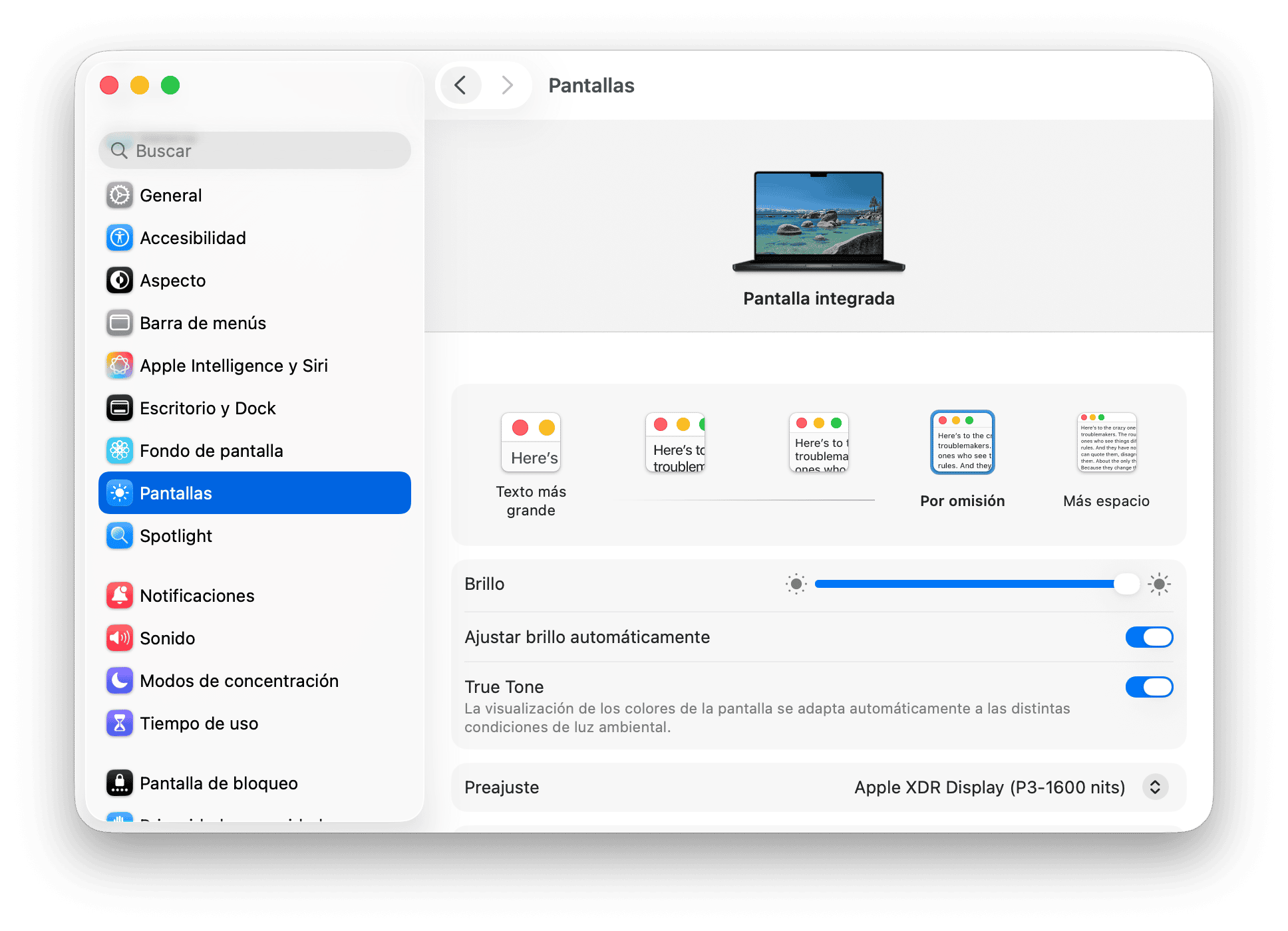
Abre tu MacBook, ve al menú Apple > Ajustes del Sistema > Pantallas.
-
Selecciona tu monitor externo. Aquí también puedes ajustar el color y el brillo.
-
Asegúrate de que el Bluetooth esté activado y conecta el ratón y el teclado. Si utilizas altavoces externos, conéctalos también.


Actualiza los ajustes de energía:
-
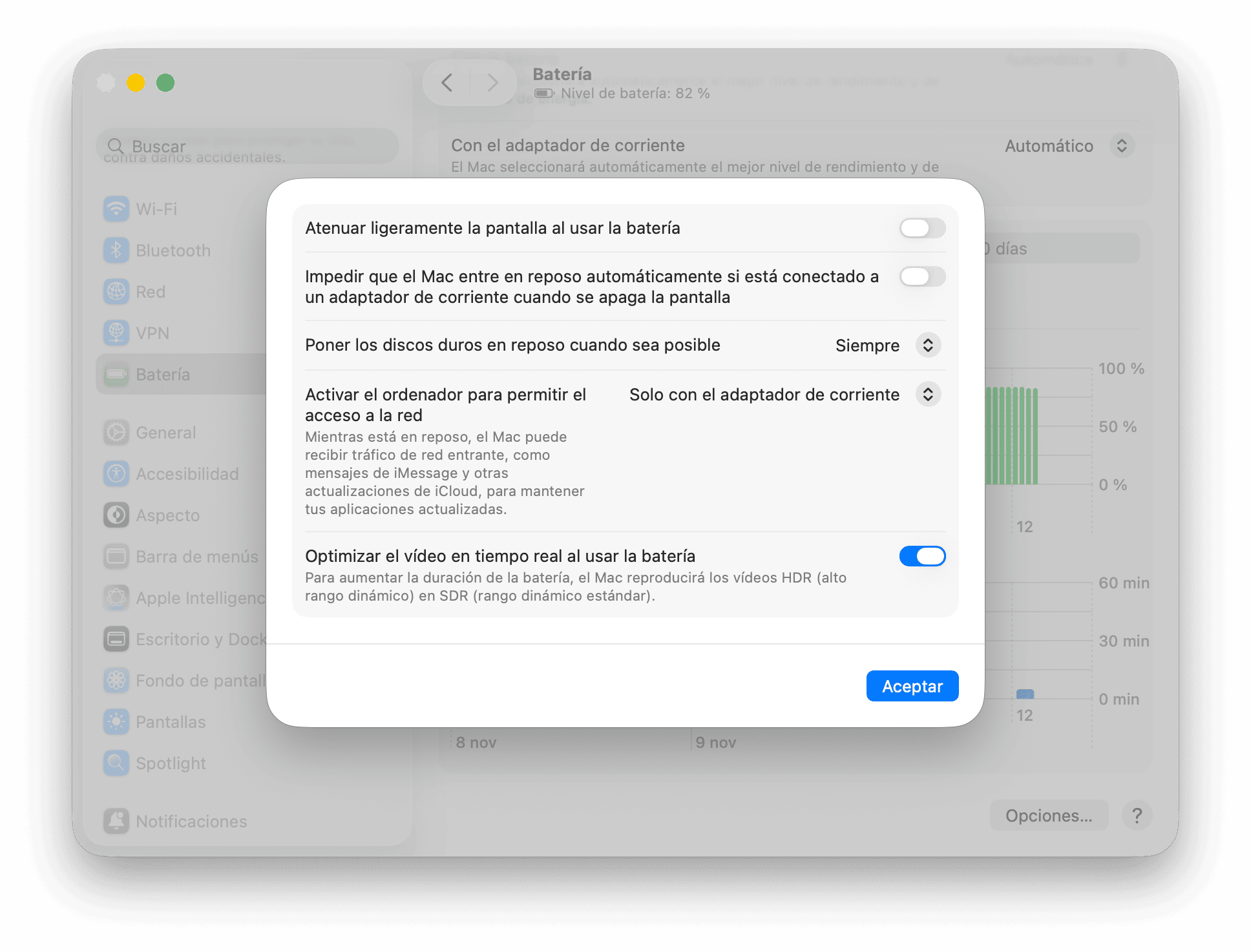
En Ajustes del Sistema, ve a Batería y haz clic en Opciones.
-
Activa la opción "Impedir que el Mac entre en modo reposo automáticamente si está conectado a un adaptador de corriente cuando se apaga la pantalla."
Si no aparece ahí, revisa en Ajustes de Sistema > Pantallas> [monitor] > Avanzado > Energía.
-
Ahora ve a la pestaña Pantalla de bloqueo.
-
Establece el tiempo para "Apagar la pantalla cuando el ordenador use la batería y permanezca inactivo" en Nunca.

Ya deberías tener todo listo para cerrar la tapa de tu MacBook y entrar en modo clamshell, pero es posible quieras probar la configuración antes de cerrar la tapa utilizando la función Duplicar pantalla.
-
Haz clic en el icono del Centro de control en la esquina superior derecha de la pantalla.
-
Haz clic en Duplicar pantalla y luego en Duplicar pantalla integrada.
Con la pantalla duplicada deberías hacerte una idea bastante clara de cómo funcionará exactamente el modo clamshell en tu monitor externo. Pero no olvides desactivar la función — la duplicación de pantalla hace que sea imposible entrar en el modo clamshell.
Una vez que lo tengas todo configurado, puedes cerrar la tapa y trabajar.
¿Cómo entrar en el modo clamshell desde el modo reposo?
En corto, cuando cierras la tapa, tu Mac entra en modo reposo. Por lo tanto, para entrar en el modo clamshell desde el modo reposo, solo tienes que pulsar cualquier tecla del teclado externo o hacer clic con el ratón y todo debería funcionar correctamente.
¿Sabías que...? Los Ajustes del Sistema es prácticamente la app más importante de tu Mac, ya que es donde personalizas tu experiencia de usuario. Para aprender a utilizarla, consulta esta útil guía.
Cómo salir del modo clamshell
Volver al funcionamiento normal es fácil — solo tienes que abrir la tapa de tu Mac. Una vez que el portátil salga del modo reposo, habrás salido del modo clamshell.
Además, puedes desconectar los periféricos si ya no los necesitas. Si sabes que ya no vas a utilizar este modo, vuelve a cambiar los Ajustes del Sistema según tus preferencias.
Mejora el rendimiento de tu Mac con CleanMyMac
Para que tu Mac siga funcionando de forma eficiente, es esencial realizar un mantenimiento regular para liberar espacio, buscar malware y optimizar el sistema. CleanMyMac puede analizar tu Mac a fondo y proporcionar soluciones eficaces basadas en lo que encuentre. Lo mejor es que funciona en segundo plano, lo cual te permite disfrutar de un MacBook totalmente optimizado sin ningún esfuerzo adicional por tu parte.
Te mostramos cómo puedes usar está herramienta:
- Comienza tu prueba gratuita de CleanMyMac — puedes probar todas las herramientas de la app durante 7 días totalmente gratis.
- Haz clic en Cuidado inteligente y lanza un análisis.
- Una vez completado el análisis, haz clic en Ejecutar para eliminar los archivos basura y hacer el mantenimiento del Mac.

CleanMyMac incluye otra herramienta útil — la App de menú. Puedes utilizarla para monitorear la temperatura de tu Mac mientras está en modo clamshell. Solo tienes que hacer clic en el pequeño icono del iMac en la barra de menús y, desde allí, podrás comprobar la temperatura de la CPU y el estado y la salud de la batería, lo cual también puede resultar muy útil.

Si ves que tu Mac se está sobrecalentando, cierra los apps que consumen muchos recursos. Mejor aún, deja de usar tu ordenador y deja que se enfríe. En el futuro, considera la posibilidad de comprar una base refrigeradora o un soporte si piensas usar tu MacBook en modo clamshell con frecuencia.
Beneficios de usar CleanMyMac
-
Un análisis completo toma menos de 5 minutos
-
De media, los usuarios eliminan 10,5 GB de archivos basura después de hacer un análisis en el módulo Cuidado inteligente
-
CleanMyMac elimina más de 81 GB de archivos basura por minuto y limpia más de 50 mil Macs al día
-
Usado en más de 185 países
Comienza tu prueba gratuita de CleanMyMac — comprueba la diferencia que puede suponer para tu MacBook.
Consejo: Para transferir datos sin problemas, considera la posibilidad de utilizar el modo de disco de destino, el cual transforma tu Mac en una unidad externa. Revisa este artículo para obtener más detalles sobre cómo utilizar el modo de disco de destino.
Consejos para sacar el máximo partido al modo clamshell en tu MacBook
Hemos cubierto los aspectos esenciales del uso de tu MacBook con la tapa cerrada, pero aquí tienes algunos consejos extra para garantizar un buen rendimiento:
-
El modo clamshell requiere que tu MacBook permanezca enchufado mientras, lo que puede afectar a la salud de la batería a largo plazo. Para mantener el buen estado de la batería, considera la posibilidad de cambiar sus ajustes.
-
Ten en cuenta que al desconectar tu MacBook del cargador, es posible que este salga automáticamente del modo clamshell (especialmente el MacBook Air). Para activar el modo clamshell después de desconectarlo, simplemente vuelve a conectar tu MacBook al cargador y actívalo haciendo clic o moviendo el ratón.
-
Si solo vas a ver una película, es posible que no tengas que conectar accesorios Bluetooth adicionales, lo que puede simplificar la configuración.
-
Después de entrar en el modo clamshell, es posible que tu Mac cambie automáticamente el audio a los altavoces integrados del monitor externo. Puedes cambiarlo en el Centro de control.
-
Con el MacBook cerrado, asegúrate de colocarlo en una zona bien ventilada o considera la posibilidad de utilizar una base de refrigeración si vas a ejecutar apps que consumen muchos recursos.
El modo clamshell no funciona: solución de problemas comunes
A veces, el modo clamshell no funciona. Abajo describimos dos errores comunes y las mejores soluciones.
El monitor externo no se activa
Si el monitor permanece apagado, asegúrate de haber cambiado los ajustes como se ha descrito arriba. Si lo has hecho, sigue estos pasos:
-
Comprueba todos los cables y asegúrate de que estén bien conectados.
-
Asegúrate de que la duplicación de pantalla no esté activada en Ajustes del Sistema > Pantallas (la duplicación impide entrar en el modo clamshell).
-
Restablece las conexiones: desconecta los cables, vuelve a conectarlos y reinicia tu MacBook. Luego, inicia sesión en tu Mac y cierra la tapa para ponerlo en modo reposo.
El Mac no entra en suspensión
Si el Mac no entra en modo reposo, no podrás utilizarlo en modo clamshell. Esto es lo que tienes que comprobar:
-
Desconecta cualquier dispositivo que no necesites (como unidades externas o un teclado que no utilices).
-
Ve a Ajustes del Sistema > Batería > Opciones y asegúrate de que la opción Impedir que el mac entre en reposo está activada. En algunas versiones de macOS, es posible que esté en Ajustes de Sistema > Pantallas> [monitor] > Avanzado > Energía.
-
Restablece el SMC. Si tienes un Mac con Apple Silicon, simplemente reinícialo. En el caso de que tengas un Mac con CPU Intel, apágalo, mantén pulsadas las teclas Mayúsculas + Control + Opción y el botón de encendido al mismo tiempo durante 10 segundos y, a continuación, pulsa el botón de encendido para encender el ordenador.
Para averiguar más trucos, lee este artículo.
¿Puedo seguir usando mi Mac con la tapa cerrada sin una pantalla externa?
Sí, pero vas a necesitar una solución alternativa. Aquí tienes tres métodos entre los que elegir.
-
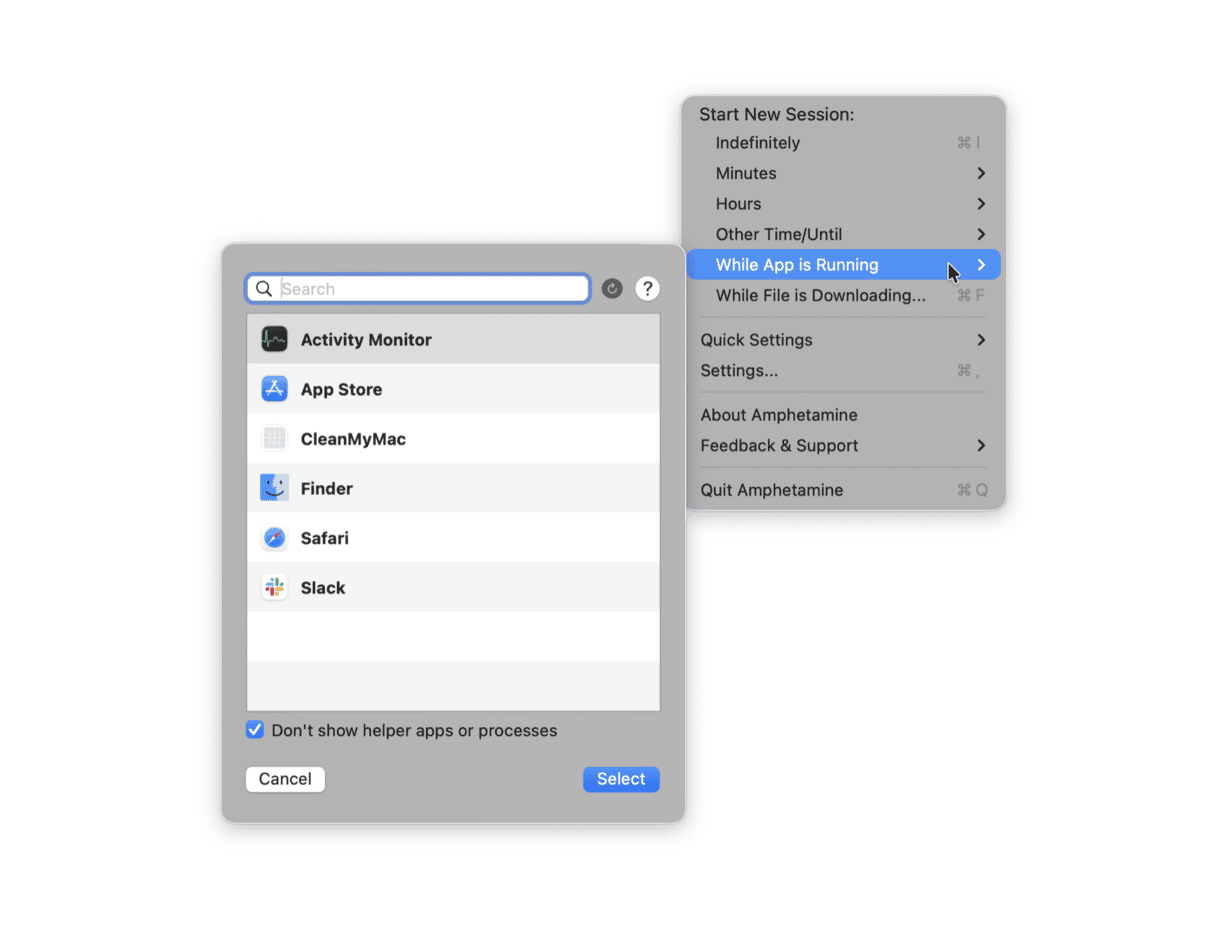
Descarga la app Amphetamine desde la App Store, ábrela desde la barra de menús y elige el modo en el que necesitas mantener tu Mac funcionando: Indefinitely (tu Mac permanece activo con la tapa cerrada hasta que lo detengas), durante un tiempo determinado, While App is Running (para reproducir música o usar cualquier otra app) o While File is Downloading (para completar una descarga).
-
Utiliza un conector HDMI ficticio para que tu Mac crea que la pantalla está conectada.
-
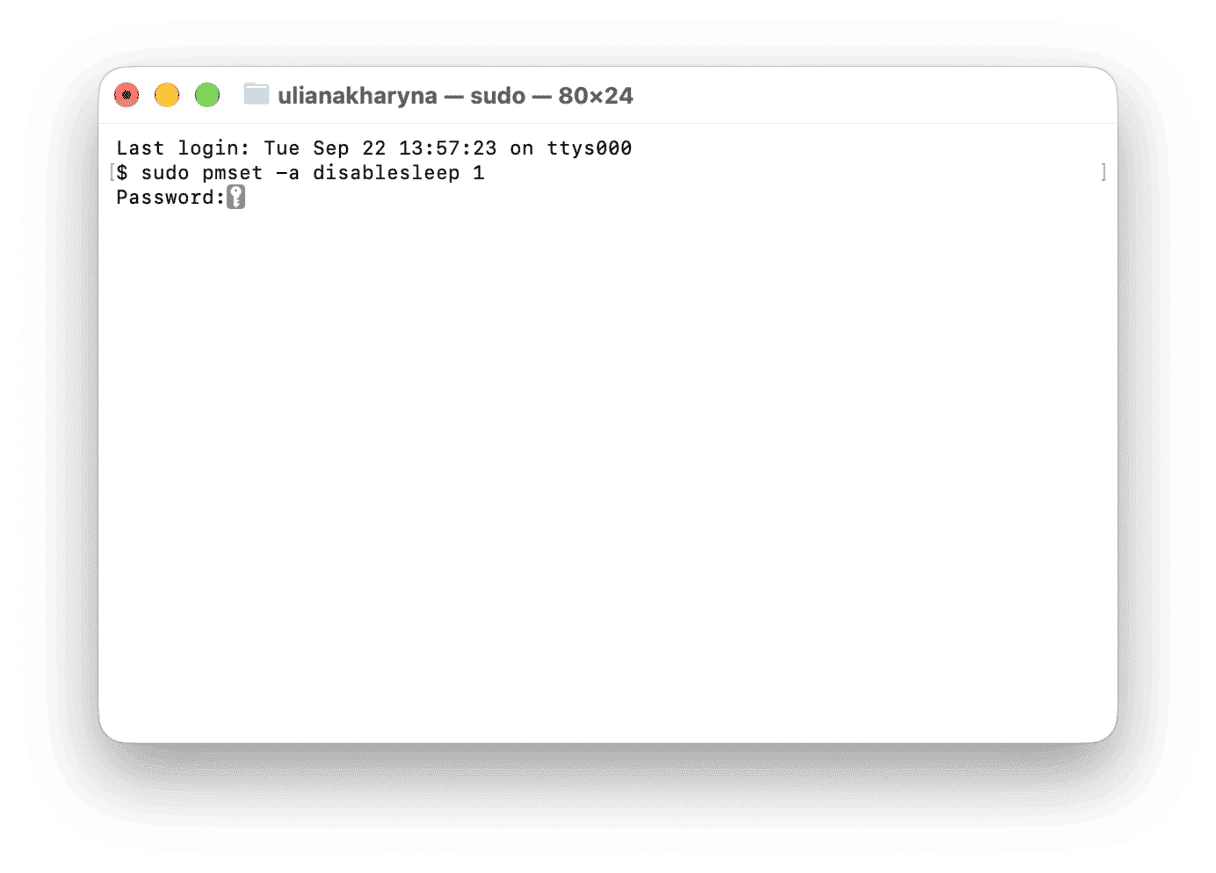
Ejecuta el comando sudo pmset -a disablesleep 1 en la Terminal para desactivar el modo reposo de forma permanente. Para volver a activarlo en el futuro, ejecuta este comando: sudo pmset -a disablesleep 0. Tendrás que introducir tu contraseña de administrador para ejecutar estos comandos.


Importante: para cualquiera de los métodos anteriores, asegúrate de que haya una ventilación adecuada para evitar el sobrecalentamiento. Además, no guardes el ordenador en una funda o bolsa.