

So nutzen Sie den MacBook Clamshell-Modus
Wussten Sie, dass Sie Ihren Mac auch bei geschlossenem Deckel verwenden können? Im Clamshell-Modus können Sie einen externen Bildschirm anschließen und Ihren Laptop so in einen Schreibtisch-Arbeitsplatz verwandeln. Diese Funktion eignet sich ideal, um einen defekten Bildschirm zu umgehen oder einfach nur für mehr Ordnung auf Ihrem Schreibtisch zu sorgen. Hier finden Sie alles, was Sie über die Einrichtung und Verwendung des Clamshell-Modus auf Ihrem Mac wissen müssen.
Was ist der Clamshell-Modus auf dem Mac?
Viele Mac-User wissen, dass sie ihr MacBook für eine bessere Grafik an einen externen Bildschirm anschließen können. Dies ist hilfreich für Spiele, Fotobearbeitung und andere visuelle Aufgaben. Sie können einen externen Monitor auch verwenden, während der Deckel Ihres MacBook geschlossen ist. Diese Funktion wird als Clamshell-Modus oder Closed-Display-Modus bezeichnet.
Im Clamshell-Modus können Sie einen externen Monitor verwenden, ohne dass Ihnen der kleinere Bildschirm Ihres MacBook im Weg ist. Dies ist besonders nützlich, wenn das Display Ihres MacBook nicht funktioniert. Schließen Sie Ihr MacBook einfach an und verbinden Sie es mit einem externen Monitor. Sie sehen Ihre Dokumente, Fotos und Ihren Webbrowser auf dem neuen Bildschirm und können den Deckel Ihres Laptops während der Arbeit schließen.
Wichtige Informationen vor der Einrichtung des Clamshell-Modus
Mit dem Clamshell-Modus können Sie Ihr MacBook in ein Schreibtisch-ähnliches System verwandeln. Hier sind einige zusätzliche Vorteile:
-
Die Verwendung des Clamshell-Modus mit einem externen Display ist die beste Möglichkeit, die Grafikleistung zu verbessern und gleichzeitig die Ressourcen Ihres MacBooks zu minimieren.
-
Wenn Ihr Monitor korrekt eingerichtet ist, bietet der Clamshell-Modus eine bessere Ergonomie als die Verwendung eines Laptops für grafikintensive Arbeiten.
-
Sie können die Maus und Tastatur Ihrer Wahl verwenden, was zu einer komfortableren Benutzererfahrung führt.
-
Verwenden Sie beim MacBook Pro im Clamshell-Modus unter hoher Auslastung ein Ladegerät mit hoher Wattzahl (96 W oder 140 W), um die Akkulaufzeit langfristig nicht zu verkürzen.
Das Hauptproblem beim Clamshell-Modus ist die Kühlung. Bei geschlossenem MacBook wird die natürliche Kühlung durch die Tastatur reduziert, was zu Überhitzung führen kann.
Das MacBook Air ist im Clamshell-Modus anfälliger für Überhitzung als das MacBook Pro. Um dies zu vermeiden, können Sie im Clamshell-Modus einen MacBook-Kühlständer verwenden und eine Pause einlegen, wenn Ihr Laptop zu heiß wird.
Wenn Sie ein MacBook Air besitzen, stellen Sie bitte sicher, dass es an eine Stromquelle angeschlossen ist, bevor Sie es im Clamshell-Modus verwenden. Ein MacBook Pro kann in diesem Modus gut funktionieren, wenn die Batterie ausreichend geladen ist. Es ist jedoch ratsam, jeden Mac (auch ein MacBook Pro) an eine Stromquelle anzuschließen, um einen unerwarteten Batterieverbrauch zu vermeiden und eine stabile Leistung mit dem externen Display zu gewährleisten.
Wichtig: Sie müssen macOS Monterey oder höher ausführen, um Ihren Mac im Clamshell-Modus verwenden zu können.
Wie viele externe Bildschirme kann ich im Clamshell-Modus verwenden?
Je nach Mac-Modell können Sie im Clamshell-Modus eine unterschiedliche Anzahl an Bildschirmen verwenden:
| M1/M2 MacBook Air/Pro | 1 externes Display |
| M2 Pro/M3 Pro MacBook Pro | 2 externe Displays |
| M3/M4 MacBook Air | 2 externe Displays (nur bei geschlossenem Deckel) |
| M3 MacBook Pro 14 Zoll | 2 externe Displays |
| M4/M5 MacBook Air | 2 externe Displays |
| M4/M4 Pro/M5 MacBook Pro | 2 externe Displays |
| M5 Pro MacBook Pro | 3 externe Displays |
| M2 Max/M3 Max/M4 Max/M5 Max MacBook Pro | 4 externe Displays |
Mehr dazu erfahren Sie hier: Wie viele Displays lassen sich an ein MacBook Pro anschließen und wie viele Displays lassen sich an ein MacBook Air anschließen
Voraussetzungen für die Nutzung eines MacBook im Clamshell-Modus
Um den Clamshell-Modus optimal zu nutzen, benötigen Sie einige Komponenten:
-
Ein Netzteil zur Stromversorgung Ihres MacBook
-
Eine externe Maus und Tastatur
-
Einen kompatiblen Bildschirm
-
Einen HDMI/VGA-zu-USB-C-Adapter (unbedingt erforderlich für MacBooks, die nur über USB-C-Anschlüsse für den Anschluss externer Bildschirme verfügen)
Bevor Sie Ihr MacBook als Schreibtisch-Computer verwenden können, benötigen Sie eine kabellose Maus, eine Tastatur und einen externen Bildschirm. Neuere MacBooks (mit USB-C-Anschlüssen) erfordern einen HDMI/VGA-zu-USB-C-Adapter, um eine Verbindung zu einem externen Bildschirm herzustellen.
Wenn Sie bereit sind, befolgen Sie die folgenden Schritte, um den Clamshell-Modus einzurichten.
So verwenden Sie den Clamshell-Modus auf Ihrem MacBook
Sobald Sie alle erforderlichen Komponenten bereitgestellt haben, befolgen Sie bitte diese Schritte, um den Clamshell-Modus auf Ihrem MacBook zu aktivieren:
-
Schließen Sie Ihren externen Monitor und Ihr MacBook an eine Steckdose an.
-
Verbinden Sie Ihren externen Monitor über ein HDMI-Kabel und gegebenenfalls einen VGA/HDMI-zu-USB-C-Adapter mit Ihrem MacBook.
-
Schalten Sie den externen Bildschirm ein.
-
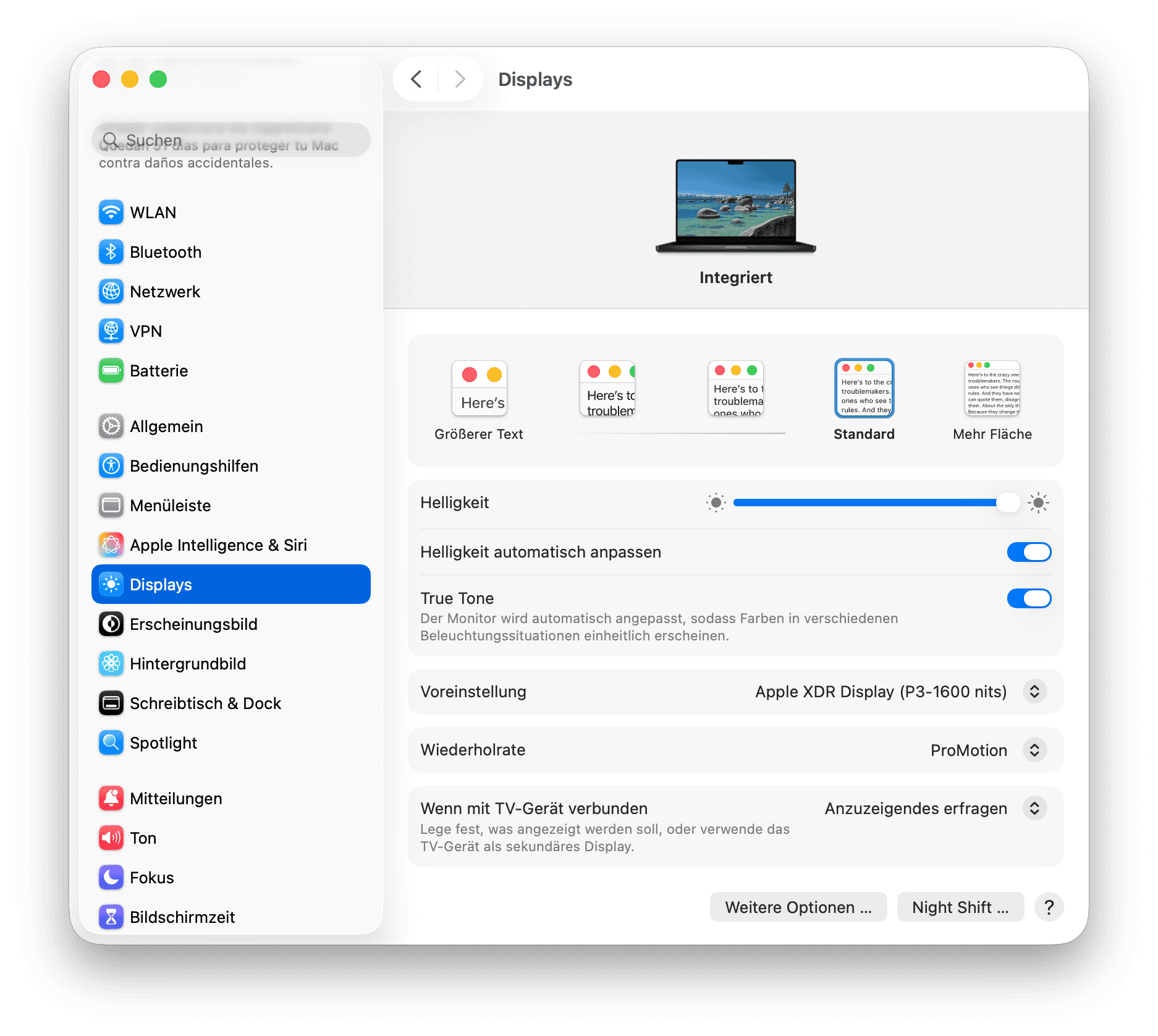
Öffnen Sie Ihr MacBook, gehen Sie zum Apple-Menü > Systemeinstellungen > Bildschirme.
-
Wählen Sie Ihren externen Bildschirm aus. Hier können Sie auch alle Farb- und Helligkeitseinstellungen anpassen.
-
Stellen Sie sicher, dass Bluetooth aktiviert ist, und verbinden Sie Ihre Maus und Tastatur. Wenn Sie externe Lautsprecher verwenden, schließen Sie diese ebenfalls an.


Energieeinstellungen aktualisieren:
-
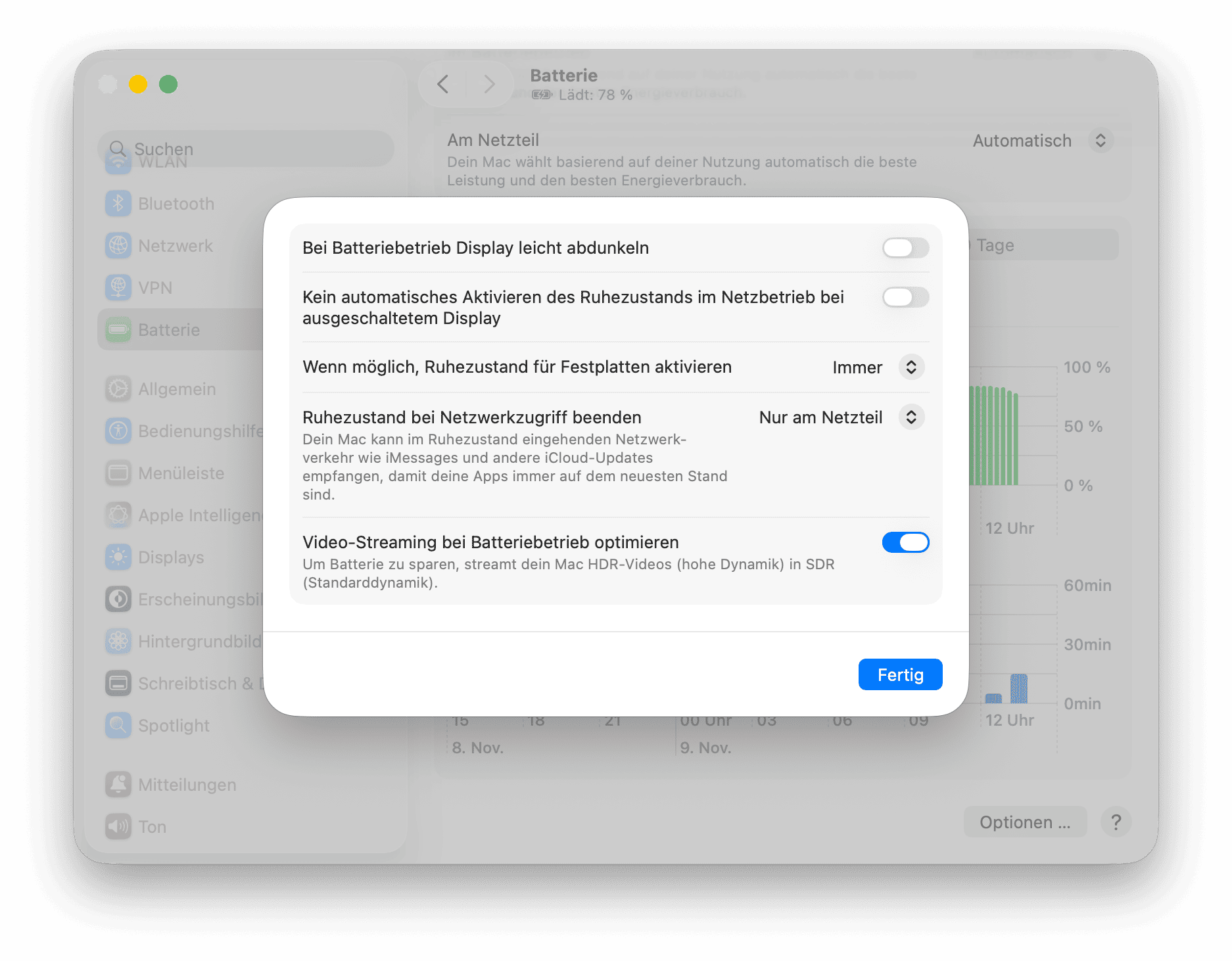
Gehen Sie in den Systemeinstellungen zu „Batterie“ und klicken Sie auf „Optionen“.
-
Aktivieren Sie die Option „Kein automatisches Aktivieren des Ruhezustands bei ausgeschaltetem Display“.
Falls es dort nicht zu finden ist, prüfen Sie unter Systemeinstellungen > Displays > [Monitor] > Erweitert > Energie.
-
Gehen Sie nun zu „Sperrbildschirm“.
-
Stellen Sie die Zeit für „Display bei Netzbetrieb deaktivieren, wenn inaktiv“ auf „Nie“.

Sie sollten nun bereit sein, den Deckel Ihres MacBooks zu schließen und den Clamshell-Modus zu nutzen. Wir empfehlen jedoch, Ihre Einstellungen vorab mit der Bildschirmsynchronisierung zu testen.
- Klicken Sie auf das Kontrollzentrum-Symbol in der oberen rechten Ecke Ihres Bildschirms.
- Klicken Sie auf „Bildschirmsynchronisierung“ und wählen Sie „Integriertes Display synchronisieren“.
So erhalten Sie einen guten Eindruck davon, wie der Clamshell-Modus auf Ihrem externen Monitor wirken wird. Vergessen Sie aber nicht, die Synchronisierung wieder zu deaktivieren. Das Spiegeln des Bildschirms verhindert nämlich den Wechsel in den Clamshell-Modus.
Sobald Sie mit den Einstellungen zufrieden sind, schließen Sie den Deckel und legen Sie los.
Wie aktiviere ich den Clamshell-Modus aus dem Ruhezustand?
Sobald Sie den Deckel schließen, wechselt Ihr Mac automatisch in den Ruhezustand. Um den Clamshell-Modus zu aktivieren, drücken Sie einfach eine beliebige Taste auf Ihrer externen Tastatur oder klicken Sie mit der externen Maus.
Schon gewusst? Die Systemeinstellungen sind praktisch die wichtigste App auf Ihrem Mac. Hier passen Sie Ihr gesamtes Nutzererlebnis individuell an. In dieser praktischen Anleitung erfahren Sie alles zur optimalen Nutzung.
So beenden Sie den Clamshell-Modus
Die Rückkehr zum Normalbetrieb ist ganz einfach – öffnen Sie einfach den Deckel Ihres Mac. Sobald der Laptop aus dem Ruhezustand aufwacht, ist der Clamshell-Modus beendet.
Zusätzlich können Sie die Peripheriegeräte trennen, wenn Sie diese nicht mehr benötigen. Falls Sie den Modus dauerhaft nicht mehr nutzen möchten, setzen Sie Ihre Systemeinstellungen einfach wieder auf Ihre bevorzugten Werte zurück.
Verbessern Sie die Leistung Ihres Mac mit CleanMyMac
Damit Ihr Mac effizient läuft, ist eine regelmäßige Wartung unerlässlich. So geben Sie Speicherplatz frei, scannen nach Malware und optimieren die Geschwindigkeit. CleanMyMac scannt Ihren Mac gründlich und bietet effektive Lösungen basierend auf den Ergebnissen an. Das Beste daran ist, dass die App mühelos im Hintergrund arbeitet. So genießen Sie ein voll optimiertes MacBook ohne eigenen Zusatzaufwand.
So nutzen Sie dieses smarte Tool:
- Holen Sie sich Ihre kostenlose Testversion von CleanMyMac – testen Sie alle Funktionen der App 7 Tage lang gratis.
- Klicken Sie auf „Smart Care“ und führen Sie einen Scan durch.
- Sobald der Scan abgeschlossen ist, klicken Sie auf „Ausführen“, um Datenmüll zu entfernen und die Mac-Wartung durchzuführen.

CleanMyMac verfügt über ein weiteres nützliches Tool – die Menü-App. Mit dieser App können Sie die Temperatur Ihres Mac überwachen, während er sich im Clamshell-Modus befindet. Klicken Sie einfach auf das kleine iMac-Symbol in der Menüleiste. Dort können Sie bequem die CPU-Temperatur sowie den Status und Zustand der Batterie prüfen.

Sollte Ihr Mac zu heiß werden, beenden Sie die größten Ressourcenfresser. Noch besser ist es, die Arbeit kurz zu unterbrechen und den Computer abkühlen zu lassen. Falls Sie Ihr MacBook häufig im Clamshell-Modus nutzen, sollten Sie über den Kauf eines Kühlpads oder eines Standfußes nachdenken.
Vorteile von CleanMyMac
-
Ein vollständiger Scan dauert weniger als 5 Minuten
-
Im Durchschnitt entfernen User 10,5 GB Datenmüll nach einem Smart Care-Scan
-
CleanMyMac bereinigt pro Minute über 81 GB Datenmüll und optimiert täglich mehr als 50.000 Macs
-
Beliebt bei Usern in 185 Ländern
Starten Sie jetzt mit einer kostenlosen Testversion von CleanMyMac. Erleben Sie selbst, welchen Unterschied es für Ihr MacBook macht.
Tipp: Für reibungslose Datenübertragungen können Sie den Festplattenmodus nutzen. Dieser verwandelt Ihren Mac in ein externes Laufwerk. Weitere Details zur Nutzung finden Sie in diesem Artikel.
Tipps für die optimale Nutzung des Clamshell-Modus auf Ihrem MacBook
Wir haben die Grundlagen für die Arbeit mit geschlossenem Deckel besprochen. Hier sind einige zusätzliche Tipps für eine reibungslose Performance:
-
Der Clamshell-Modus erfordert, dass Ihr MacBook während der Nutzung am Stromnetz bleibt. Dies kann die Langlebigkeit der Batterie beeinflussen. Um die Gesundheit Ihres Akkus zu erhalten, sollten Sie Ihre Batterieeinstellungen regelmäßig überprüfen.
-
Beachten Sie, dass das Trennen vom Stromnetz den Clamshell-Modus automatisch beenden kann (besonders beim MacBook Air). Um den Modus danach wieder zu aktivieren, schließen Sie das MacBook einfach wieder an den Strom an und wecken Sie es per Mausklick auf.
-
Wenn Sie nur einen Film ansehen, benötigen Sie eventuell kein zusätzliches Bluetooth-Zubehör. Das vereinfacht Ihr Setup erheblich.
-
Nach dem Wechsel in den Clamshell-Modus schaltet Ihr Mac die Audioausgabe möglicherweise automatisch auf die integrierten Lautsprecher des externen Displays um. Sie können das im Kontrollzentrum ändern.
-
Achten Sie bei geschlossenem MacBook auf eine gut belüftete Umgebung. Nutzen Sie bei rechenintensiven Apps am besten ein Kühlpad.
Clamshell-Modus funktioniert nicht: Fehlerbehebung
Manchmal lässt sich der Clamshell-Modus nicht aktivieren. Hier sind zwei häufige Probleme und die besten Lösungen dafür.
Externer Monitor wacht nicht auf
Wenn der Monitor dunkel bleibt, stellen Sie sicher, dass Sie die oben beschriebenen Einstellungen vorgenommen haben. Falls das Problem weiterhin besteht, folgen Sie diesen Schritten:
-
Prüfen Sie alle Kabel und stellen Sie eine korrekte Verbindung sicher.
-
Vergewissern Sie sich, dass die Bildschirmsynchronisierung in den Systemeinstellungen unter „Displays“ deaktiviert ist. Eine aktive Synchronisierung verhindert den Clamshell-Modus.
-
Verbindungen zurücksetzen: Trennen Sie die Kabel und schließen Sie diese erneut an. Starten Sie Ihr MacBook neu, melden Sie sich an und schließen Sie den Deckel, um den Ruhezustand zu aktivieren.
Mac geht nicht in den Ruhezustand
Wenn der Mac nicht in den Ruhezustand wechselt, können Sie ihn nicht im Clamshell-Modus nutzen. Prüfen Sie Folgendes:
-
Trennen Sie alle Geräte, die Sie gerade nicht benötigen (z. B. externe Festplatten oder ungenutzte Tastaturen).
-
Gehen Sie zu „Systemeinstellungen“ > „Batterie“ > „Optionen“. Stellen Sie sicher, dass „Automatischer Ruhemodus verhindern“ aktiviert ist. In einigen macOS-Versionen befindet sich diese Option möglicherweise unter Systemeinstellungen > Displays > [Monitor] > Erweitert > Energie.
-
Setzen Sie den SMC zurück. Wenn Sie einen Mac mit Apple Silicon haben, dann starten Sie ihn einfach neu. Bei einem Intel-basierten Mac schalten Sie ihn bitte aus, halten Sie die Tasten „Umschalt“, „Strg“ und „Option“ sowie die Ein-/Ausschalttaste gleichzeitig 10 Sekunden lang gedrückt und drücken Sie anschließend die Ein-/Ausschalttaste, um den Computer einzuschalten.
Weitere Tipps finden Sie in diesem Artikel.
Kann ich meinen Mac auch bei geschlossenem Deckel ohne externen Bildschirm weiter verwenden?
Ja, aber Sie brauchen dafür eine alternative Lösung. Hier sind drei Methoden zur Auswahl.
-
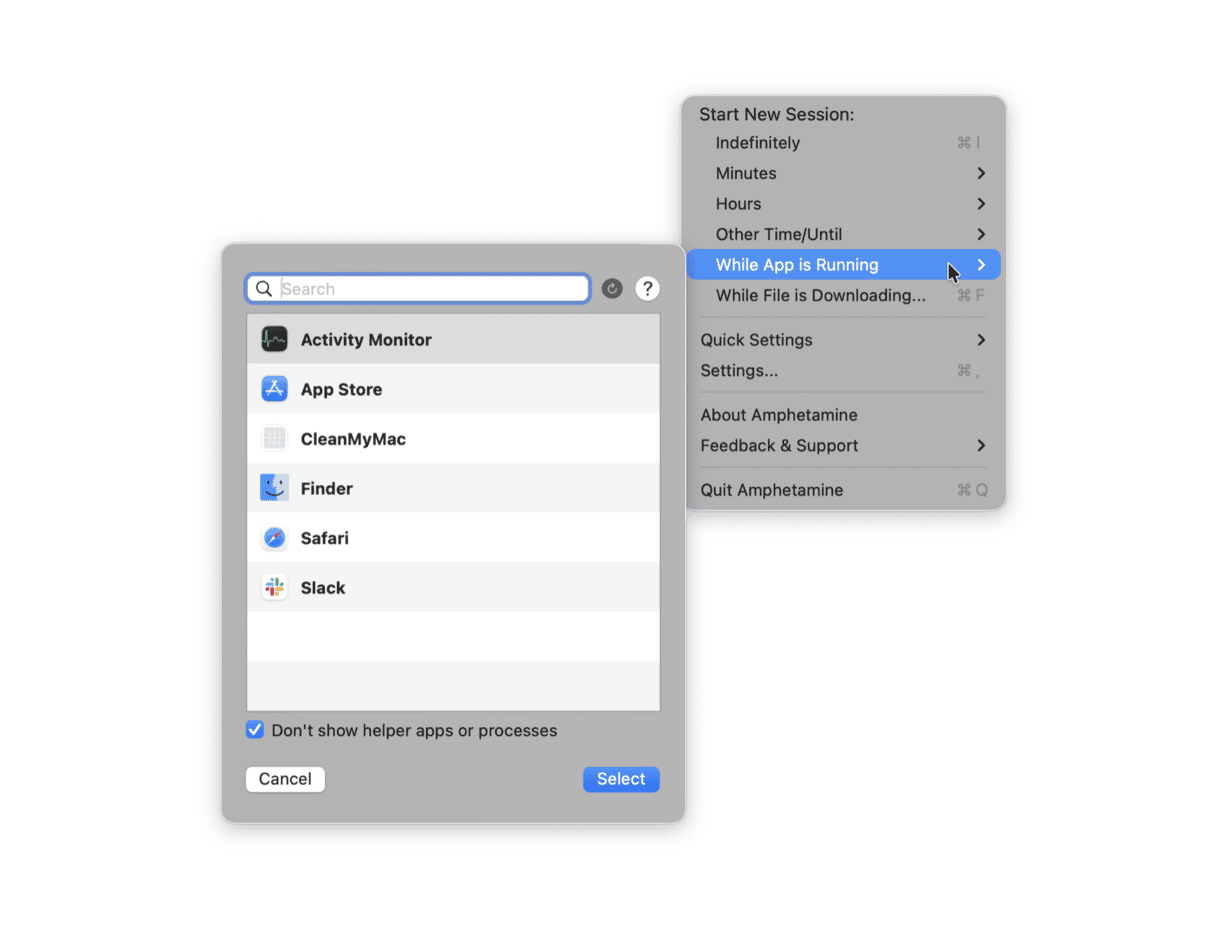
Laden Sie die App Amphetamine aus dem App Store herunter, öffnen Sie sie über die Menüleiste und wählen Sie den gewünschten Modus, in dem Ihr Mac laufen soll: Unbegrenzt (Ihr Mac bleibt bei geschlossenem Deckel aktiv, bis Sie ihn stoppen), Für eine bestimmte Zeit, Während die App läuft (um Musik abzuspielen oder eine andere App zu verwenden) oder Während die Datei heruntergeladen wird (um einen Download abzuschließen).
-
Verwenden Sie einen HDMI-Dummy-Stecker, damit Ihr Mac denkt, dass ein Display angeschlossen ist.
-
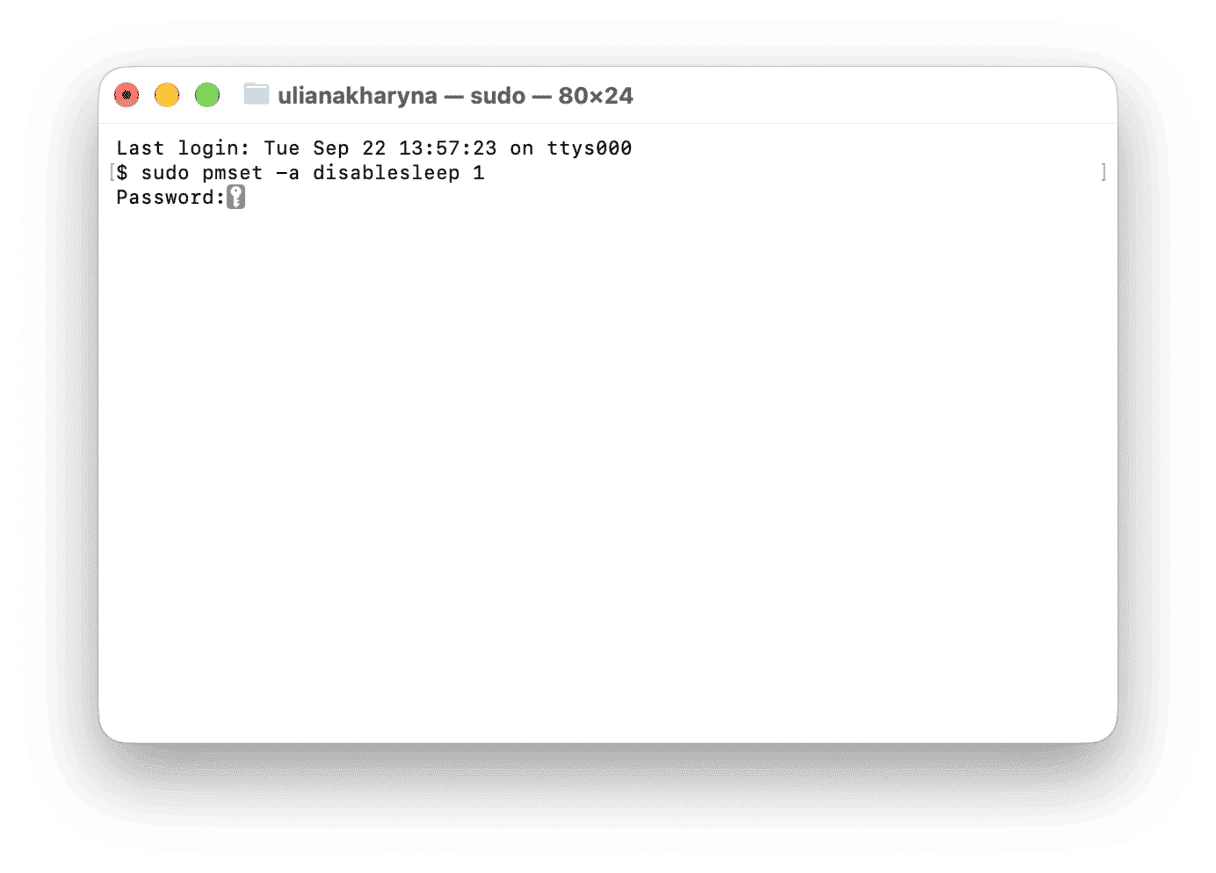
Führen Sie sudo pmset -a disablesleep 1 in der Terminal-App aus, um den Schlafmodus dauerhaft zu deaktivieren. Um den Schlafmodus später wieder zu aktivieren, führen Sie diesen Befehl aus: sudo pmset -a disablesleep 0. Sie müssen Ihr Administratorpasswort eingeben, um diese Befehle auszuführen.


Wichtig: Achten Sie bei beiden oben genannten Methoden auf ausreichende Belüftung, um eine Überhitzung zu vermeiden. Legen Sie Ihr Gerät außerdem nicht in eine Hülle oder Tasche.