

Comment utiliser un écran externe sur Mac avec le capot fermé
Est-ce qu'on vous a déjà dit que vous pouviez utiliser votre Mac avec le capot fermé ? Eh oui : votre MacBook peut se transformer en ordinateur de bureau en branchant un écran externe. Cela peut être utile si vous avez affaire à un écran défectueux sur votre Mac ou que vous voulez limiter l'encombrement visuel sur votre bureau. Voici tout ce que vous devez savoir pour configurer et utiliser un écran externe avec un Mac fermé.
Utiliser un écran externe sur un Mac fermé : qu'est-ce que ça veut dire ?
Beaucoup d'utilisateurs de Mac savent qu'ils peuvent brancher leur MacBook à un écran externe pour bénéficier de meilleures performances graphiques. C'est très pratique pour jouer aux jeux vidéos, faire de la retouche photo ou tout autre type de tâche très visuelle. Mais savez-vous que vous pouvez aussi utiliser un écran externe pendant que le capot de votre Mac est fermé ? Cette fonctionnalité est parfois appelée mode coque ou mode clamshell.
Le mode clamshell vous permet d'utiliser un écran externe sans que l'écran, plus petit, de votre MacBook ne vous encombre. C'est particulièrement utile si l'écran de votre MacBook ne fonctionne pas. Il vous suffit de brancher votre MacBook et de le connecter à un écran externe. Vous verrez vos documents, photos et navigateurs web sur le nouvel écran, et vous pourrez choisir de fermer le capot de votre ordinateur portable pendant que vous travaillez.
À savoir avant de configurer le mode clamshell, ou mode coque
Le mode clamshell, ou mode coque, vous permet de transformer votre MacBook en Mac de bureau. Et il présente d'autres avantages :
-
Utiliser un écran externe avec un Mac fermé est la meilleure façon d'améliorer les performances graphiques tout en réduisant l'utilisation des ressources de votre MacBook.
-
Si votre écran est correctement configuré, le mode clamshell peut être plus agréable que d'utiliser un ordinateur portable, surtout pour les tâches très visuelles.
-
Vous pouvez utiliser le clavier et la souris de votre choix, pour une expérience utilisateur encore plus confortable et personnalisée.
Quand vous utilisez un écran externe sur un Mac fermé, le plus important est de vous assurer que votre ordinateur ne surchauffe pas. Quand le capot de votre MacBook est fermé, celui-ci ne peut pas se rafraîchir par le clavier comme il le fait d'habitude, ce qui peut causer des surchauffes.
Dans ce genre de situation, les MacBook Air sont plus susceptibles de surchauffer. Pour réduire les risques, vous pouvez placer votre MacBook sur un socle de refroidissement et faire une pause quand votre ordinateur prend un coup de chaud.
Si vous avez un MacBook Air, assurez-vous aussi qu'il soit connecté à une source d'alimentation avant de l'utiliser en mode coque (ou mode clamshell). À l'inverse, un MacBook Pro peut bien fonctionner si sa batterie est suffisamment chargée. Cela dit, quel que soit le modèle de Mac que vous utilisez, il vaut mieux le connecter à une alimentation électrique (même avec un MacBook Pro) pour éviter que la batterie ne lâche, et pour assurer des performances stables.
Important : vous devez avoir macOS Monterey ou une version plus récente de macOS pour utiliser votre Mac en mode coque.
Ce qu'il faut faire pour utiliser un écran externe sur un Mac fermé
Voici ce qu'il vous faut pour profiter au mieux du mode clamshell et l'utiliser de façon efficace :
-
Le chargeur de votre MacBook
-
Une souris et un clavier externes
-
Un écran compatible
-
Un adaptateur HDMI/VGA vers USB-C (essentiel pour les MacBook qui ne peuvent brancher les périphériques externes que sur des ports USB-C)
Avant de commencer à utiliser votre MacBook comme un ordinateur de bureau, vous aurez besoin d'une souris et d'un clavier sans fil, et d'un écran externe. Les nouveaux MacBook (avec ports USB-C) nécessitent aussi un adaptateur HDMI/VGA vers USB-C pour pouvoir brancher l'écran.
Une fois que vous avez rassemblé tout votre matériel, suivez les étapes ci-dessous pour configurer le mode clamshell.
Comment utiliser le mode clamshell (mode coque) sur votre MacBook
Maintenant que vous avez tout l'équipement nécessaire, suivez les étapes ci-dessous pour commencer à utiliser un écran externe sur votre MacBook fermé :
-
Branchez votre écran externe et votre MacBook sur secteur.
-
Branchez votre écran externe sur votre MacBook à l'aide d'un câble HDMI et, si besoin, d'un adaptateur VGA/HDMI <> USB-C.
-
Allumez l'écran externe.
-
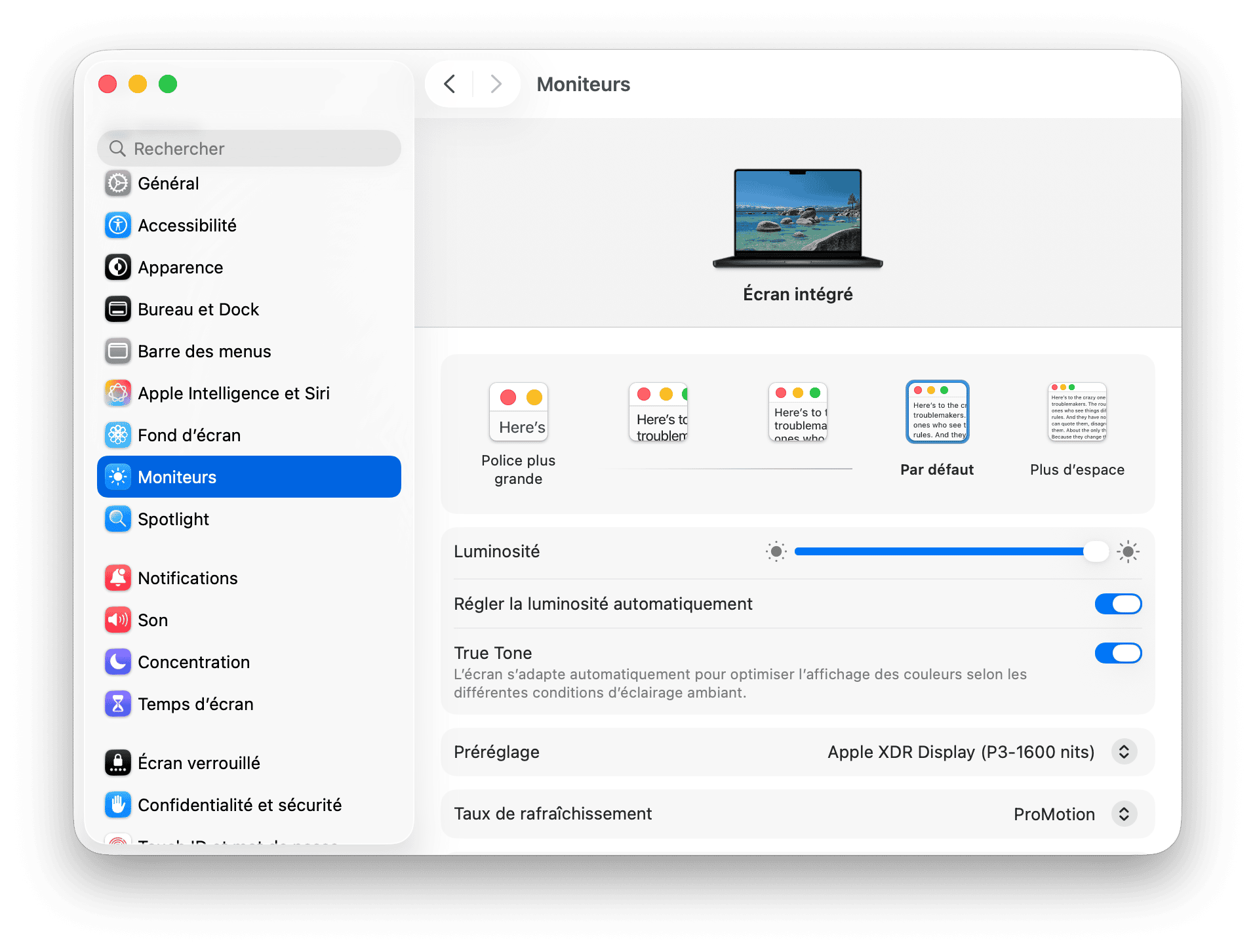
Ouvrez votre MacBook, rendez-vous dans le menu Apple > Réglages Système > Moniteurs.
-
Sélectionnez votre écran externe. Vous pouvez aussi ajuster les paramètres de couleur et de luminosité depuis cette fenêtre.
-
Assurez-vous que le Bluetooth soit activé, et connectez votre souris et votre clavier. Si vous utilisez des haut-parleurs externes, connectez-les ou branchez-les aussi.


Modifiez les réglages de l'alimentation :
-
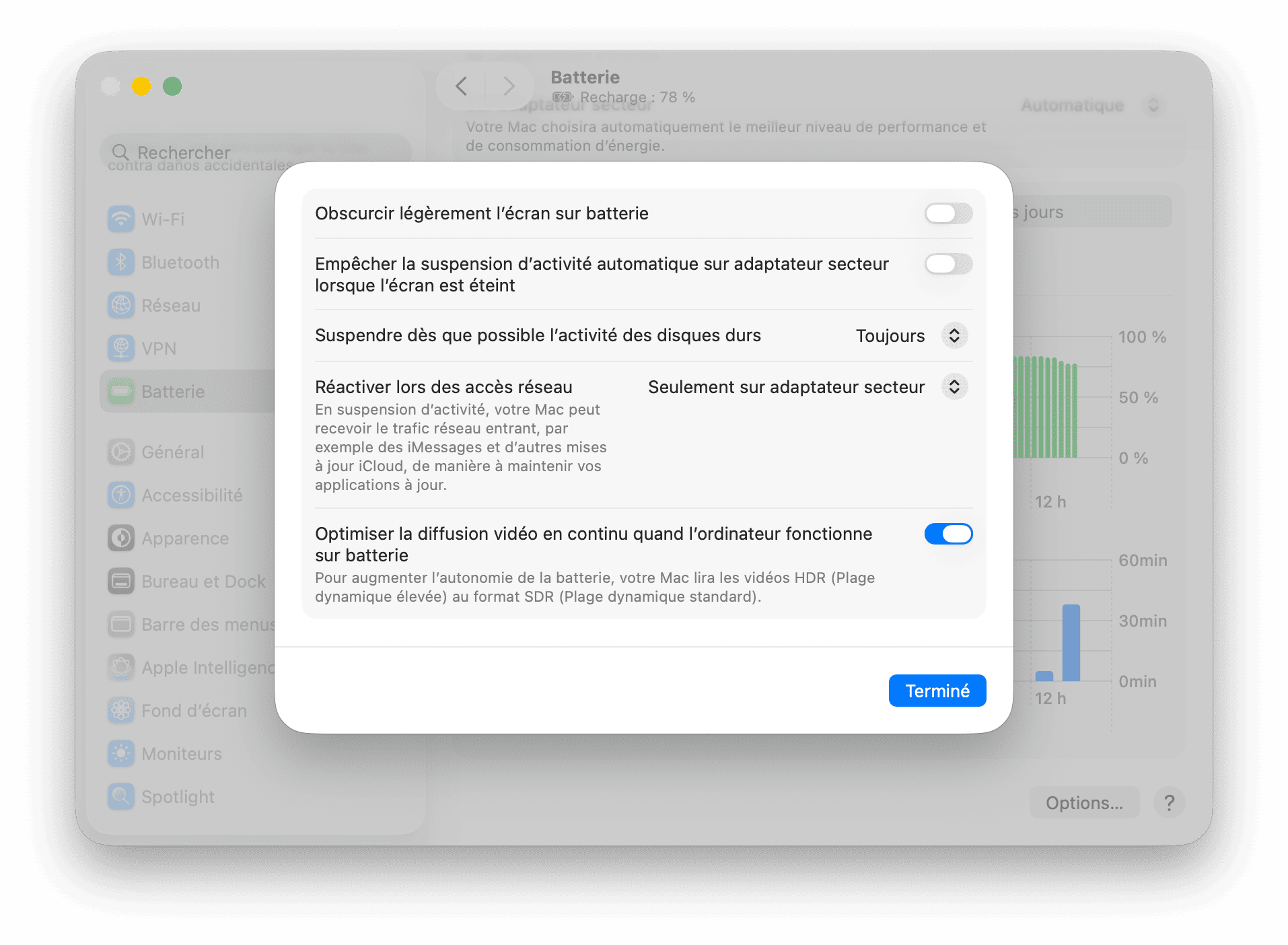
Dans Réglages Système, rendez-vous dans Batterie puis cliquez sur Options.
-
Activez l'option Empêcher la suspension d'activité automatique sur adaptateur secteur lorsque l'écran est éteint.
-
Cliquez ensuite sur Écran verrouillé dans le menu latéral.
-
En face de l'option Éteindre l'écran sur adaptateur secteur en cas d'inactivité, sélectionnez Jamais.

Vous devriez maintenant pouvoir fermer le capot de votre MacBook et utiliser votre écran externe. Mais avant de fermer votre Mac, il peut être utile de tester votre paramétrage en utilisant la recopie de l'écran.
- Cliquez sur l'icône du Centre de contrôle, en haut à droite de votre écran.
- Cliquez sur l'icône de recopie de l'écran puis sur Recopier l'écran intégré.
La recopie de l'écran vers votre moniteur externe devait vous donner une bonne idée de la façon dont le mode clamshell fonctionne. Mais n'oubliez pas de la désactiver, car la recopie de l'écran vous empêchera d'utiliser votre écran externe avec votre Mac fermé.
Si les réglages vous conviennent, fermez tout simplement le capot de votre MacBook et mettez-vous au travail.
Comment utiliser le mode clamshell avec un Mac qui est déjà en veille ?
C'est simple : quand vous fermez le capot de votre Mac, il se met en veille. Alors, pour utiliser le mode clamshell (ou mode coque) quand votre Mac est déjà en veille, il suffit d'appuyer sur n'importe quelle touche de votre clavier externe, ou de cliquer avec votre souris externe.
Le saviez-vous ? Réglages Système est l'application la plus importante de votre Mac, car elle vous permet de personnaliser votre expérience utilisateur. Consultez ce guide pratique pour savoir comment l'utiliser.
Comment sortir du mode clamshell
Pour utiliser votre MacBook comme d'habitude, c'est simple : ouvrez simplement le capot de votre Mac. Une fois que votre ordinateur portable sera sorti du mode veille, vous ne serez plus en mode clamshell.
Vous pouvez aussi débrancher et déconnecter les périphériques dont vous n'avez plus besoin. Si vous savez que vous n'allez plus avoir besoin d'utiliser votre écran externe, vous pouvez ouvrir les Réglages Système pour revenir à votre configuration ordinaire.
Améliorez les performances de votre Mac avec CleanMyMac
Pour que votre Mac continue à fonctionner de manière optimale, il est essentiel d'effectuer un entretien régulier pour libérer de l'espace, identifier les potentiels malwares et optimiser ses performances. CleanMyMac analyse votre Mac en profondeur et vous donne des solutions en fonction de ce qu'il trouve. L'application s'exécute en arrière-plan pour vous mettre de profiter d'un MacBook optimisé sans efforts supplémentaires.
Voici comment se servir de cet outil intelligent :
- Téléchargez votre essai gratuit de CleanMyMac : vous pourrez utiliser tous les outils de l'appli pendant 7 jours, et sans aucun frais.
- Cliquez sur Entretien intelligent et lancez une analyse.
- Une fois l'analyse terminée, cliquez sur Supprimer pour effacer les fichiers inutiles et exécuter les tâches d'entretien.

CleanMyMac est aussi équipé d'un autre outil : l'application Menu. Vous pouvez notamment vous en servir pour surveiller la température de votre Mac pendant le mode clamshell. Il vous suffit de cliquer sur l'icône en forme d'iMac dans la barre des menus : vous verrez alors la température du processeur et l'état de santé de la batterie.

Si la température de votre Mac est trop élevée, quittez les applications trop gourmandes en ressources. Mieux encore, arrêtez d'utiliser votre ordinateur pendant un moment et laissez-le se rafraîchir. À l'avenir, vous pourriez acheter un support ou un stand de refroidissement si vous prévoyez d'utiliser régulièrement un écran externe sur votre Mac fermé.
Pourquoi utiliser CleanMyMac
-
Une analyse complète prend moins de 5 minutes
-
L'utilisateur moyen supprime 10,5 Go de fichiers inutiles après avoir effectué une analyse dans le module Entretien Intelligent
-
CleanMyMac efface plus de 81 Go de fichiers inutiles par minute, et nettoie plus de 50 000 Mac par jour
-
Choisi par les utilisateurs de plus de 185 pays
Commencez votre essai gratuit de CleanMyMac : testez la différence sur votre MacBook.
Un conseil : pour transférer vos données de façon fluide, vous pourriez utiliser le mode disque cible, qui transforme votre Mac en disque dur externe. Consultez cet article pour en savoir plus sur l'utilisation du mode disque cible.
Nos conseils pour profiter au mieux du mode clamshell, ou mode coque, sur votre MacBook
Nous avons abordé les points essentiels de l'utilisation d'un écran externe sur un MacBook fermé, mais voici quelques conseils supplémentaires pour bénéficier des meilleures performances possibles :
-
Le mode clamshell nécessite de laisser votre MacBook branché sur secteur pendant la durée d'utilisation, ce qui pourrait affecter la durée de vie de la batterie. Pour vous aider à conserver une batterie en bonne santé, vous pourriez ajuster les paramètres.
-
Notez que le fait de débrancher le chargeur de votre MacBook pourrait automatiquement mettre fin au mode clamshell (surtout sur MacBook Air). Pour activer le mode clamshell après avoir débranché le câble d'alimentation, rebranchez-le puis activez votre MacBook en effectuant un clic ou en bougeant votre souris.
-
Si vous utilisez un écran externe pour regarder un film, vous n'aurez peut-être pas besoin de connecter d'accessoires Bluetooth comme un clavier et une souris, ce qui pourrait vous simplifier la tâche.
-
Quand votre MacBook est fermé, assurez-vous qu'il soit dans un endroit bien ventilé, ou pensez à utiliser un support de refroidissement si vous utilisez des applications particulièrement gourmandes en ressources.
Impossible d'utiliser un écran externe avec un Mac fermé : solutions aux problèmes les plus fréquents
Il arrive que vous ne puissiez pas utiliser un écran externe sur votre MacBook quand il est fermé. Découvrez les deux bugs les plus fréquents et leurs solutions.
L'écran externe ne s'active pas
Si l'écran de votre moniteur externe est encore tout noir, assurez-vous d'avoir bien paramétré les réglages comme nous l'avons expliqué. Si c'est le cas, suivez ces étapes :
-
Vérifiez tous les câbles et assurez-vous qu'ils soient bien branchés.
-
Assurez-vous que la recopie de l'écran ne soit pas activée dans les Réglages Système > Moniteurs (elle empêche l'utilisation du mode coque).
-
Réinitialisez les connexions : débranchez et rebranchez les câbles puis redémarrez votre MacBook. Ouvrez ensuite votre session puis fermez le capot de votre Mac pour le mettre en mode veille.
Votre Mac ne se met pas en veille
Si votre Mac ne se met pas en veille, vous ne pourrez pas l'utiliser en mode clamshell. Voici ce que vous pouvez faire :
-
Débranchez tous les appareils dont vous n'avez pas besoin (comme les disques durs externes ou un clavier que vous n'utilisez pas).
-
Ouvrez les Réglages Système > Batterie > Options et assurez-vous que l'option Empêcher la suspension d'activité est bien activée.
-
Réinitialisez le SMC. Pour un Mac avec processeur Apple Silicon, il suffit de redémarrer votre ordinateur. Pour un Mac Intel, éteignez votre ordinateur, appuyez sur les touches Shift + Contrôle + Option + bouton Marche/Arrêt et maintenez-les enfoncées pendant 10 secondes. Appuyez ensuite sur le bouton d'alimentation pour allumer votre ordinateur.
Consultez cet article pour plus de conseils.