

Appleメールが機能しませんか? 解決策はこちら
アプリが何度もクラッシュしたり、フリーズしたり、読み込まれないのは非常に厄介ですが、Appleメールも例外ではありません。 以下のような問題に直面しているのであれば、それはあなただけではありません:
-
しばらくAppleメールを開いているとクラッシュする
-
突然終了する
-
まったく開かない
- Appleの「メール」が繰り返しクラッシュする。
Appleの「メール」が動作しない原因は?
発生している不具合によって、考えられる原因はいくつかあります。
- Appleの「メール」が予期せず終了する/何度もクラッシュする: 環境設定(.plist)ファイルの破損、プラグインやログイン項目の競合によるクラッシュ、macOSの不具合
- 「メール」が開かない: 上記の原因、メールボックスデータベースの破損、メールボックスデータベースの肥大化
- Appleの「メール」が応答しなかったりフリーズする: メールボックスデータベースの肥大化
- Appleの「メール」がオフラインのままになる: VPNやファイアウォールとの競合、ネットワークの変更
- 新着メールを「メール」アプリが受信できない: 接続の問題
- 「メール」アプリでメールを送信できない: SMTPサーバの問題(カスタムメールドメインを使用している場合のみ)
- Appleの「メール」がiCloudと同期されない: iCloudサービスの一時停止、アプリのバックグラウンド更新の無効化、iCloud設定
- Appleの「メール」でパスワードエラーが繰り返し表示される: 2ファクタ認証の不一致、キーチェーンの不具合
- メッセージのダウンロードが終わらない: 「メール」のインデックス作成が繰り返されている、破損した大容量のメッセージ、またはサーバのタイムアウト
- 検索が機能しない: Spotlightのインデックス作成エラー、「メール」アプリのデータベースの破損
問題の種類に関わらず、以下の解決方法を1つずつ試して、「メール」アプリがMacで動作しない問題を解消しましょう。
Macでメールの問題を解決する方法
この記事で紹介するいくつかの方法は、順番どおりに実行し、各手順後には動作確認を行うべきものです。 まずはインターネット接続を確認しましょう。 「システム設定」>「Wi-Fi」に移動し、ネットワークに接続されていることを確認します。
次に、ブラウザを開いて好きなサイトにアクセスします。 ページが読み込まれない場合は、利用中のインターネットサービスプロバイダに問い合わせます。
また、メールアプリを初めて使う場合や、最近パスワードを変更した場合は、正しいパスワードを入力しているか確認します。 サイトが正常に読み込まれ、ログイン情報にも問題がない場合は、対処法に進みます。
それでは始めましょう。
1. メールアプリとMacを再起動
最初に行うべきことは、メールアプリの再起動です。 「Option + Command + Esc」キーを同時に押して「アプリケーションの強制終了」メニューを開きます。 「メール」を選択してアプリを終了します。 その後、アプリを再び開いて、問題が解消したか確認します。

メールアプリの再起動で解決しない場合は、Macの再起動に進みます。画面左上のAppleメニューから「再起動」を選択します。 問題が解消したか確認し、必要に応じて次の手順に進みます。

2. Appleの「システム状況」を確認
「メール」に特化した対処法を試す前に、もう1つ基本的な確認をしておきましょう。Appleの「システム状況」ページです。 ここでは、サービスに障害が発生しているかどうかを確認できます。 障害が発生している場合は、Appleが問題を解決するまで待つ必要があります。
確認するには、システム状況ページを開きます。 「iCloudメール」と、大容量ファイルの送信に使用できる「Mail Drop」を探します。 どちらかの横にあるドットが緑色以外の場合は、Appleが修正するまで待ちます。

ドットが緑色の場合は、以下の手順を順番に試します。
ただし、その前に「メール」のデータをバックアップしておくことをおすすめします。 Finderで新しいウインドウを開き、「Command + Shift + G」を押します。こちらのパス ~/Library/Mail を入力して、Returnキーを押します。 フォルダの内容を外付けドライブ、またはデスクトップにコピーします。 万が一、トラブルシューティング前より状況が悪化しても、データを復元できます。

場合によっては、このフォルダをデスクトップに移動するだけで、「メール」の問題が解決することもあります。
3. メールを再構築
それほど難しいことではないので、心配はいりません。 メールボックスを再構築することで、問題が完全に解決する可能性があります。
Macのメールを再構築する方法は以下のとおりです:
-
メールアプリを開きます。
-
左側のサイドバーからメールボックスを選択します。
-
上部メニューで「メールボックス」>「再構築」を選択します。

すべてのメールボックスでこの操作を試したら、メールアプリを閉じて再び開きます。 そして、再び試してみます。
心配はいりません。再構築してもメールが削除されることはありません。メッセージのローカルコピーが更新されるだけなので、メールは引き続きサーバ上に安全に保存されています。
4. メールアプリをリセット
CleanMyMacを使うと、Macのメールを素早く安全にリセットできます。 これは、プログラム自体は削除せずに、アプリに関連するすべての項目を削除し、アプリを可能な限り初期の状態に戻します。
こちらがその手順です:
- CleanMyMacを開き、左側のサイドバーから「アプリケーション」を選択します (無料トライアルはこちらから入手可能)。
- 「スキャン」をクリックします。
- スキャンが完了したら、「アプリケーションを管理」をクリックします。
- アプリケーション一覧から「メール」を見つけ、その隣の矢印を押します。
- 「バイナリ」以外のすべての項目を選択します。
- 下部の「削除」ボタンをクリックします。

CleanMyMacを試すべき理由
-
キャッシュやその他の不要ファイルも削除可能。平均的なユーザーは、10.5GBの不要ファイルを削除しています。
-
毎日5万1,000台のMacの整理とメンテナンスをしています。
-
毎分81GB以上の不要ファイルを削除しています。
CleanMyMacの無料トライアルを入手して、実際にご利用のMacで使ってみましょう (7日間無料で利用可能)
5. 新着メールを手動で受信
新着メッセージが届いているはずなのに表示されない場合は、「メール」がメッセージを受信できていない可能性があります。 このような状況に対応する機能が、Appleの標準機能として用意されています。 メニューバーで「メールボックス」をクリックし、「すべての新着メールを受信」を選択します。 これにより、新しく届いたメールが強制的にダウンロードされます。

6. macOSをアップデート
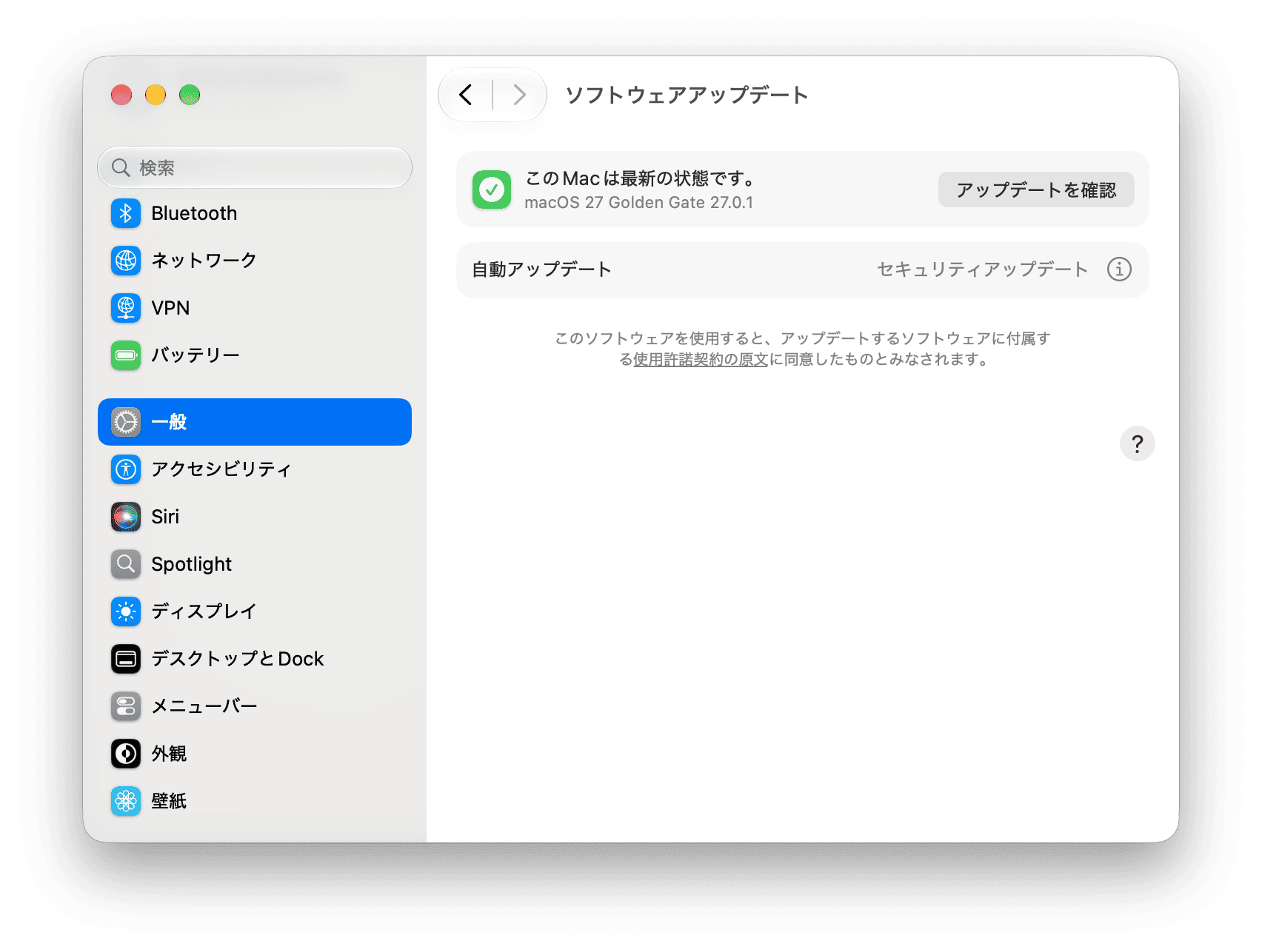
Macを最新の状態に保つことは、不具合を解消する方法の1つです。 これは当然のことですが、試す価値があります。 最新のアップデートがインストールされているか確認する方法は以下のとおりです:
- 画面左上のAppleメニューを選択し、「システム設定」>「一般」に移動します。
- 「ソフトウェアアップデート」をクリックし、アップデートがあるか確認します。
- 利用可能なアップデートがあれば、「今すぐアップデート」をクリックし、画面の指示に従います。

アップデート後:設定ファイルを削除
macOSをアップデートしたあとに、「メール」がクラッシュするようになることがあります。 これは、新しいmacOSのバージョンごとにセキュリティ基準が厳しくなることや、設定ファイルが破損する可能性があるためです。 すぐに解決するには、こちらのファイルを削除します。 その方法はこちらです。
- 新しいFinderウインドウを開きます。
- 「Command + Shift + G」を押し、表示されたフィールドに次のパスを入力してReturnキーを押します:~/Library/Preferences/
- このファイルを見つけて、ゴミ箱に移動します:com.apple.mail.plist
~/Library/Preferences/ にファイルが見つからない場合は、~/Library/Containers/com.apple.mail/Data/Library/Preferences に移動して確認します。 - MacBookを再起動し、「メール」を開くと、設定ファイルが再作成されます。

再度テストしてみてもMacでメールが開かない場合は、次の手段に進みます。
ヒント: Macのメールアプリが機能しない問題は、Macの使用時に起こり得る問題の1つにすぎません。Appleマウスが機能しない問題や、トラックパッドの不具合など、Macにおける厄介な問題を解決する方法については、他のブログ記事もご覧ください。
7. メールアカウントを無効にする
複数のアカウントを使用している場合は、一度それらを無効にし、1つずつ再度有効にしていくことで、問題のあるアカウントを特定できます。 これは、メールアプリに新着メールが表示されない場合に特に役に立つ手段です。
メールアカウントを手動で無効にする方法は以下のとおりです:
- メールアプリを開き、「設定」>「アカウント」に移動します。
- 「このアカウントを使用」の横にあるチェックボックスの選択を解除します。

これでメールアプリが正常に動作する場合、いずれかのメールアカウントが問題の原因です。 どのアカウントが原因かを特定するには、上記の手順でアカウントを1つずつ有効に戻していきます。
原因のアカウントが見つかったら、そのメールボックスアカウントを完全に削除します。 こちらがその手順です:
- 「システム設定」>「インターネットアカウント」に移動します。
- 対象のアカウントを選択し、ウインドウ下部の「アカウントを削除」をクリックします (iCloudアカウントの場合は、下にスクロールする必要がある場合があります)。

次に、「アカウントを追加」をクリックし、画面の指示に従います。 これでメールを受信できない問題が解決する場合があります。
重要:POPアカウントを使用している場合は、最初にメールをバックアップしてください。POPアカウントでは、アカウントを削除するとローカルのメッセージも削除されます。 IMAPアカウントではメッセージがサーバ上に残ります。
「システム設定」を開いている間に、iCloudメールを使用している場合は、「メール」が有効になっていることも確認します。 「Apple Account」>「iCloud」>「メール」の順に進み、「メール」がオンになっていることを確認します。 これでiCloudとの同期に関する問題が解決する場合もあります。

ヒント: Appleの最近の「メールカテゴリ」機能では、メールが「プライマリ」「トランザクション」「アップデート」「プロモーション」などのセクションに自動で分類されるので、重要なメッセージを見つけやすくなっています。 従来の表示が好みの場合は、ワンクリックで標準表示に戻すこともできます。 時間を節約しながら受信トレイをスッキリした状態に保ちたいのであれば、試してみる価値があります。
8. 問題のあるメール添付ファイルを削除
Macでメールが動作しない原因が、不具合のあるメール添付ファイルにあるケースがあります。 特定のメールをクリックした瞬間にメールアプリがクラッシュする場合を除き、原因の特定は簡単ではありません。
私のように受信トレイに大量のメールがある場合、破損した項目を見つけるのはかなり大変です。 CleanMyMacのようなツールを使えば、添付ファイルの整理がずっと簡単になります。 専用の「クリーンアップ」機能を使えば、メールの添付ファイルやダウンロードしたファイルのローカルコピーを迅速かつ安全に削除し、空き容量を確保してアプリのクラッシュを防ぐことができます。 さらに、このアプリはAppleによる公証を受けているので、Macでも安心して使用できます。
CleanMyMacでメール添付ファイルを削除する方法はこちらです:
- CleanMyMacを開きます。無料トライアルはこちらから入手できます。
- 左側のサイドバーから「クリーンアップ」を選択し、「スキャン」をクリックします。
- スキャンが完了するまで待ちます。
- 「すべての不要ファイルを確認」をクリックします。
- サイドバーで「メールの添付ファイル」をクリックし、削除するファイルを確認します。

そのほか、あらかじめ選択されているログ、キャッシュ、言語ファイルなども削除することをおすすめします。 それは何故でしょうか? Macの空き容量が少なくなると、「メール」が新しいメールをダウンロードできなくなる場合があるためです。 また、「不要データ」機能を使って、重複ファイル、類似画像、容量の大きいファイルや古いファイルを削除することもできます。 この2つの機能を使えば、数ギガバイトもの空きストレージ容量をすぐに確保できます。
手動でクリーンアップしたい場合は、「システム設定」>「一般」>「ストレージ」に進み、カラフルなグラフの下にあるカテゴリを確認します。 空き容量を確保するには、各カテゴリの横にある「i」をクリックし、不要になった項目を削除します。
9. 「接続診断」を使用
「メール」がオフラインのままになっている場合は、もう1つの内蔵トラブルシューティング機能である「接続診断」を使用します。 これはインターネット接続を確認し、メールアカウントの状況をチェックできます。
受信トレイが更新されない場合や、メールを送受信できない場合には、どの受信用サーバ(POP/IMAP)または送信用サーバ(SMTP)で問題が発生しているかを確認できます。
「メール」を開いた状態で、メニューバーから「ウインドウ」メニューを開き、「接続診断」を選択します。

いずれかのアカウントの横に赤いドットが表示されている場合は、前述の手順に従って「システム設定」>「インターネットアカウント」からそのアカウントを削除し、再度追加します。
10. Envelopeファイルを削除して再インデックスする
メッセージヘッダーの分類や検索のためにメールアプリは「エンベロープインデックス」を使用しますが、このインデックスに不具合が生じると、Appleメールが正常に動作しなくなる可能性があります。
Envelopeファイルを手動で削除する方法は以下のとおりです:
- メールアプリを終了し、Finderを開きます。
- 「Option」キーを押しながら、上部メニューで「移動」>「ライブラリ」を選択します。
- 「Mail」>「V9」フォルダ (macOSのバージョンによって数字は異なる) を選択します。
- 次に「MailData」を選択し、以下のファイルを探します:
Envelope Index-shm
Envelope Index-wal
Envelope Index - これらをデスクトップに貼り付けて、「MailData」内の元のファイルを削除します。 その後、メールアプリを再び開いて動作を確認します。

正常に動作している場合は、デスクトップにコピーしたファイルを削除します。
ライブラリフォルダを触るのは不安ですか? 先ほど紹介したアプリを使えば、もっと簡単に行うことができます。 CleanMyMacの「パフォーマンス」機能を使うと、数クリックでこの作業が完了します。
Envelopeファイルを素早く削除して再インデックスする方法は以下のとおりです:
- CleanMyMacを開きます。
- 左側のサイドバーから「パフォーマンス」を選択し、「スキャン」をクリックします。
- スキャンが完了したら、「全てのタスクを表示」をクリックします。
- 「メンテナンスタスク」を選択し、「メールを高速化」の横のチェックボックスを選択します。
- 下部の「実行」をクリックします。

以上です!
もう1つ試せる方法として、「ディスクユーティリティ」で「First Aid」を実行する方法があります。 これは「メール」のデータベースを破損させる原因となるファイルシステムエラーを修復できる場合があります。 「アプリケーション」>「ユーティリティ」から「ディスクユーティリティ」を開き、サイドバーでドライブを選択します。ツールバーの「First Aid」をクリックし、「実行」をクリックします。

それでも解決しない場合は、さらに次の方法を試してみましょう。
11. 「キーチェーン」を使ってパスワード関連の問題を解決
認証エラーが繰り返し発生し、Appleの「メール」から何度もパスワードの入力を求められる場合は、内蔵のパスワード管理機能であるキーチェーンに保存されているメールアカウントのパスワードが古くなっている可能性があります。 可能であれば、自動入力ではなくパスワードを手動で入力します。
それでも解決しない場合は、「キーチェーンアクセス」または「パスワード」アプリを開き、メールアカウントに関連するパスワードをすべて探します。 それらを削除し、もう一度追加します。

12. セーフモードでメールをテスト
セーフモードは、問題が起動時に読み込まれるソフトウェアによって引き起こされているかを特定するのに役立ちます。 また、これはキャッシュを消去し、ディスクを修復するので、メールの問題自体が解決することもあります。
Appleシリコン搭載Macをセーフモードで起動する手順:
- Macをシャットダウンして10秒間待機します。
- Macの電源を入れ直し、電源ボタンを10秒間押し続けます。
- 起動オプションのウインドウが表示されたら、電源ボタンを放します。
- 起動ディスクを選択し、「Shift」キーを長押しします。
- 「セーフモードで続ける」をクリックし、「Shift」キーを放します。

- Macをシャットダウンして10秒間待機します。
- Macを再起動し、起動時に「Shift」キーを押し続けます。
- ログインウインドウが表示されたら、「Shift」キーを放します。
- 再度ログインが必要になる場合があります。 1回目または2回目のログインウインドウの右上に「セーフブート」と表示されます。
セーフモードでメールを開き、正しく動作するか確認します。 問題が起こらなくなった場合、原因は解消された可能性があります。 そして、通常どおりMacを再起動します。
Macを通常どおり起動したときに問題が再発する場合は、「システム設定」>「一般」>「ログイン項目と機能拡張」でログイン項目を無効にします。 その後、1つずつ有効に戻し、そのたびに「メール」が正常に動作するか確認します。 特定のログイン項目を有効にしたときに「メール」がクラッシュする場合は、その項目を無効にします。 ウイルス対策ソフトを使用している場合は、それを除くすべてのログイン項目を無効にすることをおすすめします。

13. メールアプリを削除して再インストール
ここまでの方法で解決しない場合は、メールアプリを削除して再インストールする段階です。 これは標準搭載のアプリなので、単純にゴミ箱へドラッグして削除することはできませんが、別の方法で対処することはできます。 ただし、この作業は時間と手間が掛かるものです。
この方法ではすべてのデータが削除されるので、最初にバックアップを作成し、その後Macを復元する必要があります。 最も簡単な方法はTime Machineを使うことです。
1. SIPを無効にする
すべてのプリインストールアプリは、SIP (システム整合性保護) によって保護されているので、それらを削除するには一時的にSIPを無効にする必要があります。 まず、リカバリーモードで起動します。 お使いのMacに応じて、以下の手順を行います。
Intelチップ搭載のMacの場合
- Macをシャットダウンします。
- 電源ボタンを押し、「Command + R」キーを押し続けます。
- Appleロゴが表示されたら、「Command + R」キーを放します。
- しばらくすると「macOSユーティリティ」ウインドウが表示されます。

Appleシリコン搭載のMacの場合
- Macをシャットダウンします。
- 電源ボタン (Touch ID) を長押しします。
- 起動オプションが表示されるまで、電源ボタンを押し続けます。
- 「オプション」をクリックし、「続ける」をクリックします。
- 管理者パスワードを入力し、「続ける」をクリックします。
復旧モードに入ったら、メニューバーの「ユーティリティ」をクリックし、「ターミナル」を開きます。

そして次のステップに進みます:
- 次を入力し、「Return」キーを押します:csrutil disable
- 確認を求められた場合は、Yを押してから、再度「Return」キーを押します。
- 管理者パスワードを入力し、「Return」キーを押します。
- Macを再起動します。

2. メールアプリを削除
SIPを無効にしたら、メールアプリを削除します。
- 「アプリケーション」>「ユーティリティ」に進んで「ターミナル」を起動します。
- 次のコマンドを入力すると、メールアプリを削除することができます:sudo rm -rf /Applications/Mail.app
- 「Return」キーを押し、求められた場合はパスワードを入力して「Return」キーを押します。

3. SIPを有効にする
メールアプリを削除する最後の手順は、SIPを有効に戻すことです:
- 上記の手順でリカバリーモードで起動します。
- ターミナルを開き、次のコマンドを貼り付けます:csrutil enable
- 「Return」キーを押し、Macを再起動します。

4. メールアプリを再インストール
最後に、メールアプリを再インストールします。 ただし、ここでの大きな問題は、メールアプリだけをインターネットから直接ダウンロードできないことです。 macOSを再インストールする必要があり、その際に新しいバージョンのオペレーティングシステムと一緒にメールアプリがMacにインストールされます。
macOSを再インストールする準備ができており、データのバックアップも完了している場合は、もう一度復旧モードで起動し、「macOSを再インストール」をクリックします。 画面上の指示に従います。

注意:手順4でMacをアップデートしていない場合は、メールアプリを削除して再インストールする前にアップデートを行います。 それだけで問題が解決する可能性があります。
追加のヒント:Macのメールのエラーコードを理解
メールアプリでは、エラーコードが表示されることがあります。 それぞれの意味と修正方法は以下のとおりです:
| エラーコード | コードの意味 | 解決策 |
| 101 | 一般的な接続エラーや認証エラー |
インターネット接続を確認 |
| 201 | 認証やネットワークの問題 |
インターネット接続を確認 |
| 301 | サービス障害やアカウント設定の誤り |
インターネット接続を確認 |
| 404 | メールサーバが見つからない |
インターネット接続を確認 |
ここまで紹介したトラブルシューティング方法を試すことで、Macの「メール」が正常に動作しない問題の多くは解決できるはずです。 上記の方法をすべて試しても問題が解決しない場合は、support.apple.com からAppleサポートにお問い合わせください。 複数のアカウントで「メール」が動作しない場合、アップデート後に繰り返し問題が発生する場合、セキュリティや同期に関するエラーが解消されない場合は、macOSそのものにより深い問題が発生している可能性があります。
よくある質問
メールに空白や白い画面が表示されるのはなぜですか?
多くの場合、これは一時的な不具合で、処理が止まったメッセージやメールボックスインデックスの問題が原因です。 これを修正するには、まずメールアプリを終了します。 それでも解決しない場合は、未送信のメールを再送信します。 次に、メールボックスを再構築し、macOSをアップデートします。 それでもうまくいかない場合は、メール関連ファイルを削除します:具体的には、~/Library/Containers/ の中の com.apple.mail と、~/Library/Group Containers/ の中のメール関連ファイルを削除します。 別の手段として、CleanMyMacを使ってメールアプリをリセットすることもできます。
メールの動作が遅いのはなぜ?直す方法はありますか?
通常、この問題はキャッシュファイルの蓄積によって発生します。 上記の手順でキャッシュを削除します。 そして、~/Library/Mail/V9 (Vの後の数字は環境によって異なる可能性あり) に移動してサブフォルダを削除します。 その他の対処法として、不要な下書きを削除することや、すべてのウインドウを結合するのも効果的です (メニューバーの「ウインドウ」>「すべてのウインドウを結合」)。
メール検索が機能しない場合はどうすれば直せますか?
メール検索が機能しなくなった場合は、まずメールアプリを再起動します。 次に、「システム設定」>「Spotlight」に移動し、メールが有効になっていることを確認します。 それでも動作しない場合は、「ターミナル」からSpotlightを再構築します。 以下のコマンドを1つずつ実行します:
sudo –i (入力後に「Return」キーを押し、管理者パスワードを入力)
mdutil –Ea
mdutil -ai off
mdutil -ai on
再インデックスが完了すると、メール検索機能が正常に戻るはずです。
メールの代替アプリを使うべきですか?
メールアプリはmacOS向けに設計された標準アプリなので、通常は問題なく動作するはずです。 ブラウザからicloud.comにログインし、そこで「メール」をクリックしてメールにアクセスする方法もあります。 代替アプリを試したい場合は、Canary MailやSpark Mailなどが良い選択肢です。
「メール」からメッセージを送信できない場合、SMTPサーバの設定を確認する方法は?
「メール」を開き、「メール」>「設定」>「アカウント」>「サーバ設定」の順に進みます。 ここでは、サーバアドレス、ポート番号、セキュリティプロトコルを編集できます。 メールプロバイダが指定している設定と一致していることを確認します。 ただし、iCloud、Google、Outlook、Yahooなど主要なメールプロバイダを使用している場合は、Appleの「メール」がこれらの設定を自動的に処理するため、通常は確認する必要はありません。 確認が必要なのは、主にカスタムメールドメインや小規模なホスティングプロバイダのメールを使用している場合です。
Macで「メール」の検索が機能しない場合の対処法は?
Spotlightのインデックスを再作成する必要があります。CleanMyMacの「パフォーマンス」機能を使う方法と、手動で行う方法があります。 手動でSpotlightのインデックスを再作成するには、「システム設定」>「Spotlight」>「検索のプライバシー」の順に進みます。 「+」をクリックしてメインドライブ(Macintosh HD)を追加し、「完了」をクリックします。 10秒待ってから、追加したドライブを削除します。 もう一度「完了」をクリックします。 「メールボックス」メニューから再構築することでも、この問題を解決できます。
Appleの「メール」がGmailと同期しない場合の対処法は?
2ファクタ認証(2FA)を使用している場合は、myaccount.google.com/apppasswords でアプリ固有のパスワードを生成します。また、「メール」>「設定」>「アカウント」から、使用しているGmailアカウントを選び、「サーバ設定」の順に進み、サーバ設定を確認します。 必要に応じて、以下を手動で入力します。受信用メールサーバ:imap.gmail.com ポート993 SSL、送信用メールサーバ:smtp.gmail.com ポート587
iPhoneやiPadでメールアプリが動作しない場合はどうすればよいですか?
Macでの手順とほとんど同じです:インターネット接続を確認し、デバイスを再起動して、「設定」>「一般」>「ソフトウェアアップデート」からソフトウェアが最新の状態になっているか確認します。その後、「設定」>「メール」>「アカウント」でアカウントを一度削除してから再度追加します。また、メール設定をリセットするには、「設定」>「メール」>「アカウント」からメールをオフにして、再びオンにします。