

Nie działa Poczta Apple? Jak to naprawić
Jest to frustrujące, kiedy aplikacja ulega awarii, nie odpowiada lub nie otwiera się i Poczta Apple nie jest wyjątkiem. Te problemy są powszechne:
-
Poczta Apple ulega awarii przez jakiś czas po otwarciu.
-
Nieoczekiwanie zamyka się.
-
Nie można otworzyć wcale.
- Poczta Apple ciągle ulega awarii.
Dlaczego Apple Mail nie działa?
W zależności od rodzaju usterki, oto kilka czynników, które mogą powodować ten problem:
- Poczta Apple niespodziewanie się zamyka/bez przerwy ulega awarii: uszkodzone pliki preferencji (.plist); konflikty wtyczek/rzeczy startowych powodujące awarię aplikacji; błędy systemu macOS
- Poczta Apple się nie otwiera: wszystkie powyższe; uszkodzona baza danych skrzynki pocztowej; zbyt duży rozmiar bazy danych skrzynki pocztowej
- Poczta Apple przestaje odpowiadać/zawiesza się: zbyt duża baza danych skrzynki pocztowej
- Poczta Apple utknęła w trybie offline: konflikty VPN/zapory sieciowej; zmiany w sieci
- Poczta Apple nie odbiera nowych wiadomości e-mail: problemy z połączeniem
- Poczta Apple nie wysyła wiadomości e-mail: problemy z serwerem SMTP (tylko jeśli używasz własnej domeny e-mail)
- Poczta Apple nie synchronizuje się z iCloud: zatrzymane usługi iCloud; wyłączone odświeżanie aplikacji w tle; ustawienia iCloud
- Powtarzające się błędy haseł w aplikacji Poczta Apple: niezgodności uwierzytelniania dwuskładnikowego; problemy z pękiem kluczy
- Wiadomości utknęły podczas pobierania: pętle indeksowania poczty; duże uszkodzone wiadomości lub przekroczenie limitu czasu serwera
- Wyszukiwanie nie działa: błędy indeksowania Spotlight; uszkodzenie bazy danych poczty
Niezależnie od rodzaju problemu, wypróbuj kolejno poniższe rozwiązania, aby naprawić aplikację Poczta Apple na Macu i przywrócić jej prawidłowe działanie.
Jak rozwiązać problemy z Pocztą na Macu
Kroki z kilku następnych porad muszą być wykonane w dokładnej kolejności i sprawdzane po każdej czynności. Zaczynajmy.
1. Uruchom ponownie aplikację Poczta i Maca
Najpierw należy uruchomić ponownie aplikację Poczta. W tym celu naciśnij Option-Command-Esc, żeby otworzyć okno wymuszania zamknięcia. Zaznacz Pocztę, aby zakończyć aplikację. Następnie otwórz aplikację ponownie i sprawdź, czy problemy ustąpiły.

Jeśli ponowne uruchomienie aplikacji Poczta nie pomogło, czas uruchomić ponownie Maca: otwórz menu w lewym górnym rogu i wybierz Uruchom ponownie. Sprawdź, czy problem został rozwiązany i za potrzeby przejdź do kolejnych rozwiązań.

2. Sprawdź status systemu Apple
Zanim przejdziesz do rozwiązań dotyczących samej aplikacji Poczta, warto wykonać jeszcze jedno podstawowe sprawdzenie — na stronie stanu systemu. Znajdziesz tam informacje o ewentualnych awariach. Jeśli tak, wystarczy poczekać, aż Apple je usunie.
Aby to sprawdzić, przejdź do strony stanu systemu. Znajdziesz tam informacje o usługach iCloud Mail i Mail Drop (umożliwiającej wysyłanie dużych plików). Jeśli kropka obok jednej z tych usług nie jest zielona, po prostu poczekaj.

Jeśli kropka jest zielona, wykonaj kolejno poniższe kroki.
Zanim to jednak zrobisz, zalecamy wykonać kopię zapasową danych aplikacji Poczta. W nowym oknie Findera naciśnij Command + Shift + G i wklej ~/Biblioteki/Mail, a następnie naciśnij Return. Skopiuj zawartość folderu na dysk zewnętrzny lub choćby na Biurko. Jeśli coś pójdzie nie tak — gorzej niż było przed rozwiązywaniem problemu — będzie można odzyskać swoje dane.

Czasami przeniesienie tego folderu na Biurko wystarczy, by aplikacja Poczta sama się naprawiła.
3. Przebuduj Pocztę
Nie martw się, to tylko brzmi trudno. Przebudowanie skrzynek pocztowych może całkowicie rozwiązać problem.
Oto jak przebudować pocztę na Macu:
-
Otwórz aplikację Poczta.
-
W bocznym pasku zaznacz skrzynkę pocztową.
-
W górnym menu wybierz Skrzynka pocztowa > Przebuduj.

Zrób to dla wszystkich skrzynek, a następnie uruchom aplikację Poczta ponownie. Sprawdź jeszcze raz.
Nie martw się — odbudowa nie usunie twoich e-maili, a jedynie odświeży lokalną kopię wiadomości, dzięki czemu pozostaną bezpiecznie zapisane na serwerze.
4. Zresetuj aplikację Poczta
Użyj CleanMyMac, aby szybko i bezpiecznie zresetować Pocztę na Macu. To nie usunie aplikacji, ale wymaże wszystkie powiązane z nią rzeczy, aby przywrócić jej domyślny stan.
Wykonaj te kroki:
- Otwórz aplikację i w lewym pasku bocznym wybierz Aplikacje (dostań darmowy okres próbny tutaj).
- Kliknij Skanuj.
- Po ukończeniu aplikacji kliknij Zarządzaj moimi aplikacjami.
- Znajdź na liście Pocztę i kliknij strzałkę, aby zobaczyć więcej.
- Zaznacz wszystkie rzeczy oprócz plików binarnych.
- Kliknij główny przycisk Usuń na dole.

5. Ręcznie pobierz nową pocztę
Jeśli nie widzisz nowych wiadomości, choć wiesz, że powinny tam być, może to oznaczać, że aplikacja Poczta ich nie odbiera. Apple ma na to wbudowane rozwiązanie. Wystarczy kliknąć „Skrzynka pocztowa” na pasku menu i wybrać „Pobierz całą nową pocztę”. Spowoduje to, że aplikacja Poczta pobierze wszystkie nowo otrzymane wiadomości e-mail.

6. Uaktualnij macOS
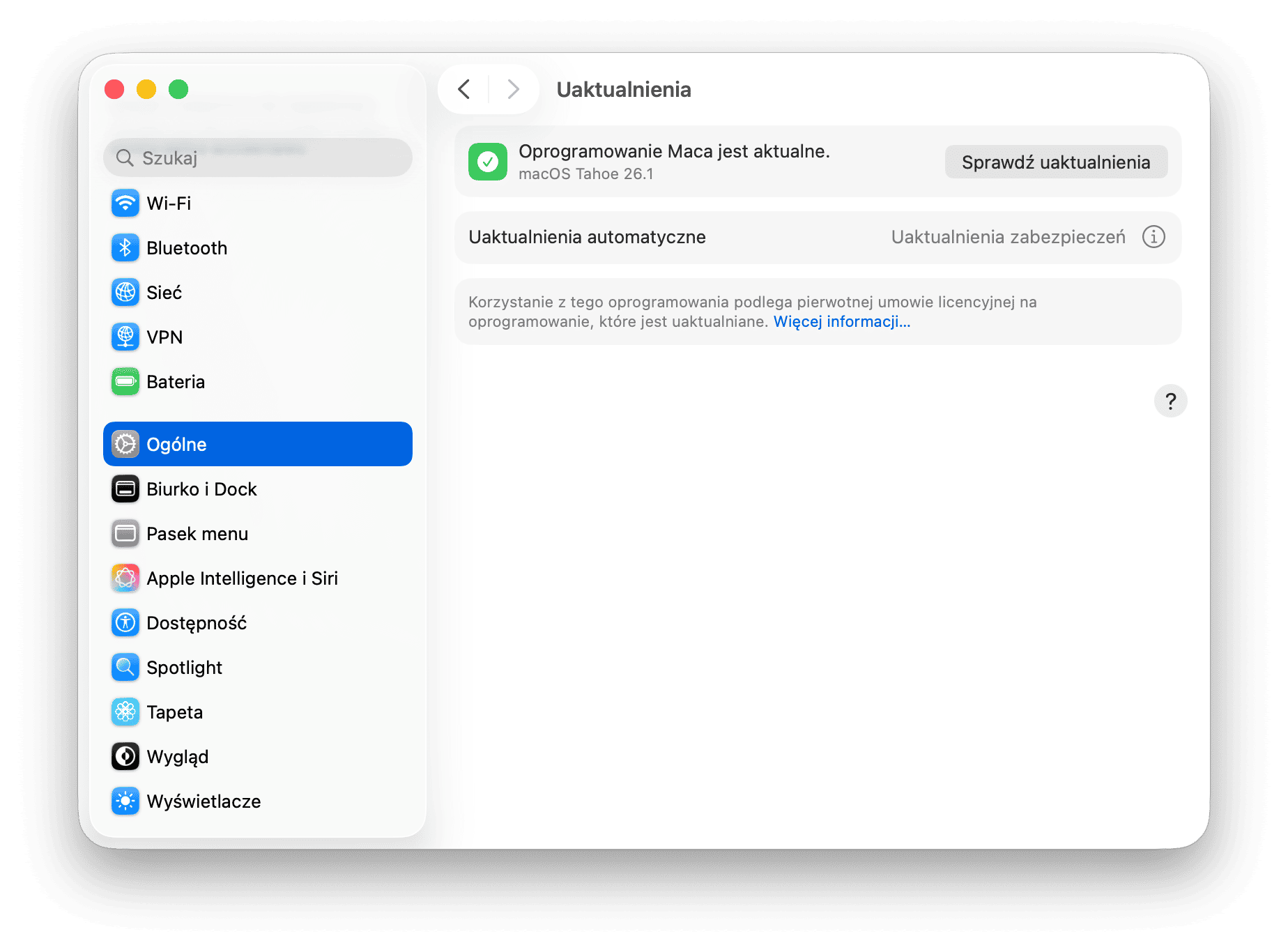
Bycie na bieżąco z uaktualnieniami Maca jest pewnym sposobem naprawiania usterek. Jest to oczywiste, ale warte spróbowania. Jak sprawdzić, czy masz najnowsze uaktualnienia:
- Wybierz menu Apple w lewym górnym rogu i otwórz Ustawienia systemowe > Ogólne.
- Kliknij Uaktualnienie, aby zobaczyć, czy przyda się uaktualnić Maca.
- Jeśli uaktualnienia są dostępne, kliknij Uaktualnij teraz i postępuj zgodnie z instrukcjami.

Po aktualizacji: usuń pliki preferencji
Czasami po aktualizacji systemu macOS aplikacja Poczta może zacząć ulegać awariom. Powodem są coraz bardziej rygorystyczne standardy bezpieczeństwa wprowadzane w każdej nowej wersji systemu macOS oraz możliwość uszkodzenia pliku preferencji. Aby szybko rozwiązać ten problem, usuń ten plik. Zrób to tak:
- Otwórz nowe okno Findera.
- Naciśnij Command + Shift + G, a w polu, które się pojawi, wklej poniższą ścieżkę i naciśnij Return: ~/Biblioteki/Preferences/
- Znajdź ten plik i przenieś go do Kosza: com.apple.mail.plist
Jeśli nie widać tego pliku w ~/Biblioteki/Preferences/, przejdź do ~/Biblioteki/Containers/com.apple.mail/Data/Library/Preferences i sprawdź tam. - Uruchom ponownie MacBooka i otwórz aplikację Poczta, aby ponownie utworzyła plik preferencji.

Sprawdź Pocztę jeszcze raz, i jeszcze wciąż się nie otwiera – przejdź do następnej porady.
Porada: Niedziałająca Poczta jest tylko jednym z wielu problemów, które mogą wystąpić na Macu. Przeczytaj inne artykuły, aby nauczyć się naprawiać niedziałającą mysz Apple, usterki gładzika i inne wredne problemy na Macu.
7. Wyłącz konta email
Jeśli korzystasz z kilku kont, warto je wyłączyć, a następnie włączać po kolei, aby zrozumieć, które z nich jest naruszone. Jak ręcznie wyłączyć konta Poczty:
- Otwórz menu Apple > Ustawienia systemowe.
- Wybierz Konta internetowe.
- Znajdź Twoje skrzynki pocztowe na liście, kliknij je i naciśnij Wyłącz.
- Po wyłączeniu wszystkich kont Poczty zakończ i otwórz aplikację ponownie i sprawdź, czy to pomogło.

Jeśli aplikacja Poczta teraz działa, to znaczy, że problem jest powodowany przez jedno z kont. Aby zrozumieć, które dokładnie, włączaj je po kolei. Po wykryciu winowajcy kliknij Usuń, aby wymazać konto i dodaj go ponownie.
Następnie kliknij „Dodaj konto” i postępuj zgodnie z instrukcjami wyświetlanymi na ekranie. Może to pomóc rozwiązać problemy z odbieraniem wiadomości e-mail.
Ważne: jeśli korzystasz z konta POP, najpierw wykonaj kopię zapasową wiadomości e-mail — usunięcie konta POP powoduje usunięcie wiadomości zapisanych lokalnie. Konta IMAP są bezpieczne, ponieważ wiadomości pozostają na serwerze.
W Ustawieniach systemowych sprawdź, czy aplikacja Poczta jest rzeczywiście włączona (jeśli korzystasz z iCloud Mail). Przejdź do „Konto Apple” > „iCloud” > „Poczta” i sprawdź, czy ta opcja jest włączona. Może to również pomóc rozwiązać problemy z synchronizacją iCloud.

Porada: Nowe kategoryzowanie wiadomości w Poczcie Apple automatycznie sortuje je według kategorii Główne, Handlowe, Uaktualnienia i Promocyjne, ułatwiając szybkie wyszukiwanie ważnych emaili. Jeśli wolisz wygląd klasyczny możesz go włączyć za jednym kliknięciem. Jednak, jeśli cenisz swój czas i lubisz, kiedy skrzynka jest uporządkowana, to warto spróbować tę funkcję.
8. Usuń problematyczne załączniki Poczty
Niekiedy Poczta na Macu może nie działać przez zły załącznik. Może to być trudno zrozumieć, chyba że Poczta ulega awarii tuż po otwarciu pewnej wiadomości.
Jeśli jak u mnie, Twoja skrzynka zawiera Everest wiadomości, to precyzyjna identyfikacja naruszonej wiadomości może być nie byle zadaniem. Oczyścić załączniki jest o wiele łatwiej z takim narzędziem jak CleanMyMac. Dedykowany moduł Czyszczenie potrafi szybko i łatwo usuwać lokalne kopie załączników i pobrane rzeczy, oczyszczając miejsce i naprawiając awarie. Bonus: Apka jest poświadczona przez Apple, więc jest bezpieczna dla Maca.
Jak usunąć załączniki Poczty z wykorzystaniem CleanMyMac:
- Otwórz apkę – darmowy okres próbny dostaniesz tutaj.
- W pasku bocznym po lewej stronie wybierz Czyszczenie i kliknij Skanuj.
- Poczekaj, aż ukończy się skanowanie.
- Kliknij Przejrzyj wszystkie niepotrzebne pliki.
- Kliknij w pasku bocznym Załączniki poczty i przejrzyj listę plików do czyszczenia.

Zalecamy również usunięcie innych wstępnie zaznaczonych plików: dzienników, pamięci podręcznej, plików językowych itp. Dlaczego? Ponieważ jeśli na Twoim Maku brakuje miejsca, aplikacja Poczta może przestać pobierać nowe wiadomości e-mail. Warto też sprawdzić Mój rozgardiasz, gdzie można usunąć duplikaty, podobne zdjęcia oraz duże i stare pliki. Dzięki tym dwóm funkcjom szybko odzyskasz gigabajty miejsca na dysku.
Jeśli wolisz ręczne czyszczenie, przejdź do Ustawienia systemowe > Ogólne > Miejsce i sprawdź kategorie pod kolorowym wykresem. Aby zwolnić miejsce, kliknij ikonę „i” obok każdej kategorii i usuń to, czego już nie potrzebujesz.
9. Użyj funkcji Diagnostyka połączenia
Jeśli aplikacja Poczta utknęła w trybie offline, skorzystaj z innego wbudowanego narzędzia do rozwiązywania problemów — funkcji Informacje o połączeniach. Sprawdza połączenie internetowe i weryfikuje stan Twoich kont e-mail.
Jeśli skrzynka odbiorcza się nie aktualizuje lub nie możesz wysyłać ani odbierać wiadomości e-mail, wskazuje, które serwery poczty przychodzącej (POP/IMAP) lub wychodzącej (SMTP) nie działają.
Gdy aplikacja Poczta jest otwarta, przejdź do menu Okno na pasku menu i wybierz opcję Informacje o połączeniach.

Jeśli przy którymś z kont widoczne są czerwone kropki, usuń je i dodaj ponownie w Ustawieniach systemowych > Konta internetowe, zgodnie z powyższym opisem.
10. Usuń i indeksuj koperty ponownie
Poczta używa indeksu kopert do katalogowania i wyszukiwania nagłówków wiadomości, które mogą zostać naruszone i powodować awarie Poczty Apple.
Jak ręcznie usunąć pliki kopert:
- Zakończ Pocztę i otwórz Finder.
- Trzymając naciśniętym klawisz Option wybierz w górnym menu Idź > Biblioteka.
- Teraz wybierz Mail > folder V9 (liczba może się różnić w zależności od wersji macOS).
- Teraz w folderze MailData poszukaj następujących plików:
Envelope Index-shm
Envelope Index-wal
Envelope Index - Skopiuj je do Biurka i usuń oryginały w folderze MailData. Teraz otwórz Pocztę ponownie i spróbuj, czy działa.

Usuń pliki z Biurka, jeśli wszystko działa.
Wolisz nie dotykać foldera Biblioteki? Ze wspomnianą wcześniej apką możesz to zrobić szybciej. CleanMyMac zawiera moduł Wydajność, który potrafi wymazać koperty za kilka kliknięć.
Jak szybko wymazać i ponownie indeksować pliki kopert:
- Otwórz CleanMyMac.
- W pasku bocznym po lewej stronie wybierz Wydajność i kliknij Skanuj.
- Po ukończeniu skanowania kliknij Przejrzyj wszystkie zadania.
- Wybierz Zadania konserwacji i zaznacz pole wyboru obok Przyspiesz Pocztę.
- Kliknij Uruchom na dole.

Proste!
Istnieje dodatkowy sposób rozwiązania problemu — uruchomienie funkcji Pierwsza pomoc w Narzędziu dyskowym. To może naprawić błędy systemu plików, które uszkadzają bazę danych aplikacji Poczta. Wystarczy otworzyć Narzędzie dyskowe z Aplikacje > Narzędzia, wybrać dysk z panelu bocznego i kliknąć Pierwsza pomoc na pasku narzędzi > Uruchom.

Jeśli to nie pomogło, mamy dla ciebie więcej profesjonalnych porad.
11. Rozwiąż problemy z hasłami za pomocą Dostępu do pęku kluczy
W przypadku powtarzających się problemów z uwierzytelnianiem (Poczta Apple ciągle prosi o podanie hasła) może się okazać, że hasło do Twojego konta e-mail jest nieaktualne w aplikacji Dostęp do pęku kluczy. — wbudowanym menedżerze haseł. Jeśli to możliwe, spróbuj wpisać hasło ręcznie zamiast korzystać z automatycznego wypełniania danych.
Jeśli nie, otwórz aplikację Dostęp do pęku kluczy lub Hasła i znajdź wszystkie hasła powiązane z Twoim kontem e-mail. Usuń je i dodaj ponownie.

12. Przetestuj Pocztę w trybie bezpieczeństwa
Tryb bezpieczeństwa pomaga zrozumieć, czy problem jest powiązany z uruchamianym podczas rozruchu oprogramowaniem. Również zostają oczyszczone pamięci podręczne i naprawione dyski – niekiedy to wszystko samo naprawia Pocztę.
Jak uruchomić w trybie bezpieczeństwa Maca z układem scalonym Apple:- Wyłącz Maca i poczekaj 10 sekund.
- Włącz Maca, przytrzymując przycisk zasilania przez 10 sekund.
- Puść przycisk zasilania, kiedy pojawi się okno rozruchu.
- Teraz wybierz dysk startowy i naciśnij i trzymaj klawisz Shift.
- Kliknij Kontynuuj w trybie bezpieczeństwa i puść klawisz Shift.

- Wyłącz Maca i poczekaj 10 sekund.
- Uruchom ponownie Maca, podczas rozruchu naciśnij i trzymaj klawisz Shift.
- Puść Shift, kiedy pojawi się okno logowania.
- Może być konieczne ponowne logowanie. Po pierwszym czy drugim logowaniu w prawym górnym rogu zobaczysz napis Bezpieczny rozruch.
Teraz otwórz Pocztę w trybie bezpieczeństwa i sprawdź, czy działa poprawnie. Jeśli problem więcej nie dokucza, to pewnie został rozwiązany. Uruchom Maca w sposób zwyczajny.
Jeśli problem powraca po normalnym uruchomieniu Maca, wyłącz rzeczy startowe w Ustawieniach systemowych > Ogólne > Rzeczy i rozszerzenia otwierane podczas logowania. Teraz włączaj je po kolei, za każdym razem sprawdzając aplikację Poczta. Jeśli jedna z rzeczy startowych powoduje awarię, wyłącz ją. Zalecamy wyłączenie wszystkich rzeczy startowych oprócz oprogramowania antywirusowego, jeśli z niego korzystasz.

13. Usuń i zainstaluj Pocztę ponownie
Jeśli inne rozwiązania nie pomogły, czas usunąć i zainstalować Pocztę ponownie. Ponieważ jest częścią standardowego zestawu, nie możesz przeciągnąć tej apki do Kosza, ale jest na to sposób. Niemniej proces zajmie trochę czasu i wysiłku.
1. Wyłącz SIP
Wszystkie aplikacje z zestawu macOS są zabezpieczone przez SIP (ochrona integralności systemu), więc aby je usunąć należy ją tymczasowo wymknąć. Najpierw należy uruchomić system w trybie odzyskiwania. Wykonaj kroki, pasujące do Twojego Maca.
Maki z układem Intel
- Wyłącz Maca.
- Wciśnij przycisk zasilania i jednocześnie trzymaj kombinację Command-R.
- Poczekaj, aż zostanie wyświetlone logo Apple i puść Command-R.
- W końcu zobaczysz okno Narzędzia macOS.

Maki z układem scalonym Apple
- Wyłącz Maca.
- Naciśnij i przytrzymaj przycisk zasilania (Touch ID).
- Trzymaj przycisk zasilania, póki nie zobaczysz opcje rozruchu.
- Kliknij Opcje, a następnie kliknij Dalej.
- Podaj hasło konta administratora i kliknij Dalej.
W trybie odzyskiwania kliknij Narzędzia w pasku menu i otwórz Terminal.

Dalej wykonaj następujące kroki:
- Wpisz csrutil disable i naciśnij Return.
- Na ewentualne pytanie naciśnij Y i znowu naciśnij Return.
- Podaj hasło administratora i naciśnij Return.
- Uruchom Maca ponownie.

2. Usuń aplikację Poczta
Teraz po wyłączeniu SIP czas usunąć aplikację Poczta.
- Otwórz Terminal z folderu Aplikacje > Narzędzia.
- Wpisz: sudo rm -rf /Aplikacje/Poczta.app/ – (to polecenie usunie Poczta.app.
- Naciśnij Return, za potrzeby wpisz hasło administratora i naciśnij Return jeszcze raz.

3. Włącz SIP
Ostatnim krokiem będzie włączenie SIP:
- Uruchom Maca w trybie odzyskiwania, korzystając z podanych powyżej kroków.
- Otwórz Terminal i wklej to polecenie: csrutil enable
- Naciśnij Return i uruchom Maca ponownie.
4. Zainstaluj aplikację Poczta ponownie
Teraz możesz zainstalować Pocztę ponownie. Największy problem polega w tym, że nie można tej aplikacji pobrać z internetu. Jest konieczne ponowne instalowanie macOS, podczas którego zostanie zainstalowana aplikacja Poczta wraz ze świeżym systemem operacyjnym.
Zauważ, że to usunie wszystkie Twoje dane, dlatego należy najpierw zrobić backup, a następnie przywrócić Maca. Najprostszym sposobem na to jest Time Machine.
Jeśli wszystko jest gotowe do ponownego instalowania macOS, a dane są zapisane w backupie, znowu uruchom Maca w trybie odzyskiwania i kliknij Zainstaluj ponownie macOS. Postępuj zgodnie z instrukcjami.

Uważaj: Jeśli w kroku 4 zostało pominięte uaktualnienie Maca, spróbuj to zrobić, zanim usuniesz i zainstalujesz Pocztę ponownie. Tego może wystarczyć do naprawienia wszelkich problemów.
Te wskazówki pomogą naprawić aplikację Poczta, jeśli nie działa ona prawidłowo na Macu. Jeśli żaden z powyższych kroków nie rozwiąże problemu, skontaktuj się z pomocą techniczną Apple na stronie support.apple.com. Warto się skontaktować, jeśli aplikacja Poczta przestaje działać na wielu kontach, regularnie się psuje po aktualizacjach lub pojawiają się utrzymujące się błędy zabezpieczeń bądź synchronizacji — może to wskazywać na poważniejszy problem na poziomie systemu macOS.