

Werkt Apple Mail niet? Zo los je dat op
Het is frustrerend als een app steeds vastloopt, bevriest of simpelweg weigert te laden, en Apple Mail is daarop geen uitzondering. Als je ook tegen dit soort problemen aanloopt, ben je niet de enige:
-
Apple Mail crasht nadat het een tijdje open is geweest.
-
De app wordt onverwachts gesloten.
-
De app opent helemaal niet.
- Apple Mail loopt steeds vast.
Waarom werkt Apple Mail niet?
Afhankelijk van de glitch kunnen dit een paar mogelijke oorzaken zijn:
- Apple Mail sluit onverwacht af/crasht herhaaldelijk: beschadigde voorkeurenbestanden (.plist-bestanden); conflicten tussen plug-ins/inlogonderdelen waardoor de app crasht; macOS-bugs
- Mail opent niet: al het voorgaande; een beschadigde mailboxdatabase; de mailboxdatabase die te groot wordt
- Apple Mail reageert niet meer/loopt vast: grote mailboxdatabase
- Apple Mail blijft offline: VPN/firewall-conflicten; netwerkwijzigingen
- Mail ontvangt geen nieuwe e-mails: verbindingsproblemen
- Mail verzendt geen e-mails: problemen met een SMTP-server (alleen als je een aangepast e-maildomein gebruikt)
- Apple Mail synchroniseert niet met iCloud: vastgelopen iCloud-services; uitgeschakelde achtergrondvernieuwing van de app; iCloud-instellingen
- Terugkerende wachtwoordfouten in Apple Mail: 2FA-fouten; problemen met de sleutelhanger
- Berichten blijven hangen tijdens het downloaden: indexeringslussen in Mail; grote beschadigde berichten of servertime-outs
- Zoeken werkt niet: Spotlight-indexeringsfouten; beschadigde maildatabase
Probeer, ongeacht het probleem, de onderstaande oplossingen een voor een om ervoor te zorgen dat Apple Mail op je Mac weer normaal werkt.
Problemen met de Mail-app op je Mac oplossen
Het is belangrijk dat je de volgende tips in exact dezelfde volgorde volgt en na elke stap test. Laten we beginnen.
1. Herstart je Mail-app en je Mac
Herstart allereerst je Mail-app. Druk hiervoor op Option + Command + Esc om het menu voor het geforceerd afsluiten van apps te openen. Selecteer Mail om de app af te sluiten. Open de app daarna opnieuw en kijk of dit heeft geholpen.

Als het herstarten van je Mail-app niet heeft geholpen, is het tijd om je Mac zelf opnieuw op te starten: ga naar het Apple-menu linksboven en selecteer 'Herstart'. Kijk of dit heeft geholpen en indien nodig verder.

2. Controleer de Apple-systeemstatus
Voordat je dieper ingaat op oplossingen die specifiek voor Mail zijn, is er nog een eenvoudige controle: de pagina 'Systeemstatus'. Hier kun je snel zien of er storingen zijn. Als dat inderdaad zo is, hoef je alleen maar te wachten tot Apple ze heeft verholpen.
Om dit te achterhalen, ga je naar de Systeemstatus-pagina. Zoek naar 'iCloud Mail' en 'Mail Drop' (waarmee je grote bestanden kunt versturen). Als het bolletje naast een van beide niet groen is, wacht dan even.

Als het bolletje wel gewoon groen is, volg dan de onderstaande stappen een voor een.
Maar voordat je dat doet, raden we je aan een back-up van je Mail-gegevens te maken. Open een nieuw Finder-venster, druk op Command + Shift + G en plak ~/Library/Mail, gevolgd door Enter. Zet de inhoud van de map over naar een externe schijf of gewoon naar je bureaublad. Als er iets misgaat — iets ergers dan voor je begon met probleemoplossing — kun je je gegevens altijd nog herstellen.

Soms lost de Mail-app het probleem vanzelf op nadat je deze map naar het bureaublad hebt verplaatst.
3. Bouw Mail opnieuw op
Maak je geen zorgen, want dit klinkt lastiger dan het is. Het opnieuw opbouwen van je postbussen kan het probleem zomaar oplossen.
Zo bouw je Mac Mail opnieuw op:
-
Open je Mail-app.
-
Selecteer een postbus in de navigatiekolom aan de linkerkant.
-
Selecteer in het bovenste menu Postbus > Bouw op.

Probeer dit voor al je postvakken. Sluit Mail daarna af en start de app weer. Test Mail nu opnieuw.
Geen zorgen — opnieuw opbouwen verwijdert je e-mails niet; het vernieuwt alleen de lokale kopie van je berichten, wat betekent dat ze veilig op de server bewaard blijven.
4. Stel de Mail-app opnieuw in
Gebruik CleanMyMac om Mac Mail snel en veilig opnieuw in te stellen. Het zal de app niet verwijderen, maar wel alle app-gerelateerde onderdelen, om de app zo dicht mogelijk bij de oorspronkelijke staat te brengen.
Dat doe je als volgt:
- Open de app en selecteer 'Apps' in de navigatiekolom aan de linkerkant (download hier je gratis proefversie).
- Klik op 'Scan'.
- Als de scan is voltooid, klik je op 'Beheer mijn apps'.
- Zoek naar 'Mail' in de lijst met apps en selecteer het pijltje om meer weer te geven.
- Selecteer alle onderdelen behalve 'Binaire gegevens'.
- Klik onderaan op de knop 'Verwijder'.

5. Nieuwe e-mail handmatig ophalen
Als je geen nieuwe berichten ziet, terwijl je weet dat ze er wel zouden moeten zijn, kan het zijn dat de Mail-app ze niet ontvangt. Apple heeft hiervoor een ingebouwde oplossing. Klik in de menubalk op 'Postbus' en kies 'Haal alle nieuwe post op'. Hierdoor wordt de Mail-app gedwongen om alle nieuw ontvangen e-mails te downloaden.

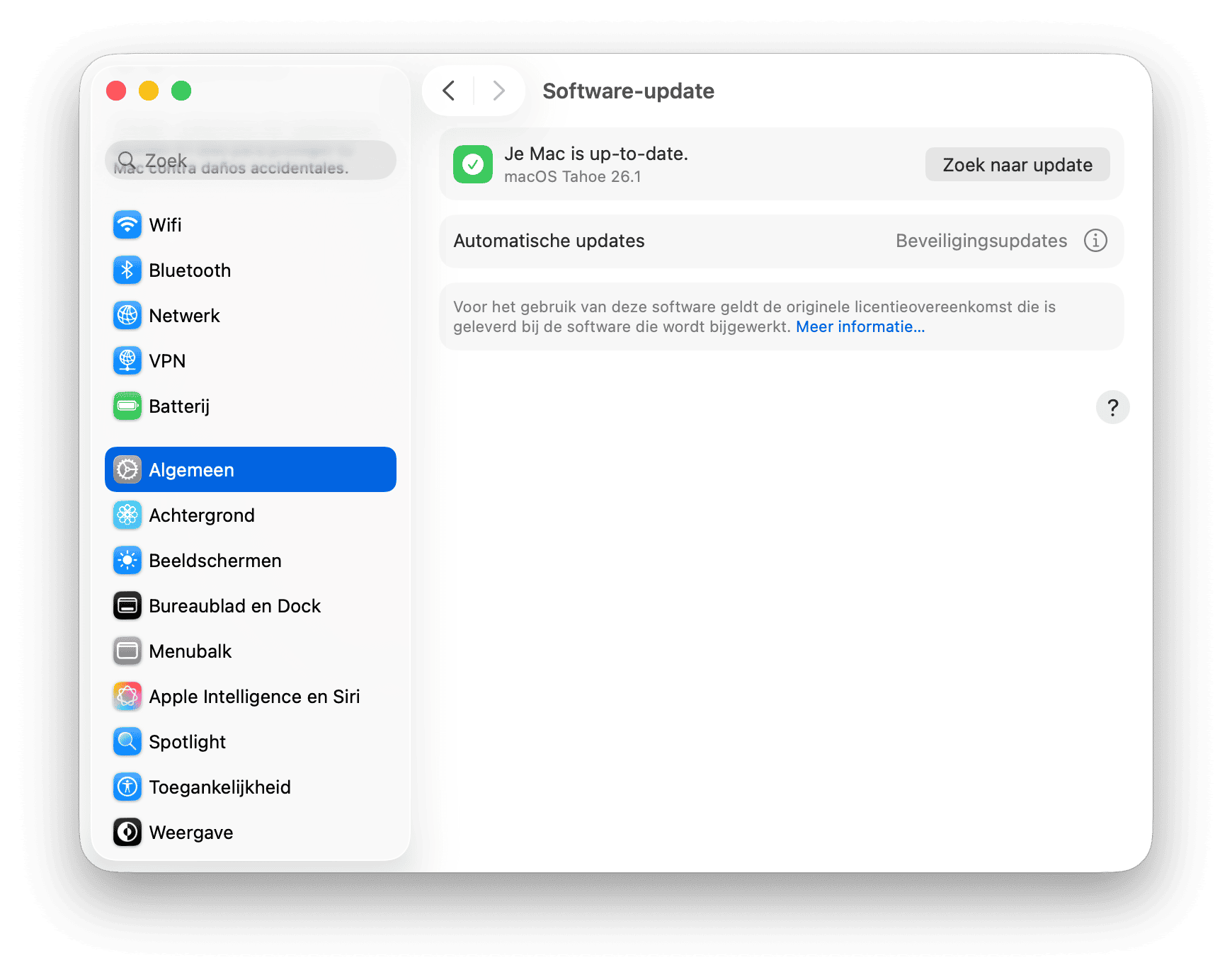
6. Werk je macOS bij
Je Mac bijgewerkt houden is altijd een goede manier om eventuele problemen te verhelpen. Het spreekt misschien voor zich, maar altijd de moeite van 't proberen waard. Zo controleer je of je de nieuwste update geïnstalleerd hebt:
- Selecteer het Apple-menu linksboven en ga naar Systeeminstellingen > Algemeen.
- Klik op 'Software-update' om te kijken of je een snelle update nodig hebt.
- Als er updates beschikbaar zijn, klik je op 'Upgrade nu' en volg je de instructies op het scherm.

Na de update: verwijder voorkeurenbestanden
Soms kan de Mail-app na een macOS-update vastlopen. Dit komt door de strengere beveiligingsnormen die bij elke nieuwe macOS-versie worden doorgevoerd, en doordat het voorkeurenbestand beschadigd kan raken. Om dit snel op te lossen, verwijder je dit bestand. Dat doe je als volgt:
- Open een nieuw Finder-venster.
- Druk op Command + Shift + G en plak het volgende pad, gevolgd door Return, in het veld dat verschijnt: ~/Library/Preferences/
- Zoek dit bestand op en verplaats het naar de Prullenmand: com.apple.mail.plist
Als je het bestand niet kunt vinden in ~/Library/Preferences/, ga dan naar ~/Library/Containers/com.apple.mail/Data/Library/Preferences en kijk daar. - Start je MacBook opnieuw op en open de Mail-app zodat het voorkeurenbestand opnieuw wordt aangemaakt.

Test de Mail-app nog eens. Als de app nog steeds niet opent op je Mac, is het tijd om verder te gaan met de volgende tip.
Tip: Een niet-werkende Mail-app is een van de problemen die je kunt tegenkomen op je Mac. Bekijk andere blogartikelen om te leren hoe je andere problemen verhelpt, zoals een Apple-muis die niet werkt, Trackpad-problemen en nog veel meer.
7. Schakel je e-mailaccounts uit
Als je meerdere accounts hebt, is het de moeite waard om die uit te schakelen en ze vervolgens een voor een opnieuw te laden om te controleren of er misschien een account beschadigd is. Zo schakel je je Mac-accounts handmatig uit:
- Open het Apple-menu > Systeeminstellingen.
- Selecteer 'Internetaccounts'.
- Selecteer in de lijst je postbussen, klik erop en druk op 'Schakel uit' in iCloud Mail.
- Als je alle Mail-accounts hebt uitgeschakeld, laad je Mail opnieuw en kijk je of alles nu wel werkt.

Als de app nu inderdaad z'n werk doet, is het een van je Mail-accounts die het probleem veroorzaakt. Om erachter te komen welke dat is, schakel je je accounts een voor een weer in en volg je de bovenstaande stappen om de boosdoener te vinden. Als je het probleem-account hebt gevonden, verwijder je het volledig door op de knop 'Verwijder account' te klikken, waarna je het postvak opnieuw installeert.
Klik vervolgens op 'Voeg account toe' en volg de instructies op het scherm. Dit kan helpen bij het oplossen van problemen met het ontvangen van e-mails.
Belangrijk: Als je een POP-account gebruikt, maak dan eerst een back-up van je e-mails — POP-accounts verwijderen lokale berichten zodra ze worden verwijderd. IMAP-accounts zijn veilig, omdat berichten op de server blijven staan.
Controleer in Systeeminstellingen of 'Mail' daadwerkelijk is ingeschakeld (als je iCloud Mail gebruikt). Ga naar Apple Account > iCloud > Mail en zorg dat dit is ingeschakeld. Dit kan ook helpen bij het oplossen van problemen met iCloud-synchronisatie.

Tip: De recente functie Mail-categorieën van Apple sorteert je e-mails automatisch in secties als Primair, Transacties, Updates en Promoties, zodat je belangrijke berichten in één oogopslag kunt terugvinden. Als je de voorkeur geeft aan de klassieke look, kun je in één klik terugschakelen naar de standaardweergave. Geloof ons echter: als je graag tijd bespaart en echt kunt genieten van een opgeruimde inbox, dan is dit de moeite waard.
8. Verwijder problematische Mail-bijlagen
Soms werkt Mail niet op een Mac vanwege een onbetrouwbare e-mailbijlage. Dit kan moeilijk te ontdekken zijn, tenzij Mail meteen vastloopt als je op een specifieke e-mail klikt.
Als je inbox echter eindeloos veel berichten bevat, zoals die van mij, kan het lastig zijn om dat ene beschadigde onderdeel te vinden. Het is dan een stuk eenvoudiger om je bijlagen op te schonen met een app als CleanMyMac. De speciale module 'Opruiming' kan snel en veilig lokale kopieën van e-mailbijlagen en downloads verwijderen, ruimte vrijmaken en vastlopende apps voorkomen. Bonusvoordeel: De app is door Apple genotariseerd, wat betekent dat hij veilig te gebruiken is op je Mac.
E-mailbijlagen verwijderen met CleanMyMac:
- Open de app — download hier je gratis proefversie.
- Selecteer 'Opruiming' in de navigatiekolom links en klik op 'Scan'.
- Wacht tot de scan is voltooid.
- Klik op 'Bekijk alle rommel'.
- Klik in de navigatiekolom op 'Mail-bijlagen' en controleer welke bestanden je wilt verwijderen.

We raden aan om ook andere voorgeselecteerde bestanden te verwijderen: logbestanden, cachebestanden, taalbestanden, enzovoort. Waarom? Als de opslagruimte op je Mac bijna vol is, kan de Mail-app stoppen met het downloaden van nieuwe e-mails. Gebruik ook de functie 'Mijn rommel' om duplicaten, vergelijkbare afbeeldingen en grote en oude bestanden te verwijderen. Met deze twee functies kun je snel gigabytes aan opslagruimte terugwinnen.
Als je liever handmatig opruimt, ga dan naar Systeeminstellingen > Algemeen > Opslag en bekijk de categorieën onder de gekleurde grafiek. Als je ruimte wilt vrijmaken, klik je op de 'i' naast elke categorie en verwijder je wat je niet meer nodig hebt.
9. Gebruik Verbindingsassistent
Als Mail offline blijft hangen, gebruik dan een andere ingebouwde probleemoplosser: Verbindingsassistent. Deze tool controleert je internetverbinding en verifieert de status van je e-mailaccounts.
Als je inbox niet wordt bijgewerkt of je kunt geen e-mails verzenden/ontvangen, herkent het welke inkomende (POP/IMAP) of uitgaande (SMTP) servers niet goed werken.
Open de Mail-app, ga naar het menu 'Venster' in de menubalk en kies 'Verbindingsassistent'.

Zie je rode stippen naast een van je accounts? Verwijder ze dan en voeg ze opnieuw toe via Systeeminstellingen > Internetaccounts, zoals hierboven beschreven.
10. Verwijder en herindexeer envelopbestanden
Mail gebruikt een envelopindex om berichtkoppen te catalogiseren en te doorzoeken. Deze kunnen beschadigd raken en ervoor zorgen dat Apple Mail niet meer werkt.
Zo verwijder je envelopbestanden handmatig:
- Sluit Mail en open de Finder.
- Houd de Option-toets ingedrukt en selecteer Ga > Bibliotheek in het menu bovenaan.
- Selecteer nu Mail > V9-map (afhankelijk van je macOS kan dit een ander nummer zijn).
- Selecteer nu de MailData en zoek de volgende bestanden:
Envelope Index-shm
Envelope Index-wal
Envelope Index - Kopieer en plak ze op je bureaublad en verwijder de oorspronkelijke bestanden in MailData. Open Mail nu opnieuw en kijk of alles weer werkt.

Als dat zo is, kun je de bestanden op je bureaublad verwijderen.
Zie je het niet zo zitten om in je Bibliotheek-map aan 't werk te gaan? Er is gelukkig ook een snellere manier dankzij de app die ik al eerder noemde. CleanMyMac heeft een module met de naam 'Prestaties', waarmee je dit in 'n paar klikken doet.
Zo verwijder en herindexeer je envelopbestanden het snelst:
- Open CleanMyMac.
- Selecteer 'Prestaties' in de navigatiekolom links en klik op 'Scan'.
- Als de scan eenmaal voltooid is, klik je op 'Bekijk alle taken'.
- Kies 'Onderhoudstaken' en selecteer het vakje bij 'Maak Mail sneller'.
- Klik onderaan op 'Voer uit'.

Simpel, toch?
Er is nog een extra oplossing: voer 'Schijf-EHBO' uit via Schijfhulpprogramma. Het kan bestandssysteemfouten herstellen die de database van Mail beschadigen. Open gewoon Schijfhulpprogramma via Apps > Hulpprogramma's, selecteer je schijf in de navigatiekolom en klik op 'Schijf-EHBO' in de knoppenbalk en daarna op 'Voer uit'.

Als dat niet hielp, hebben we nog meer goede tips voor je.
11. Gebruik de Sleutelhanger om problemen met wachtwoorden op te lossen
Bij terugkerende authenticatieproblemen (Apple Mail blijft om je wachtwoord vragen) kan het zijn dat het wachtwoord voor je e-mailaccount verouderd is in de Sleutelhanger — de ingebouwde wachtwoordmanager. Probeer indien mogelijk het wachtwoord handmatig in te voeren in plaats van de gegevens automatisch te laten invullen.
Zo niet, open dan 'Sleutelhangertoegang' of de app 'Wachtwoorden' en zoek alle wachtwoorden die aan je e-mailaccount zijn gekoppeld. Verwijder ze en voeg ze opnieuw toe.

12. Test Mail in de veilige modus
Veilige modus helpt om vast te stellen of een probleem wordt veroorzaakt door bepaalde opstartonderdelen. Bovendien wis je zo de cache en worden schijven gerepareerd, waardoor het probleem met Mail soms meteen al wordt opgelost.
Zo start je een Mac met Apple silicon op in de veilige modus:- Sluit je Mac af en wacht 10 seconden.
- Zet je Mac weer aan door de aan/uit-knop 10 seconden ingedrukt te houden.
- Laat de aan/uit-knop los zodra het opstartvenster verschijnt.
- Selecteer nu je opstartschijf en houd de Shift-toets ingedrukt.
- Klik op 'Ga door in veilige modus' en laat dan de Shift-toets los.

- Zet de Mac uit en wacht 10 seconden.
- Herstart je Mac en houd de Shift-toets ingedrukt terwijl er wordt opgestart.
- Als het inlogvenster verschijnt, laat je de Shift-toets los.
- Het kan zijn dat je gevraagd wordt om nog eens in te loggen. Je ziet 'Veilig opstarten' in het eerste of tweede inlogvenster in de rechterbovenhoek.
Open Mail nu in de veilige modus en kijk of de app nu wel correct werkt. Als je geen problemen ondervindt, zou het euvel moeten zijn opgelost. Herstart je Mac nu op de normale manier.
Als het probleem terugkeert wanneer je je Mac normaal opstart, schakel dan de inlogonderdelen uit via Systeeminstellingen > Algemeen > Inlogonderdelen en extensies. Schakel ze nu een voor een in en controleer daarbij steeds de Mail-app. Als een inlogonderdeel ervoor zorgt dat de app crasht, schakel dat onderdeel dan uit. We raden aan om ze allemaal uit te schakelen, behalve antivirussoftware, als je die gebruikt.

13. Verwijder de Mail-app en installeer hem opnieuw
Als niets anders heeft gewerkt, is het tijd om de Mail-app te verwijderen en opnieuw te installeren. Omdat het deze app vooraf geïnstalleerd is, kun je hem niet gewoon naar de Prullenmand slepen, maar er is nog een oplossing. Dit is echter wel een tijdrovend proces en kan wat moeite kosten.
1. Schakel SIP uit
Alle vooraf geïnstalleerde apps worden beschermd door SIP (System Integrity Protection), dus om ze te verwijderen moet je deze tijdelijk uitschakelen. Hiervoor moet je je Mac eerst in de herstelmodus opstarten. Volg de onderstaande stappen voor jouw Mac.
Mac met Intel-chip
- Zet je Mac uit.
- Druk op de aan/uit-knop en houd Command + R ingedrukt.
- Wacht totdat je het Apple-logo ziet en laat vervolgens Command + R los.
- Je ziet nu het venster macOS-hulpprogramma's.

Mac met Apple silicon-chip
- Zet je Mac uit.
- Houd de aan/uit-knop ingedrukt (Touch ID).
- Houd de aan/uit-knop ingedrukt tot het scherm met opstartopties verschijnt.
- Klik eerst op 'Opties' en vervolgens op 'Ga door'.
- Voer je beheerderswachtwoord in en klik op 'Ga door'.
Klik in de herstelmodus op 'Hulpprogramma's' in de menubalk en open Terminal.

Daarna volg je deze stappen:
- Typ csrutil disable en druk op Return.
- Druk op Y als daarom wordt gevraagd en druk nogmaals op Return.
- Voer je beheerderswachtwoord in en druk op Return.
- Herstart je Mac.

2. Verwijder de Mail-app
Nu je SIP hebt uitgeschakeld, is 't tijd om de Mail-app te verwijderen.
- Open Terminal vanuit Apps > Hulpprogramma's.
- Typ sudo rm -rf /Applications/Mail.app — dit commando verwijdert de Mail-app.
- Druk op Return en voer je wachtwoord in, gevolgd door nog eens Return als daarom wordt gevraagd.

3. Schakel SIP in
De laatste stap voor het verwijderen van de Mail app is het inschakelen van SIP:
- Start op in herstelmodus volgens de bovenstaande stappen.
- Open Terminal en plak dit commando: csrutil enable
- Druk op Return en herstart je Mac.
4. Installeer de Mail-app opnieuw
Je kunt de Mail-app nu weer opnieuw installeren. Het grootste probleem daarbij is dat je de app niet zomaar van internet kunt downloaden. Je zult macOS opnieuw moeten installeren en de Mail-app wordt dan ook op je Mac geïnstalleerd met de nieuwe versie van het besturingssysteem.
Maar let op: hierbij worden al je gegevens verwijderd, dus zorg ervoor dat je eerst een reservekopie maakt. Dat is het makkelijkst met Time Machine.
Als je klaar bent om macOS opnieuw te installeren en een reservekopie van je gegevens hebt gemaakt, start je opnieuw op in de herstelmodus en klik je op 'Installeer macOS opnieuw'. Volg de instructies op het scherm.

Opmerking: Als je je Mac niet hebt bijgewerkt in stap 4, probeer dit dan eerst voordat je de Mail-app verwijdert en opnieuw installeert. Mogelijk is dit alles wat je hoeft te doen om 't probleem op te lossen.
Deze tips voor probleemoplossing zouden ervoor moeten zorgen dat Mail weer goed werkt op je Mac. Als geen van de bovenstaande stappen het probleem oplost, neem dan contact op met Apple Support via support.apple.com. Overweeg contact op te nemen als Mail bij meerdere accounts niet werkt, na updates herhaaldelijk vastloopt of aanhoudende beveiligings- of synchronisatiefouten vertoont — dit kan wijzen op een dieperliggend probleem op macOS-niveau.