

システムデータの占める容量が多すぎますか? これらの解決策をお試しください
Macの空き容量が少なくなってきたとき、最初に確認すべき場所の1つがストレージです。
Macの「システムデータ」が大きくなっているのはよくあることですが、その原因が分からないのは悩ましいものです。 では、システムデータとは具体的に何であり、なぜ多くの容量を使うのか、そして空き容量を取り戻す手段はあるのでしょうか?
この記事では、システムデータに含まれる内容を分かりやすく解説し、Macの空き容量を増やすための実践的な方法を紹介します。
Macのシステムデータとは
Macのシステムデータには、通常のストレージカテゴリに分類されないものが含まれます。たとえば「アプリケーション」「ミュージック」「書類」「写真」「メール」などです。 ファイルがそれらのいずれにも明確に属していない場合、macOSはそれをシステムデータに分類します。
具体的には、以下のようなものが含まれます:
-
システムログと一時ファイル
-
キャッシュ
-
仮想メモリファイル
-
フォント
-
アプリのサポートファイルとプラグイン
-
古いバックアップ (削除されていないiTunesバックアップやiOSファイルを含む)
-
ブラウザデータ (Safariのリーディングリストやブックマークを含む)
-
ゲームデータ
これらの多くはmacOSによって自動的に管理されますが、不要なファイルが蓄積していくことで、システムデータは時間とともに大きくなることがあります。
ヒント: ローカルスナップショットとは、Mac上に24時間保存される一時的なTime Machineバックアップです。 大量のファイルを移動した場合、このカテゴリが急に大きくなることがあります。 ただし、再び次の日に確認すると、これらのファイルは消えているので心配はいりません。
Macでシステムデータを確認する方法
Macでシステムデータを確認する手順は、使用しているmacOSのバージョンによって異なります。
macOS Ventura以降では、次の手順で確認できます:
- 「システム設定」>「一般」>「ストレージ」を開きます。
- カラフルなグラフが読み込まれるまで待ち、濃いグレーの部分にポインタを合わせます。または、下にスクロールして「システムデータ」を確認します。

macOS Monterey以前を使用している場合は、次の手順を行います:
- Appleメニュー (画面左上のAppleアイコン) を開き、「このMacについて」を選択します。
- 「ストレージ」をクリックし、グラフが読み込まれるまで待ちます。
- 濃いグレーの部分にポインタを合わせます。 「管理」をクリックし、開いたウインドウのサイドバーから「システムデータ (その他)」を確認することもできます。

Macのシステムデータの正常な容量は?
macOSシステムの標準的なサイズは約12GBです。 つまり、システムデータの容量が12GB程度であれば正常な範囲と言えます。 本来、オペレーティングシステムはこのカテゴリを自動的に管理し、不要なデータを削除するはずです。しかし、必ずしも正常に機能するとは限らず、その結果として貴重なディスク容量が失われ、「システムデータ」がストレージを大きく占有する原因になることがあります。
ただし、「システムデータ」が14〜20GB程度であれば、元のサイズに近づけられる可能性は十分にあります。 そして、これを行うには重要でないファイルをいくつか削除する必要があります。
システムデータのストレージ容量を減らす方法
1. 内蔵の「ストレージを最適化」機能を使う
この問題のひとつは、「システムデータ」に分類されている項目を手動で特定するのが難しいことです。Appleの内蔵ストレージ最適化ツールを開いても、「システムデータ」をクリックして詳しく確認することはできません。 それでは、実際に覗いてみましょう。
古いmacOSバージョンでは、Appleメニューから「このMacについて」>「ストレージ」>「管理」の順に進みます。
macOS Ventura以降では、Appleメニューから「このMacについて」>「詳しい情報」>「ストレージ設定」の順に進みます。 「おすすめ」の下に「ストレージを最適化」のタブが表示される場合があります。 表示されない場合、macOSが現時点で最適化できる項目はないと判断している可能性があります。

最初の3つの選択肢 (「iCloudに保存」「ストレージを最適化」「ゴミ箱を空にする」) は、すぐに大きな効果を期待できるようなものではありません。 ただし、別の方法があります。 一覧にある「i」のアイコンをクリックしてファイルを確認すると、ドライブ全体にある大きなファイルをスキャンできます。
ヒント: iCloudにファイルを保存することを選択した場合は、プランのアップグレードを強制されないように、iCloud Driveを整理しておくべきです。 これを行う最も簡単な方法は、CleanMyMacとその「クラウドのお掃除」機能を使うことです。 iCloud Driveを接続すると、スマート分析によってサイズの大きいファイルとその場所が表示され、ワンクリックで削除できます。 CleanMyMacの無料トライアルを開始して、7日間無料で成果を確認してみましょう。 インストール後に、「クリーンアップ」のスキャンを実行すると、ワンクリックでシステムデータを減らすこともできます。 この仕組みについては、記事の後半で詳しく説明します。
お気づきでしょうか? Appleが削除を提案するのは、主にユーザー自身が作成したファイルや書類です。 これでは、macOSのシステムデータの占める容量が大きいという問題そのものは解決しません。 とはいえ、いくつかの対処法があります。
2. Macを再起動
時間の経過とともに、Macには一時ファイルやキャッシュなどの不要なデータが蓄積して、貴重なストレージ容量を取る可能性があります。 再起動をすることで、これらのファイルが削除され、アプリがリセットされ、応答しないバックグラウンドプロセスが停止します。
Appleシリコン搭載のMacを使用しているのであれば、再起動によって不要なデータが整理されるだけでなく、メモリも解放されるので、動作速度の改善にもつながります。 Appleメニューを開き、「再起動」をクリックして、キレイな状態から作業しましょう。

3. キャッシュファイルを削除
これを手動で行うのは、少し面倒な作業です。 注意点として、ファイルやフォルダを削除する前に必ず十分なチェックを行います。誤ったものを削除してしまうと、システムに影響が出る可能性があります。
「システムデータ」のファイルを確認して削除する手順は次のとおりです:

- Finderウインドウを開き、「移動」>「フォルダへ移動」をクリックします。
- 次のコマンドを貼り付けて、「Return」キーを押します:~/Library/Caches
- サブフォルダをスクロールし、「Command + I」キーを押して各フォルダの情報を確認し、不要なものをゴミ箱に入れます。
同じ手順を /Library/Caches に対しても実行すると、さらに多くのキャッシュファイルを削除して、より多くの容量を取り戻すことができます。
ヒント:Macで容量を消費している項目を確認する簡単なFinderの裏技
システムデータの容量が大きくなる問題は、多くのMacユーザーに共通しているので、最も効果的な解決策を探すために、いくつかのフォーラムを調査しました。 その中でも、Redditで最も多くの賛成票を集めている投稿がこちらです:
-
Macを再起動し、システムがドライブのインデックスを再作成するのを待ちます。 システムデータカテゴリのサイズが変わったか確認します。 変わっていなければ、次の手順に進みます。
-
Finderを開きます。 「移動」メニューをクリックし、「Option」キーを押したまま「ライブラリ」をクリックします。 まだリスト表示になっていない場合は、リスト表示に切り替えます。 「Command + J」キーを押して「表示オプション」を開き、「すべてのサイズを計算」をオンにします。 ファイルをサイズ順に並べ替えます。 Finderがすべてを計算するまで数分待ちます。 完了すると、ライブラリ内で最も容量を使っているフォルダが分かります。
-
Finderから「Command + Shift + . (ピリオド)」キーを押すと、隠しファイルを表示できます。 その後、サイズ順に並べ替えて、大きなファイルを削除します。 ただし、macOSの正常な動作に必要な重要ファイルを削除しないよう、削除前にそのファイルの役割を必ず確認するべきです。
ライブラリフォルダ内のファイルの移動や削除をするときは、十分に注意します。 何のためのファイルか分からない場合は、そのままにしておいた方が安全です。誤ったファイルを削除すると、アプリが動作しなくなったり、Macが起動できなくなる可能性があります。
4. ログファイルを削除
ここまでで、キャッシュを削除して、システムデータの容量を減らすことができたはずです。 もっと大きな成果を期待できる確認場所があります。それはログファイルです。 それにアクセスする手順はこちらです:
- Finderのウィンドウを開きます。
- 「移動」>「フォルダに移動」をクリックします。
- 次のパスを入力して、「Return」キーを押します:~/Library/Logs/
- 削除したいものを見つけて、ゴミ箱に移動します。 削除する前に、必ず内容を確認します。
- 次のパスでも同じ作業を行います:/Library/Logs/

5. 古いTime Machineバックアップを削除
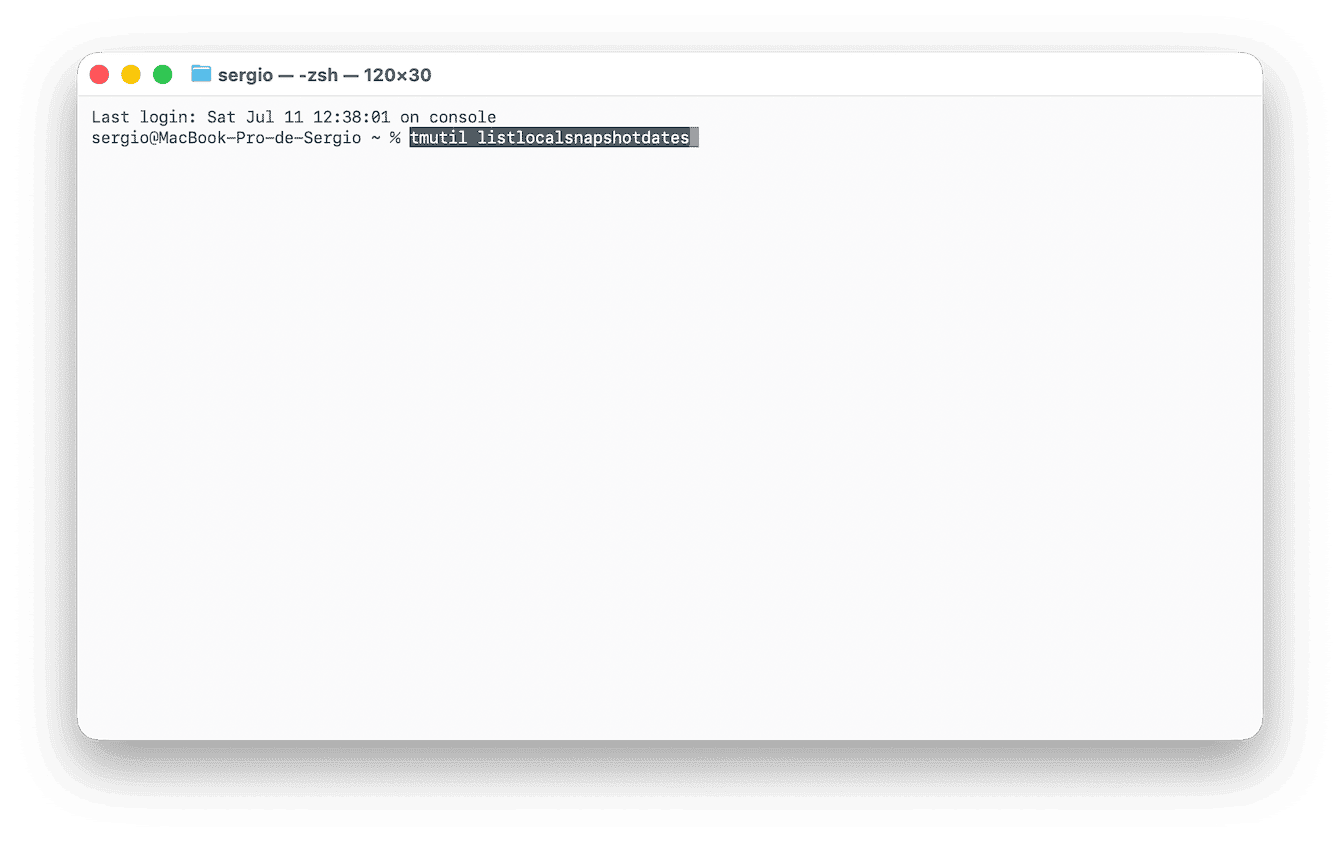
macOSは、Time Machineバックアップのローカルコピーを保存します。 これは通常、Macの空き容量が少なくなると自動的に削除されますが、削除されないこともあります。
その場合は、手動で削除してストレージ容量を空けることができます。 こちらがその方法です:

-
Finderから「アプリケーション」>「ユーティリティ」に進み「ターミナル」を開きます。
-
次のコマンドをコピーして貼り付け、「Return」キーを押します:tmutil listlocalsnapshotdates
日付順に並べられたバックアップの一覧が表示された場合は、以下の手順で削除できます:
-
ターミナルに次のコマンドを入力します:tmutil deletelocalsnapshots XXXXXXX 上に表示されたバックアップ名のいずれかに「XXXXXXX」を置き換えます。そして、「Return」キーを押します。
削除したいローカルバックアップの数だけ、この操作を繰り返し行います。 これが完了したらストレージタブに戻って、どれだけの容量を取り戻せたかチェックしてみましょう。
Time Machineスナップショットをもっと簡単に管理したい場合は、CleanMyMacの「パフォーマンス」機能を使う方法もあります。 この機能には「Time Machineスナップショットを縮小」ツールがあり、それでこの作業を実行できます。 ボタンをクリックするだけで、ターミナルコマンドを実行する必要はありません。 こちらがその手順です:
- CleanMyMacを開きます — こちらから無料トライアルを入手。
- 「パフォーマンス」>「スキャン」をクリックします。
- 「Time Machineスナップショットを縮小」の下にある「実行」をクリックします。

ヒント: 今後必要になる可能性がある場合は、ローカルコピーは削除せずに残しておきます。
6. アプリの関連ファイルを削除
アプリケーションは、ログやキャッシュなどのデータをMacに保存することがあり、アプリを削除した後でも、これらのファイルが残る場合があります。 残った関連ファイルを確認する方法はこちらです:

- Finderを開きます。
- 「Command + Shift + G」キーを押し、次の場所を入力します:~/Library/ApplicationSupport
- 削除済みアプリの名前が付いたフォルダを探します。 不要なものがあればすべて削除します。
このようなアプリが残した関連ファイルを手動で探すのは手間の掛かる作業です。 ただし、CleanMyMacを使えば、アプリをアンインストールし、関連するサポートファイルもまとめて完全に削除できます。 また、これが搭載している「アプリケーション」ツールを使うと、プログラムを最新のセキュリティパッチが適用された状態に維持することもできます。
アプリケーションの残存ファイルを賢く削除する方法はこちらです:
- CleanMyMacの無料トライアルを入手します。
- CleanMyMacを開いて「アプリケーション」>「スキャン」>「アプリケーションを管理」をクリックします。
- 「不要データ」のタブを確認します。

7. 古いiOSバックアップを削除
Macを使ってiOSデバイスをバックアップしている場合、不要になった古いバックアップが残っていることがあります。 それらがもう必要ない場合は、安全に削除できます。 削除方法はいくつかありますが、最も簡単なのは「システム設定」から行う方法です:
- 「システム設定」>「一般」>「ストレージ」を開きます。
- 「iOSバックアップ」の横にある「i」のアイコンをクリックします。
- 不要なものを選択し、「削除」をクリックしてゴミ箱に移動します。 最新のバックアップは必ず残しておきましょう。

または、Finderの「移動」>「フォルダへ移動」から、次の場所に移動して、不要なバックアップを削除することもできます:~/Library/Application Support/MobileSync/Backup
8. スクリーンセーバーを削除
macOS Sonomaで導入された優れたダイナミックスクリーンセーバー機能をすでに試しましたか? ただ、それらが動画ファイルとしてダウンロードされ、20GB以上の容量を消費する可能性があることをご存知でしたか? 必要であればそれらを削除して、後で再ダウンロードできます。 こちらがその手順です:
- Finderから「移動」>「フォルダへ移動」をクリックします。
- 次のパスを入力して、「Return」キーを押します:/Library/Application Support/com.apple.idleassetsd/Customer
- 大きなファイルがあるか確認し、不要なものをゴミ箱に移動します。

9. ゴミ箱を空にする
これは当然に思えるかもしれませんが、ゴミ箱を空にすると、Macのシステムデータの容量を大きく減らせる可能性があります。 ゴミ箱を自動的に空にする設定をオンにしていても、ゴミ箱は不要なファイルやアプリの置き場になりがちです。
これを行うにはいくつかの選択肢があります:
-
Dockのゴミ箱アイコンをクリックし、「ゴミ箱を空にする」を選択します。
-
ゴミ箱アイコンを右クリックし、「ゴミ箱を空にする」を選択します。
-
CleanMyMacの「クリーンアップ」機能の「ゴミ箱」ツールを使用します。 これは通常のゴミ箱を空にするだけでなく、写真ライブラリやメールのゴミ箱も削除できるので、さらに多くの容量を解放できます。

システムデータが増え続ける場合の対処法
多くのユーザーが、Time Machineスナップショットによってシステムデータが増えることを感じています。 通常、これらのスナップショットは24時間後に自動的に削除されますが、Time Machineが定期的 (理想的には1時間ごと) に実行されている場合に限ります。 スナップショットが原因だと思われる場合は、手動で確認して削除することができます:

- 「Command + Space」キーを押し、「ディスクユーティリティ」と入力して開きます。
- サイドバーから「Macintosh HD」の「Data」ボリュームを選択します。
- ディスクユーティリティのメニューで、「表示」>「APFSスナップショットを表示」をクリックします。
- 削除したいスナップショットを選択し、「−」ボタンをクリックします。
スナップショットを削除しても改善しない場合は、Macのアップデートを行います。 最新のmacOSアップデートをインストールすると、古いシステムファイルが除去され、システムデータが自動的に更新される可能性があります。
システムジャンクを自動的にクリーンアップ
手動で空き容量を増やすこともできますが、もっと簡単な方法があります。それがCleanMyMacを使うことです。 このMacクリーナーを使えば、キャッシュ、アプリの残存ファイル、書類のバージョン、古いシステムログ、さらにはXcode関連の不要ファイルまで簡単に削除でき、大切なもののために空き容量を確保できます。
システムファイルを手動で探し回る必要はありません。CleanMyMacはストレージ全体をスキャンし、Mac全体に散らばっている古い不要ファイルや、もう必要のないジャンクファイルを検出します。 こちらがその手順です:
- CleanMyMacの無料トライアルを入手します。
- アプリを開いて、サイドバーから「クリーンアップ」を選択します。
- 「スキャン」をクリックして、完了するまで待ちます。
スキャンが完了したら、「削除」をクリックして不要なジャンクファイルを除去します。


これで、「システムデータ」による過剰な容量消費の悩みは消えるはずです。 この記事で紹介したヒントに従えば、macOSの「システムデータ」が大きくなる問題の原因を突き止め、空き容量を取り戻すことができます。 Macのストレージからシステムデータを解放するためのさらに詳しいヒントを知りたい場合は、こちらの 記事 もご覧ください。
よくある質問
Macのシステムデータの正常な容量は?
通常は12GB程度です。 ただし、使用状況によっては15〜30GB程度でも正常な範囲に入るケースもあります。 50GB以上であれば、上記のヒントを使って原因を調べてみるべきです。
アプリを削除してもシステムデータの容量が削減されないのはなぜ?
アプリの削除によって除去されるのは主に.appファイルだけです。キャッシュ、ログ、サポートファイルは ~/Library 内に残ります。これらは手動で削除 (上記の6の方法を確認) するか、専用のアンインストーラを使って削除する必要があります。
Macのストレージの「システム」と「システムデータ」の違いは?
「システム」はmacOSそのものなので、削除することはできません。 Tahoeを含む一部のmacOSバージョンでは、明確に「macOS」と表示されます。 「システムデータ」は、キャッシュ、バックアップ、一時ファイルなど、ユーザーの使用によって生成された不要データであり、安全に除去できる場合があります。
サードパーティ製アプリを使わずに、Macのシステムデータを削除できますか?
はい、可能です。 この記事で紹介した方法に従えば、手動で削除できます。 ただし、手動で行う場合は、事前にMacBookをバックアップしておくことをおすすめします。 プロセスを自動化して重要なファイルを誤って削除してしまうリスクを減らしたい場合は、ライブラリフォルダを参照する代わりに、信頼できるサードパーティ製のアプリを利用するのがおすすめです。